Obsah
- ESET firewall blokuje aplikaci nebo zařízení při připojení k síti
- Povolení připojení nedávno zablokovaných aplikací nebo zařízení k síti
- Povolení dočasně blokovaných IP adres k připojení k síti
Řešení
Povolení připojení nedávno zablokovaných aplikací nebo zařízení k síti
Chcete-li vytvořit výjimku brány firewall, která umožní aplikaci nebo zařízení připojit se k síti, postupujte podle následujících kroků:
-
Otevřete hlavní okno programu produktu ESET Windows pro domácnosti nebo malé kanceláře.
-
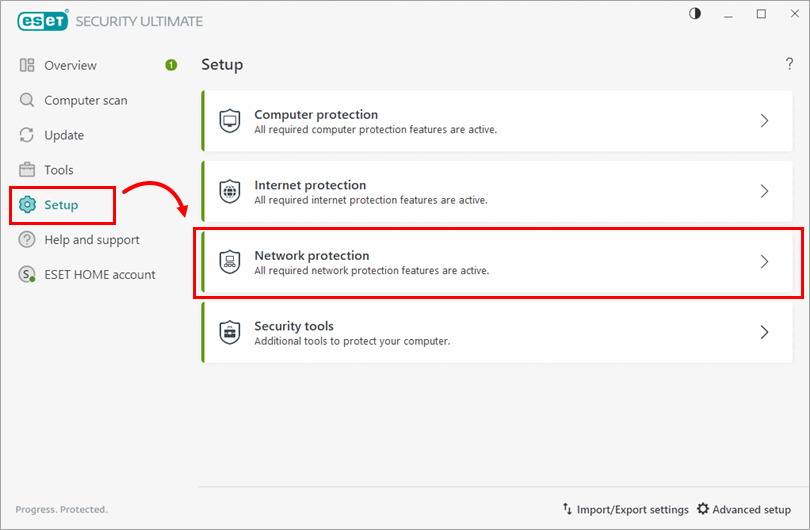
Klikněte na položku Nastavení → Ochrana sítě.
Obrázek 1-1 -
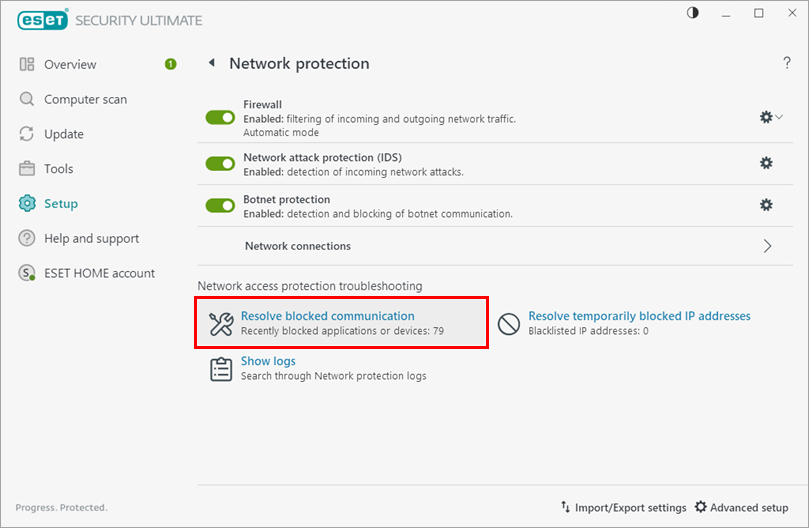
Klikněte na možnost Vyřešit zablokovanou komunikaci.
Obrázek 1-2 -
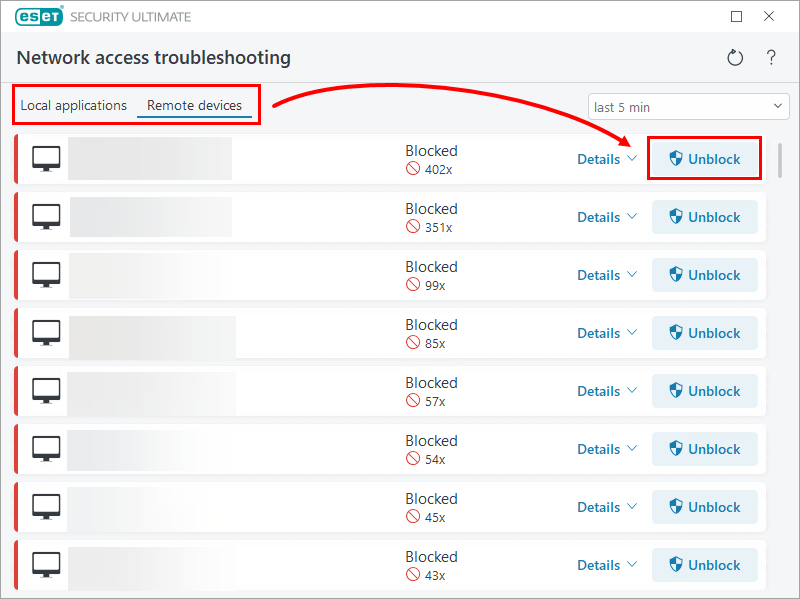
Klikněte na kartu Místní aplikace nebo Vzdálená zařízení (v tomto příkladu je vybrána karta Vzdálená zařízení ). Najděte v seznamu svou aplikaci nebo zařízení a klikněte na možnost Odblokovat. Pokud vaše aplikace nebo zařízení není v seznamu uvedeno, může být jeho IP adresa dočasně zablokována. Podívejte se, jak můžete povolit připojení dočasně blokovaných IP adres.
Obrázek 1-3 -
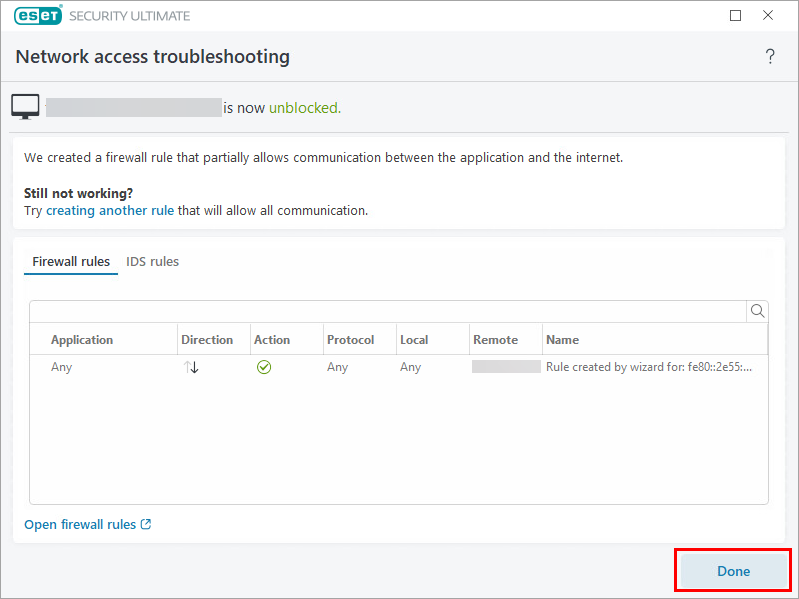
Klikněte na Hotovo.
Obrázek 1-4
Aplikace nebo zařízení se nyní může připojit k síti.
Povolení dočasně blokovaných IP adres k připojení k síti
IP adresa vašeho zařízení mohla být přidána na dočasnou černou listinu IP adres, což mu brání v připojení k síti. Chcete-li povolit připojení dočasně blokovaných IP adres, postupujte podle následujících kroků:
-
Otevřete hlavní okno programu produktu ESET Windows pro domácnosti nebo malé kanceláře.
-
Klikněte na položku Nastavení → Ochrana sítě.
Obrázek 2-1 -
Klikněte na možnost Vyřešit dočasně blokované IP adresy.
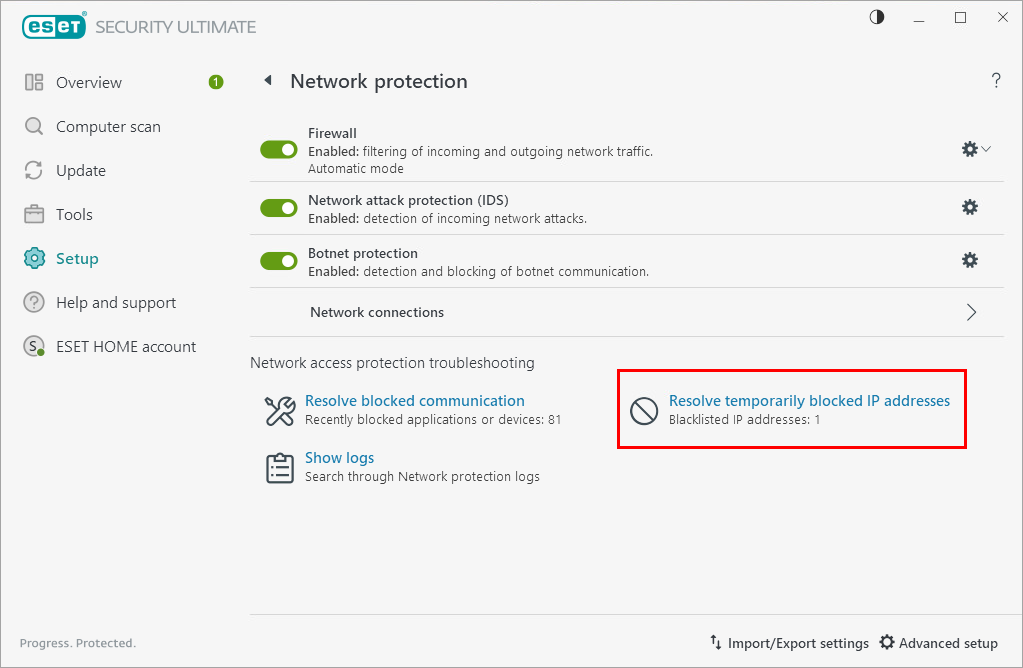
Obrázek 2-2 -
Vyberte IP adresu, které chcete povolit připojení, a klikněte na tlačítko Přidat výjimku.
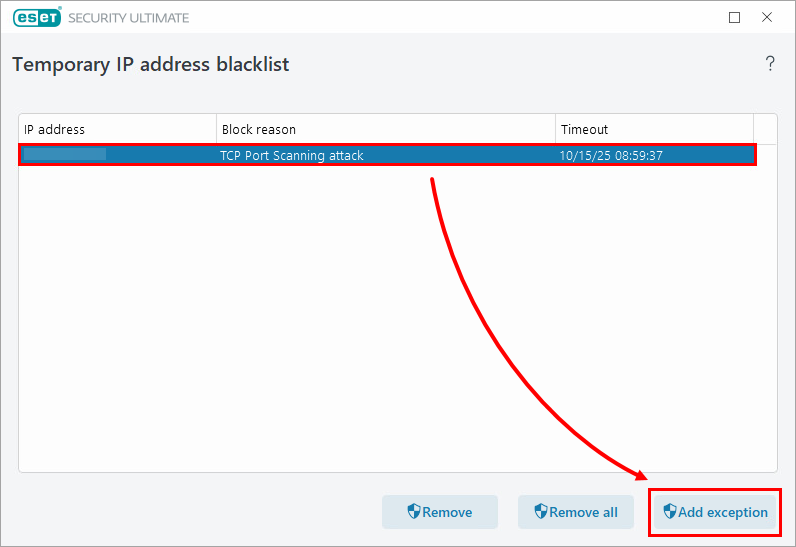
Obrázek 2-3 -
IP adresa je odstraněna z dočasné černé listiny IP adres a je přidána na seznam výjimek IDS.
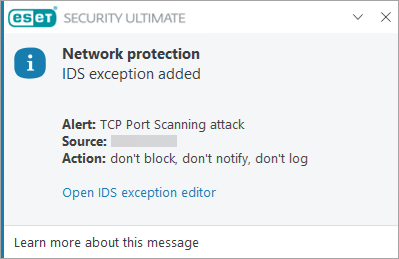
Obrázek 2-4
Zařízení s IP adresou, kterou jste odstranili z dočasné černé listiny IP adres, se nyní může připojit k síti.


