注意:
本页已由电脑翻译。点击本页面语言下的英文,显示原文。如果你发现有什么不清楚的地方,请联系你当地的支持。
问题
解决方案
相关解决方案:macOS 用户
允许最近被阻止的应用程序或设备连接到您的网络
要创建防火墙例外以允许您的应用或设备连接到您的网络,请按照以下步骤操作:
-
打开 ESET Windows 家庭或小型办公室应用程序的主程序窗口。
-
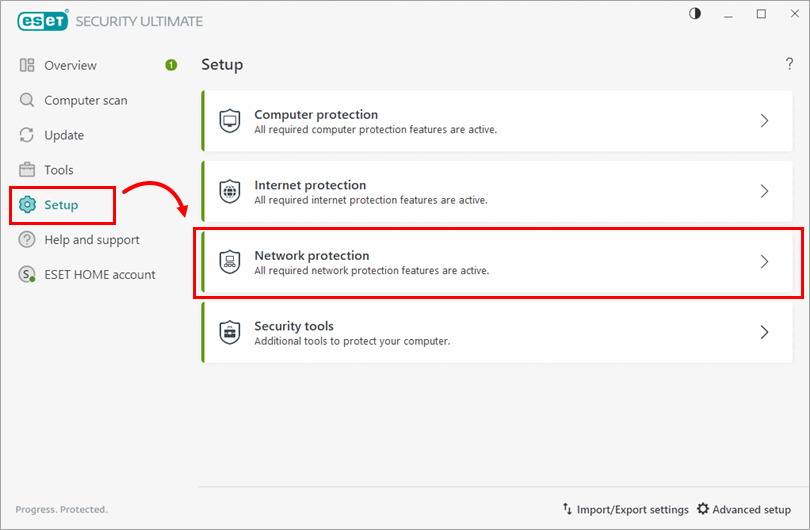
单击“设置”→ “网络保护”。
-
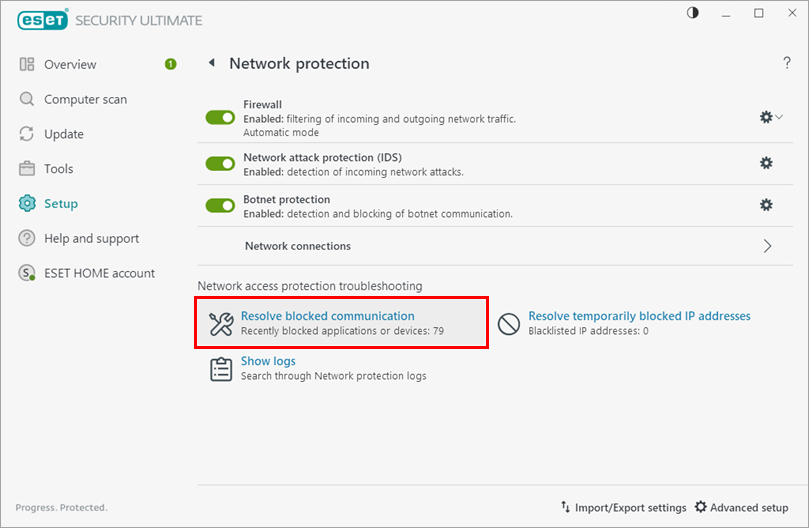
单击“解决被阻止的通信”。
-
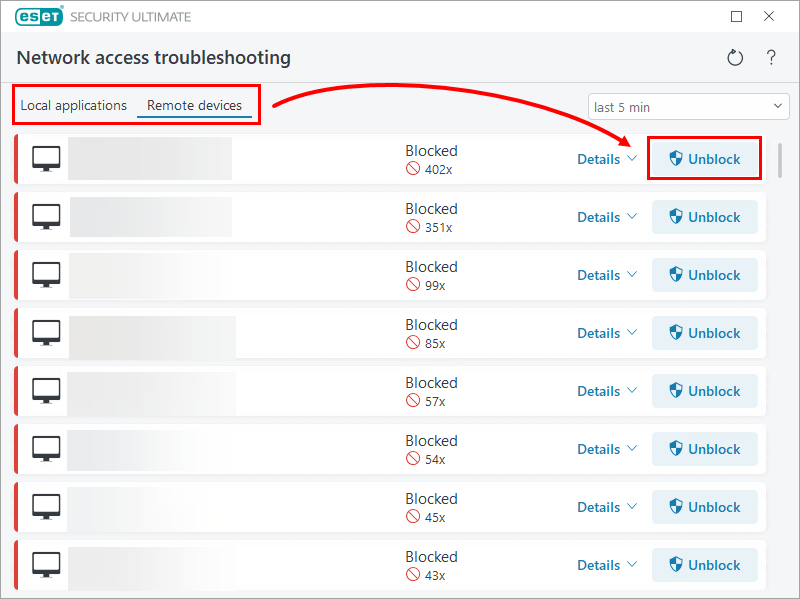
单击“本地应用程序”或“远程设备”选项卡(在本例中,已选中“远程设备”选项卡)。在列表中找到您的应用程序或设备,然后单击“解除阻止”。如果您的应用程序或设备未列在列表中,则其 IP 地址可能已被暂时阻止。 查看如何 允许被暂时阻止的 IP 地址连接。
其他被阻止的通信
您可能会在列表中看到其他与您的问题无关的被阻止通信。这是正常现象,与您的系统安全无关。
-
点击“完成”。
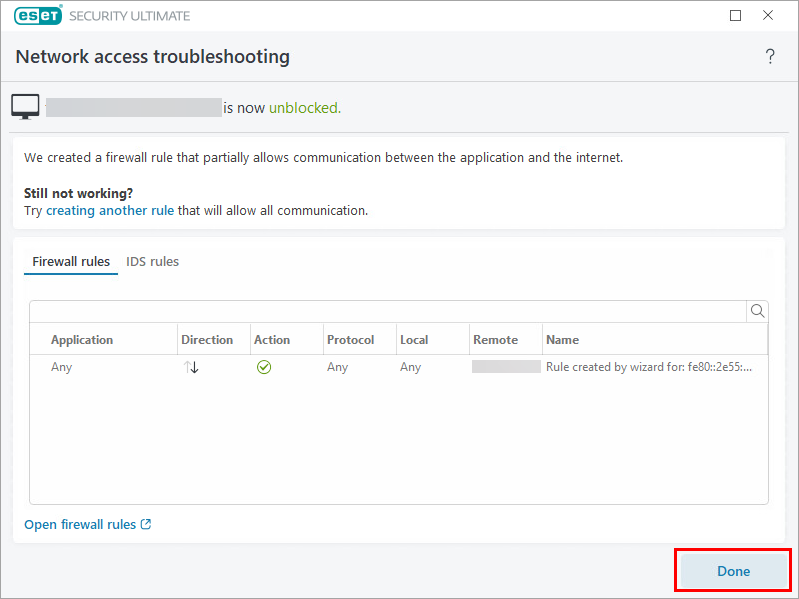
该应用或设备现在可以连接到您的网络了。
允许暂时被阻止的 IP 地址连接到您的网络
您的设备的 IP 地址可能已被添加到临时 IP 地址黑名单中,这会阻止其连接到您的网络。要允许被临时阻止的 IP 地址连接,请按照以下步骤操作:
-
打开您的 ESET Windows 家庭或小型办公室版应用程序的主程序窗口。
-
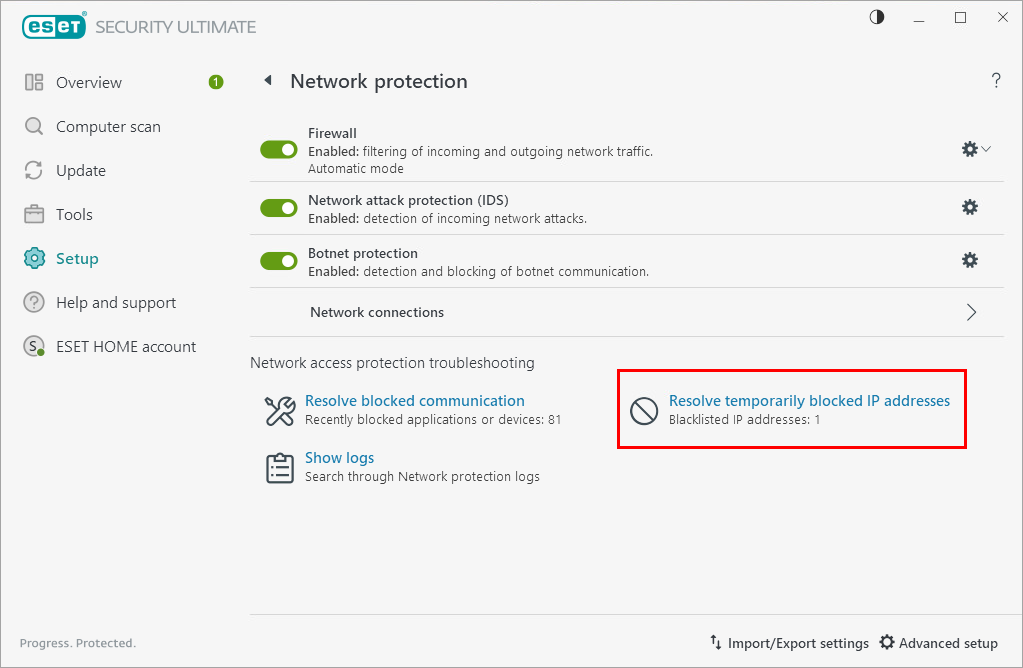
单击“设置”→ “网络保护”。
-
点击“解决临时被封锁的 IP 地址”。
-
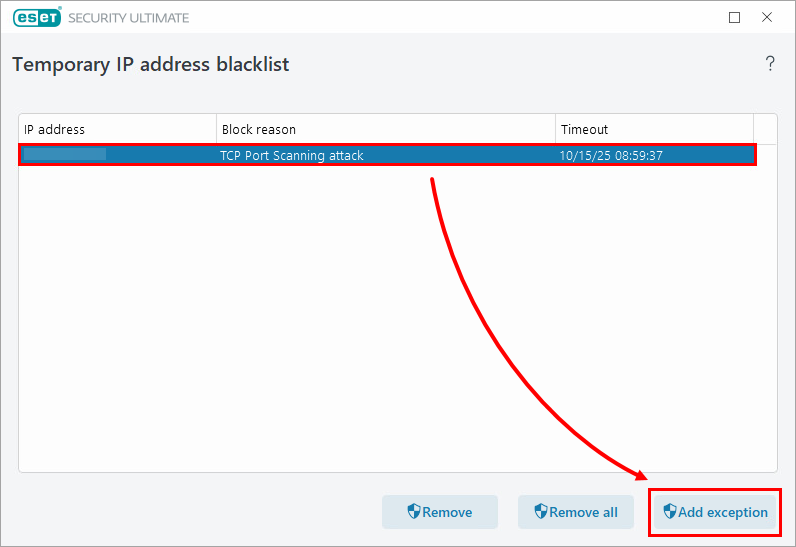
选择您要允许连接的 IP 地址,然后点击“添加例外”。
-
该 IP 地址将从临时 IP 地址黑名单中移除,并添加到 IDS 例外列表中。
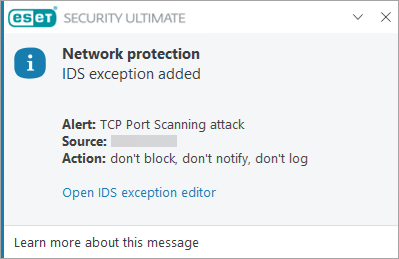
现在,您从临时 IP 地址黑名单中移除的该 IP 地址所属的设备可以连接到您的网络了。


