Problème
- Le pare-feu ESET empêche une application ou un périphérique de se connecter à votre réseau
- Autoriser les applications ou périphériques récemment bloqués à se connecter à votre réseau
- Autoriser les adresses IP temporairement bloquées à se connecter à votre réseau
Solution
Autoriser les applications ou périphériques récemment bloqués à se connecter à votre réseau
Pour créer une exception de pare-feu qui permettra à votre application ou à votre appareil de se connecter à votre réseau, suivez les étapes ci-dessous :
-
Ouvrez la fenêtre du programme principal de votre produit ESET Windows home ou small office.
-
Cliquez sur Configuration → Protection du réseau.
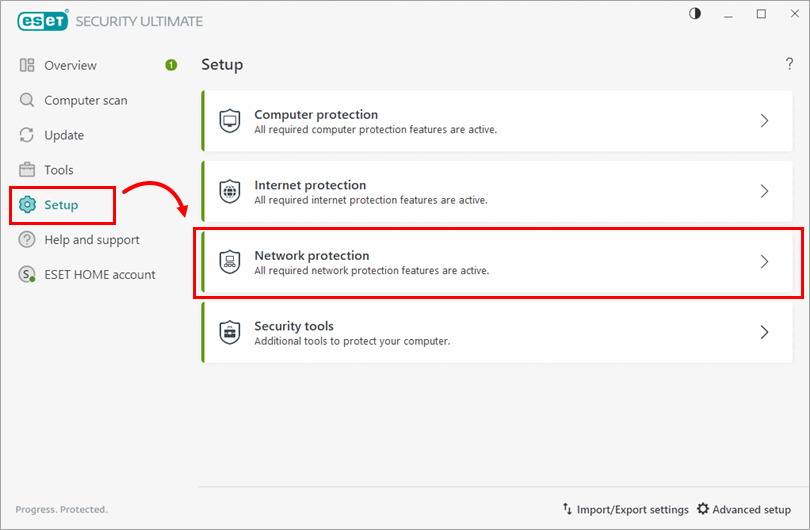
Figure 1-1 -
Cliquez sur Résoudre les communications bloquées.
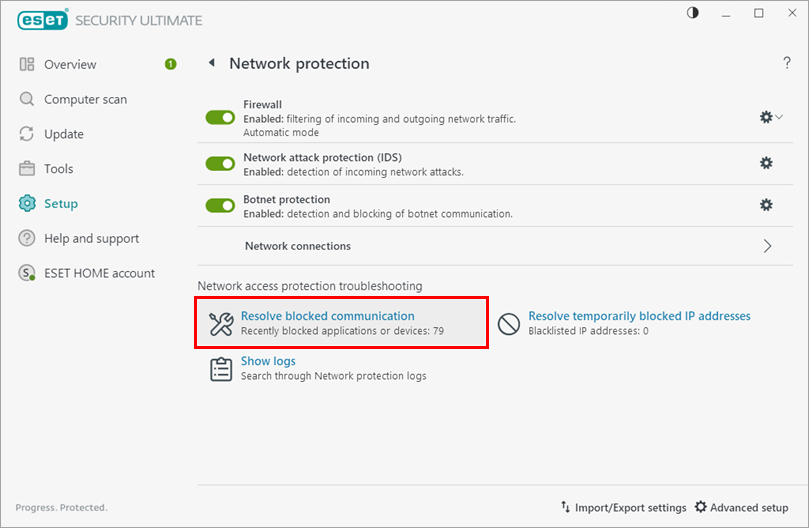
Figure 1-2 -
Cliquez sur l'onglet Applications locales ou Périphériques distants (dans cet exemple, l'onglet Périphériques distants est sélectionné). Localisez votre application ou votre appareil dans la liste et cliquez sur Débloquer. Si votre application ou votre appareil ne figure pas dans la liste, il se peut que son adresse IP soit temporairement bloquée. Découvrez comment vous pouvez autoriser les adresses IP temporairement bloquées à se connecter.
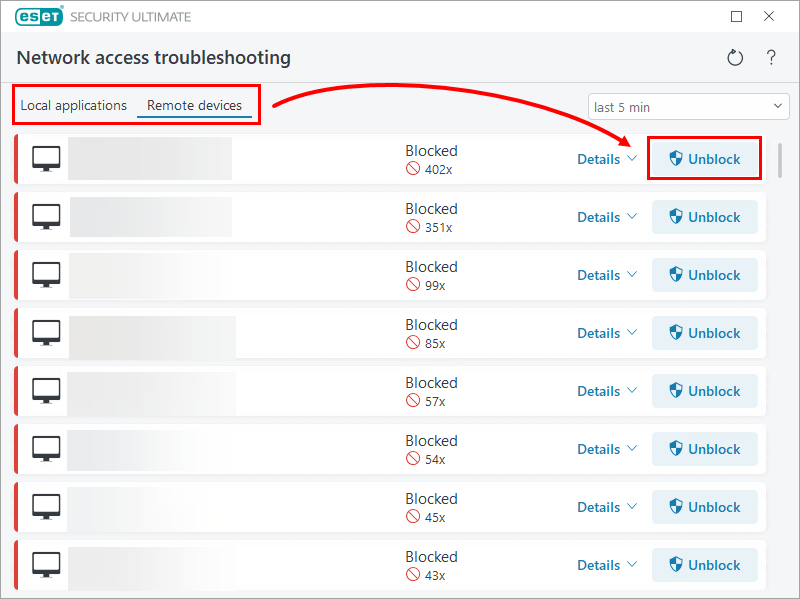
Figure 1-3 -
Cliquez sur Terminé.
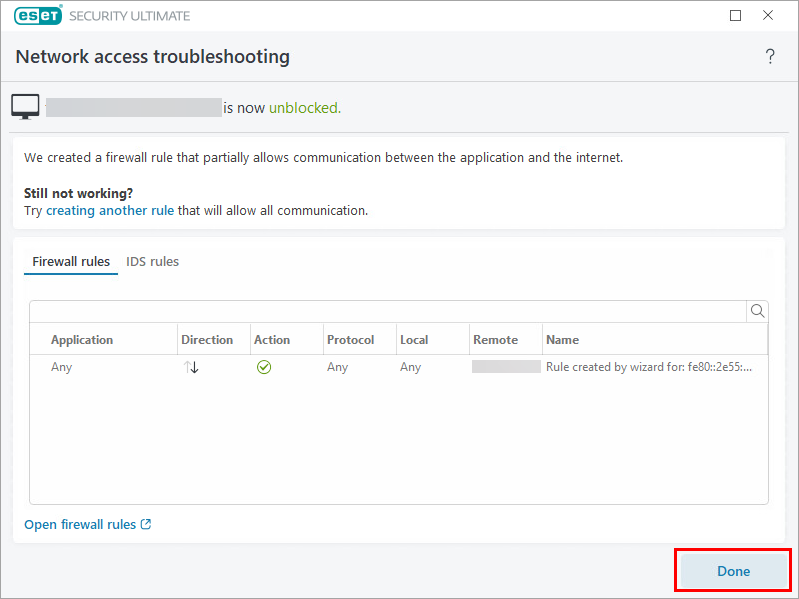
Figure 1-4
L'application ou l'appareil peut maintenant se connecter à votre réseau.
Autoriser les adresses IP temporairement bloquées à se connecter à votre réseau
L'adresse IP de votre appareil peut avoir été ajoutée à la liste noire des adresses IP temporaires, ce qui l'empêche de se connecter à votre réseau. Pour autoriser les adresses IP temporairement bloquées à se connecter, procédez comme suit :
-
Ouvrez la fenêtre du programme principal de votre produit ESET Windows home ou small office.
-
Cliquez sur Configuration → Protection du réseau.
Figure 2-1 -
Cliquez sur Résoudre les adresses IP temporairement bloquées.
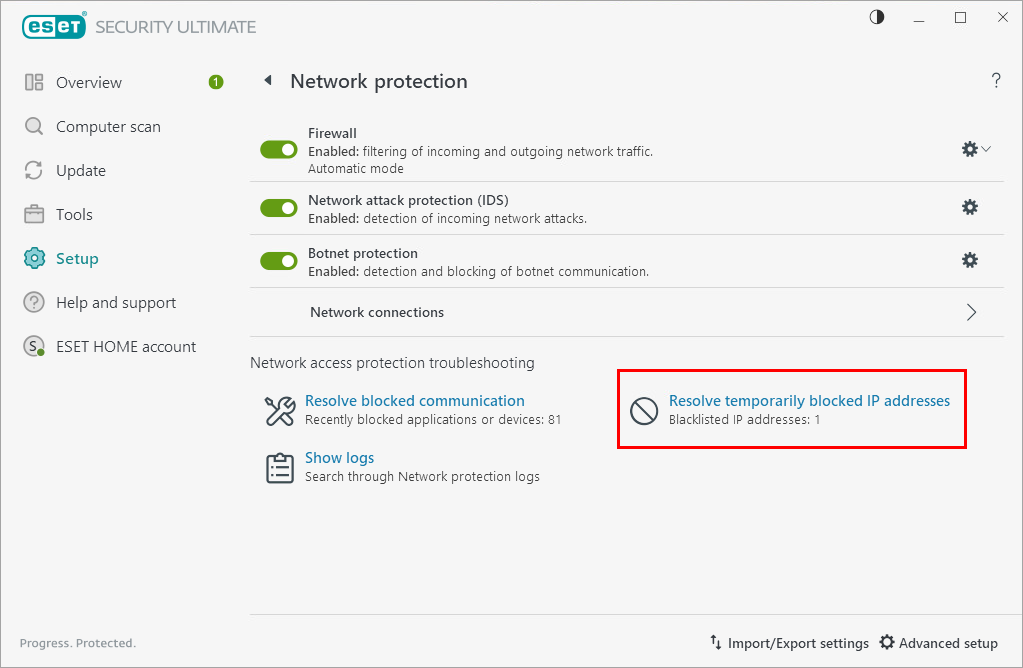
Figure 2-2 -
Sélectionnez l'adresse IP que vous souhaitez autoriser à se connecter et cliquez sur Ajouter une exception.
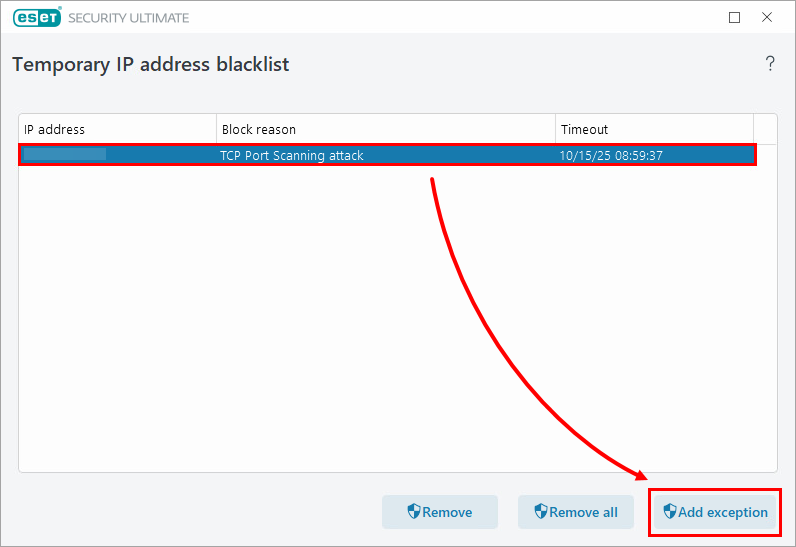
Figure 2-3 -
L'adresse IP est supprimée de la liste noire des adresses IP temporaires et est ajoutée à la liste des exceptions IDS.
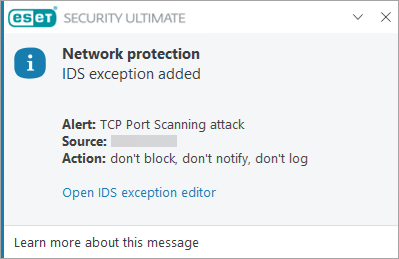
Figure 2-4
L'appareil dont l'adresse IP a été retirée de la liste noire des adresses IP temporaires peut désormais se connecter à votre réseau.


