Проблема
- Брандмауер ESET блокує програму або пристрій від підключення до мережі
- Дозволити нещодавно заблокованим програмам або пристроям підключатися до мережі
- Дозволити тимчасово заблокованим IP-адресам підключатися до мережі
Рішення
Дозвольте нещодавно заблокованим програмам або пристроям підключитися до мережі
Щоб створити виняток брандмауера, який дозволить програмі або пристрою підключатися до мережі, виконайте наведені нижче дії:
-
Відкрийте головне вікно програми ESET Windows для дому або малого офісу.
-
Клацніть Налаштування → Захист мережі.
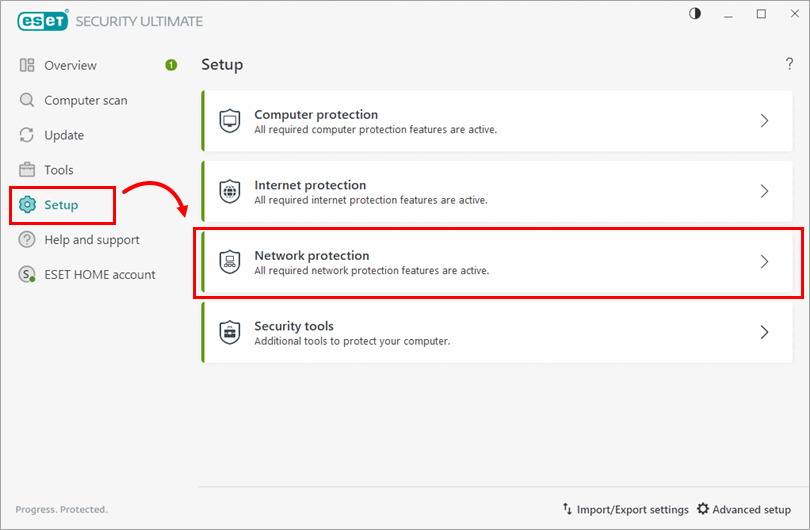
Малюнок 1-1 -
Клацніть Вирішити блокування зв'язку.
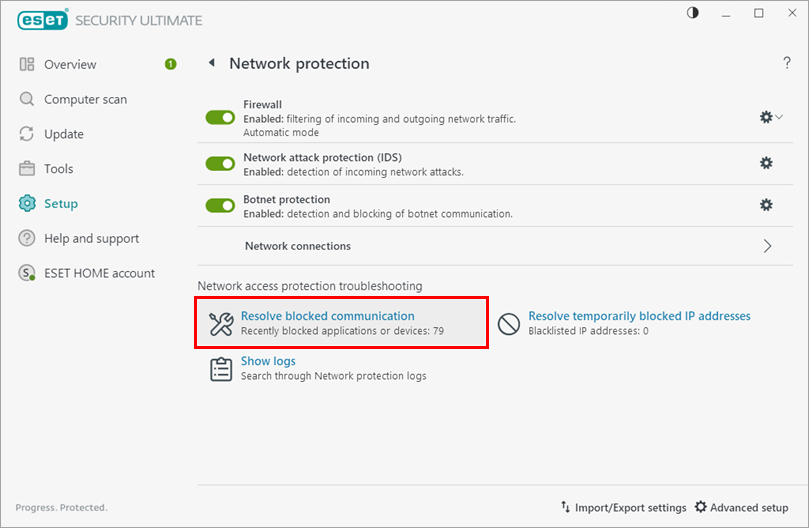
Малюнок 1-2 -
Перейдіть на вкладку Локальні програми або Віддалені пристрої (у цьому прикладі вибрано вкладку Віддалені пристрої ). Знайдіть програму або пристрій у списку і натисніть Розблокувати. Якщо вашої програми або пристрою немає у списку, її IP-адреса може бути тимчасово заблокована. Дізнайтеся, як дозволити підключення тимчасово заблокованих IP-адрес.
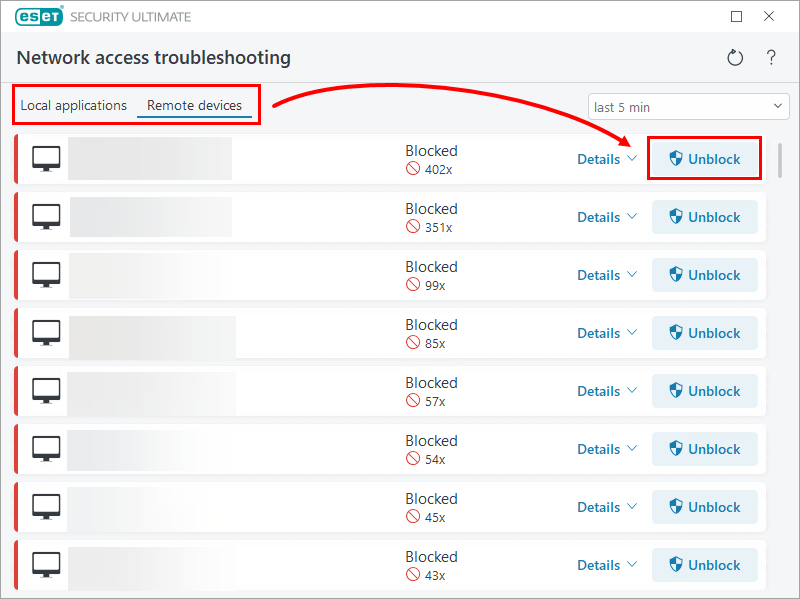
Малюнок 1-3 -
Натисніть Готово.
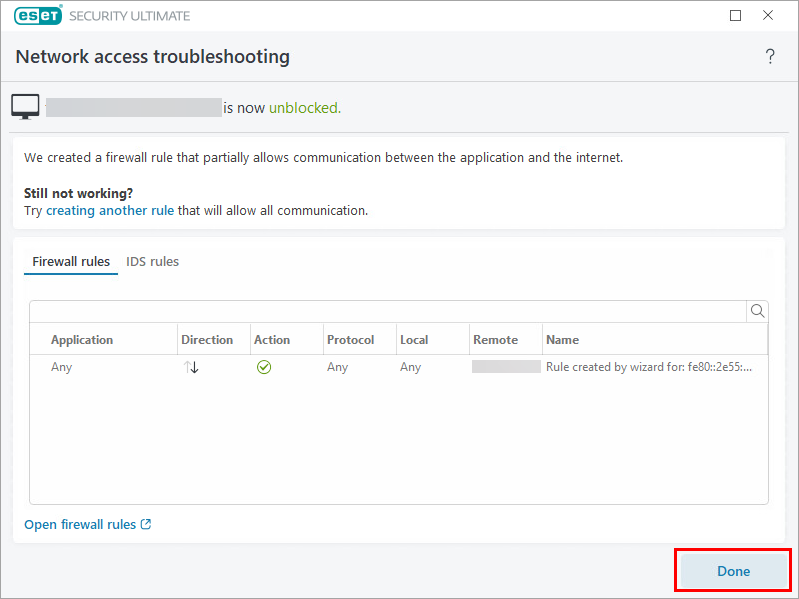
Малюнок 1-4
Тепер програма або пристрій може підключитися до вашої мережі.
Дозволити тимчасово заблокованим IP-адресам підключатися до вашої мережі
Можливо, IP-адресу вашого пристрою було додано до тимчасового чорного списку IP-адрес, що перешкоджає його підключенню до вашої мережі. Щоб дозволити підключення тимчасово заблокованим IP-адресам, виконайте наведені нижче дії:
-
Відкрийте головне вікно вашої програми ESET Windows для дому або малого офісу.
-
Клацніть Налаштування → Захист мережі.
Малюнок 2-1 -
Натисніть Вирішити тимчасово заблоковані IP-адреси.
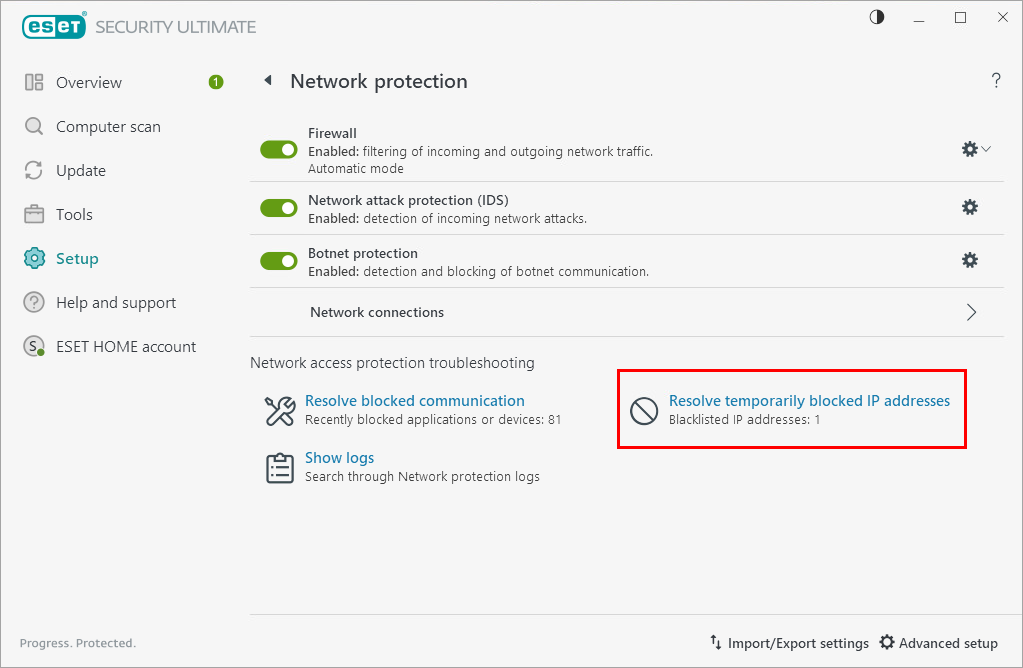
Малюнок 2-2 -
Виберіть IP-адресу, якій ви хочете дозволити підключення, і натисніть Додати виняток.
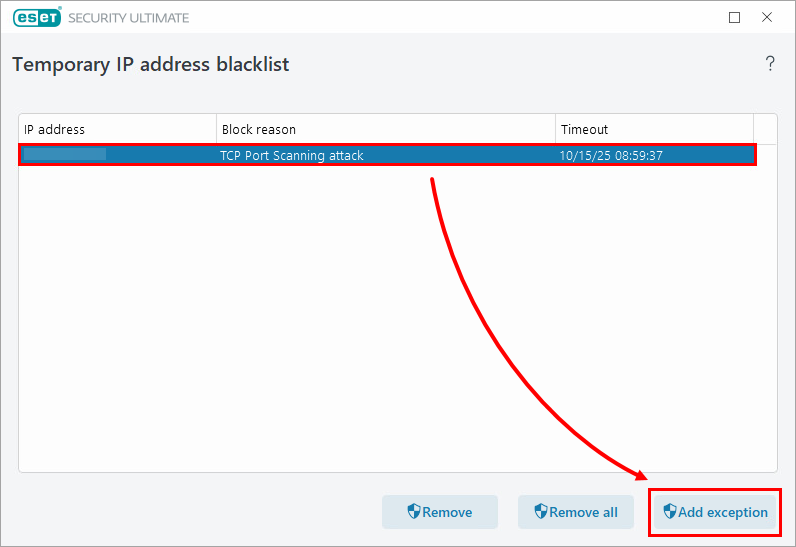
Малюнок 2-3 -
IP-адресу буде видалено з тимчасового чорного списку IP-адрес і додано до списку винятків IDS.
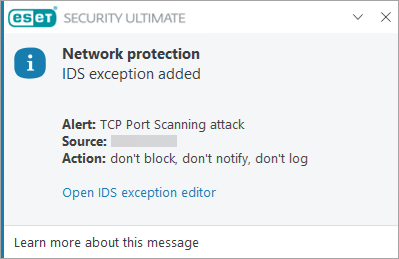
Малюнок 2-4
Пристрій з IP-адресою, яку ви видалили з тимчасового чорного списку IP-адрес, тепер може підключитися до вашої мережі.


