Problema
- O firewall da ESET bloqueia a conexão de um aplicativo ou dispositivo à sua rede
- Permitir que aplicativos ou dispositivos bloqueados recentemente se conectem à sua rede
- Permitir que endereços IP bloqueados temporariamente se conectem à sua rede
Solução
Permita que aplicativos ou dispositivos bloqueados recentemente se conectem à sua rede
Para criar uma exceção de firewall que permitirá que seu aplicativo ou dispositivo se conecte à rede, siga as etapas abaixo:
-
Clique em Configuração → Proteção de rede.
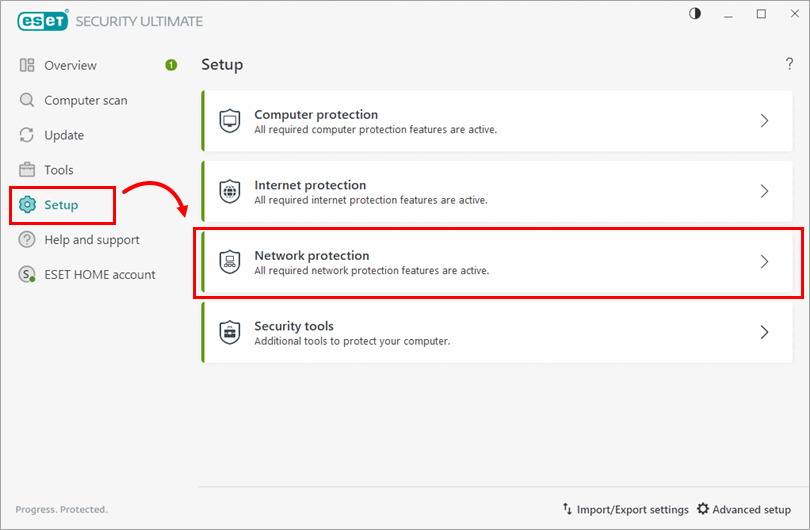
Figura 1-1 -
Clique em Resolver comunicação bloqueada.
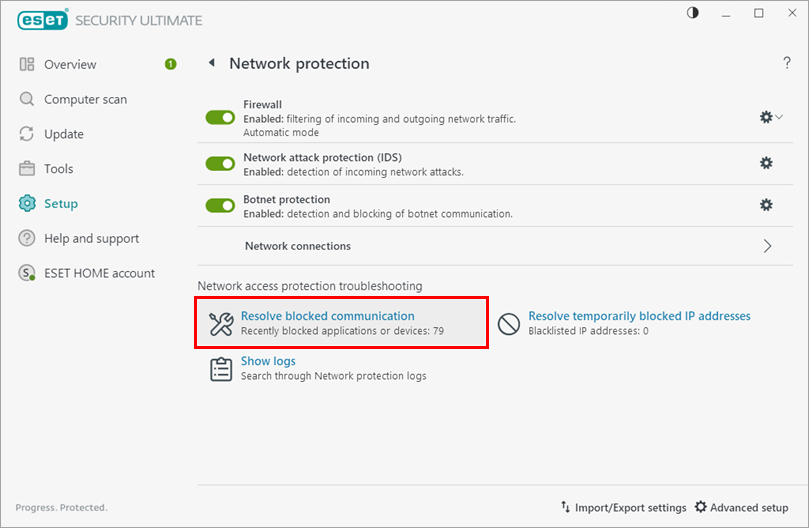
Figura 1-2 -
Clique na guia para Aplicativos locais ou Dispositivos remotos (neste exemplo, a guia Dispositivos remotos está selecionada). Localize seu aplicativo ou dispositivo na lista e clique em Unblock (Desbloquear). Se o aplicativo ou dispositivo não estiver listado, o endereço IP poderá estar temporariamente bloqueado. Veja como você pode permitir a conexão de endereços IP bloqueados temporariamente.
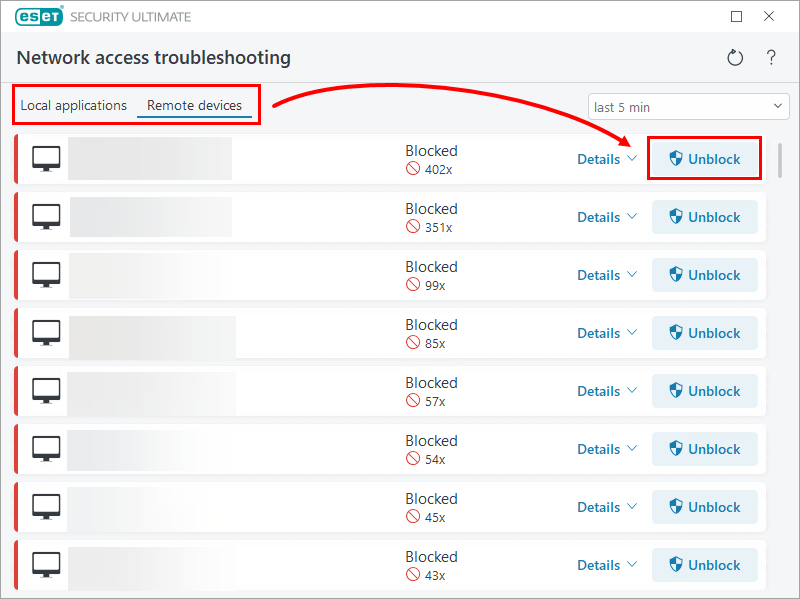
Figura 1-3 -
Clique em Done (Concluído).
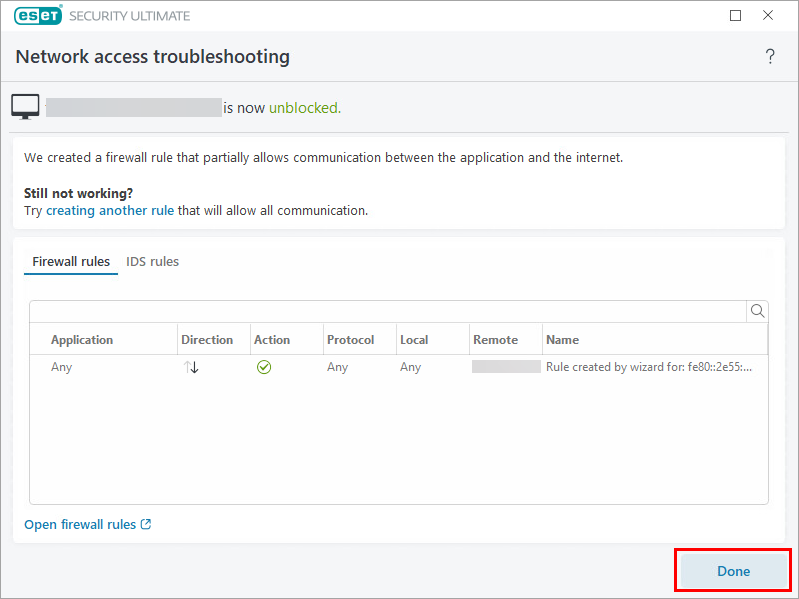
Figura 1-4
O aplicativo ou dispositivo agora pode se conectar à sua rede.
Permitir que endereços IP bloqueados temporariamente se conectem à sua rede
O endereço IP do seu dispositivo pode ter sido adicionado à lista negra de endereços IP temporários, o que o impede de se conectar à sua rede. Para permitir que endereços IP temporariamente bloqueados se conectem, siga as etapas abaixo:
-
Clique em Configuração → Proteção de rede.
Figura 2-1 -
Clique em Resolver endereços IP bloqueados temporariamente.
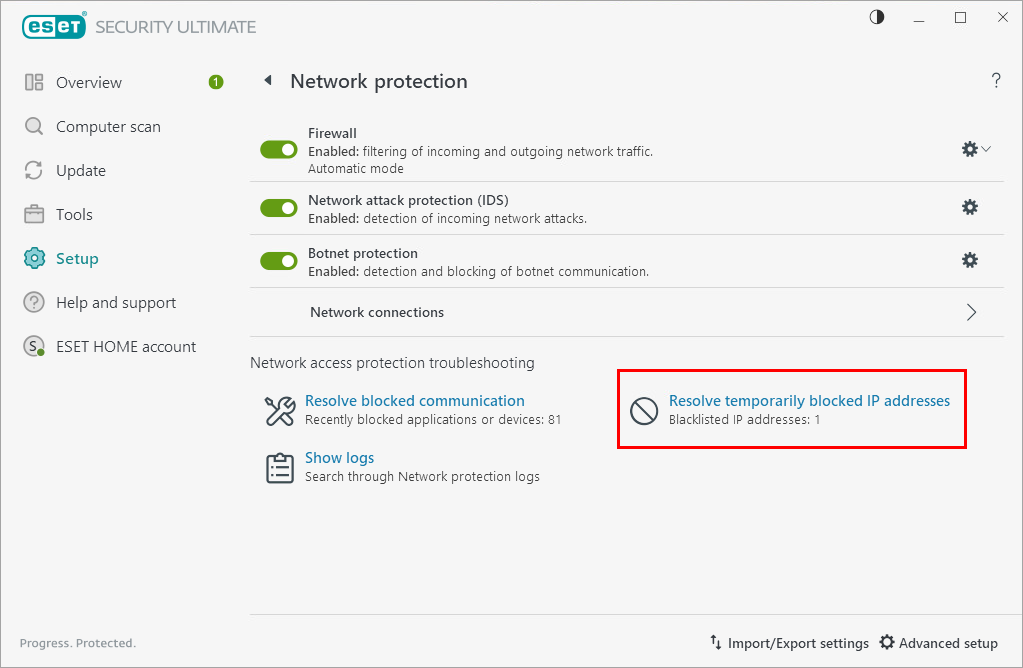
Figura 2-2 -
Selecione o endereço IP que você deseja permitir a conexão e clique em Adicionar exceção.
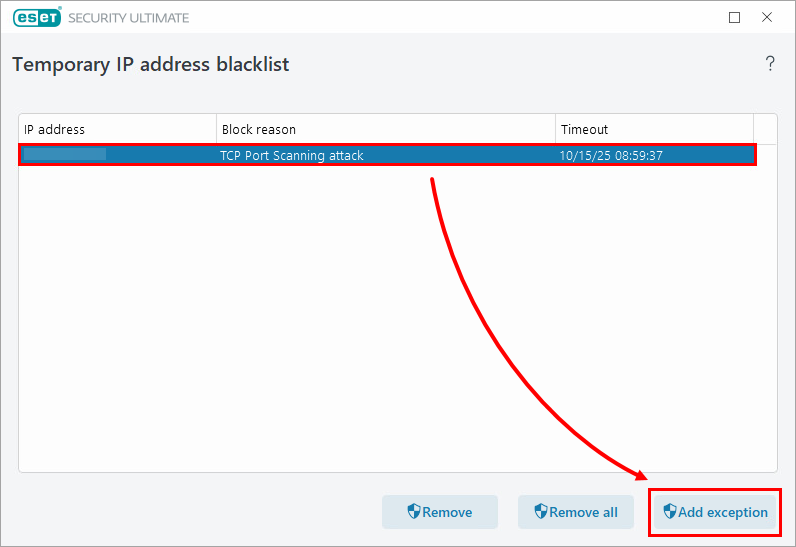
Figura 2-3 -
O endereço IP é removido da lista negra de endereços IP temporários e é adicionado à lista de exceções do IDS.
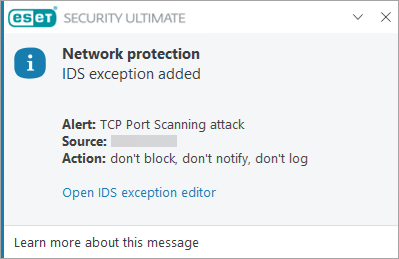
Figura 2-4
O dispositivo com o endereço IP que você removeu da lista negra de endereços IP temporários agora pode se conectar à sua rede.


