Проблема
- Ви видалили програму ESET для Windows, але не можете її переінсталювати
- Програма ESET для Windows залишається активною після видалення
- Видалення програми ESET для Windows завершилося невдало
Деталі
Клацніть, щоб розгорнути
Для повторної інсталяції програми ESET не потрібно купувати додаткову передплату. Ваша наявна передплата залишається активною протягом усього терміну її дії, незалежно від того, скільки разів ви видаляєте або інсталюєте програми ESET на своєму пристрої.
Щоб скористатися розширеними командами ESET Uninstaller, відкрийте командний рядок від імені адміністратора в папці, де ви зберегли файл ESETUninstaller.exe. Щоб переглянути список усіх доступних команд для ESET Uninstaller, введіть ESETUninstaller.exe /help і натисніть клавішу Enter.
- Якщо ви видаляєте програми ESET із завантажувального носія, вам буде запропоновано видалити файли ESET з кожного доступного розділу окремо
/mode=offlineвказує режим видалення для CD та USB-накопичувачів/mode=online- для жорстких дисків. Параметр/mode=onlineможе рідко знадобитися для примусового видалення файлів програм ESET, якщо ESET Uninstaller не виявить завантажувальний носій автоматично/forceвидаляє всі наявні програми та компоненти ESET без запиту; запустіть деінсталятор із параметром/force- Іноді ESET
Uninstallerпотрібно запустити, ввівши в командному рядкуESETUninstaller.exe /reinstі натиснувши клавішу Enter. ESET Uninstaller запитає вас, чи потрібен перемикач
Якщо вам буде запропоновано скористатися командою ESETUninstaller.exe /reinst, налаштування мережевого інтерфейсу буде скинуто.
Рішення
Пов'язані рішення: macOS users
-
Завантажте програмуESET Uninstaller і збережіть її на своєму комп'ютері.
-
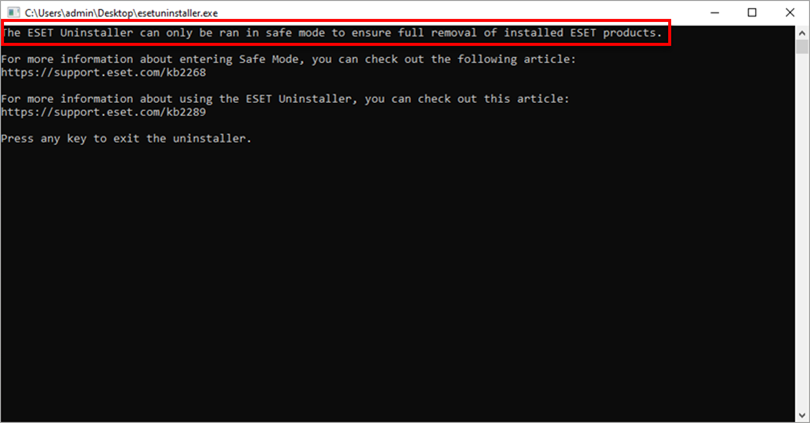
У безпечному режимі двічі клацніть файл інсталятора, який ви зберегли на комп'ютері на першому кроці, щоб запустити ESET Uninstaller.
-
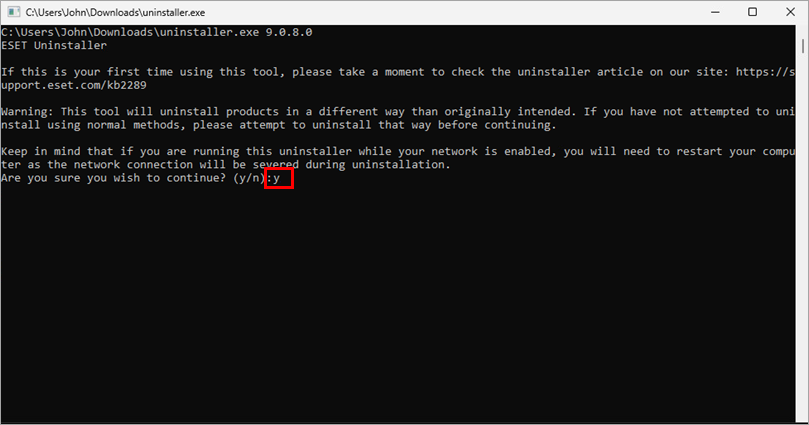
Прочитайте попередження та введіть y для підтвердження.
-
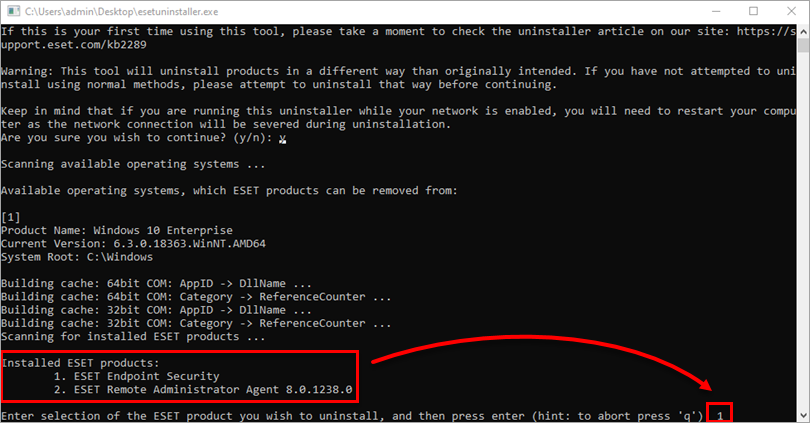
Перегляньте елементи, перелічені в розділі Інстальовані продукти ESET. Введіть номер, що відповідає інсталяції ESET, яку потрібно видалити, і натисніть клавішу Enter.
-
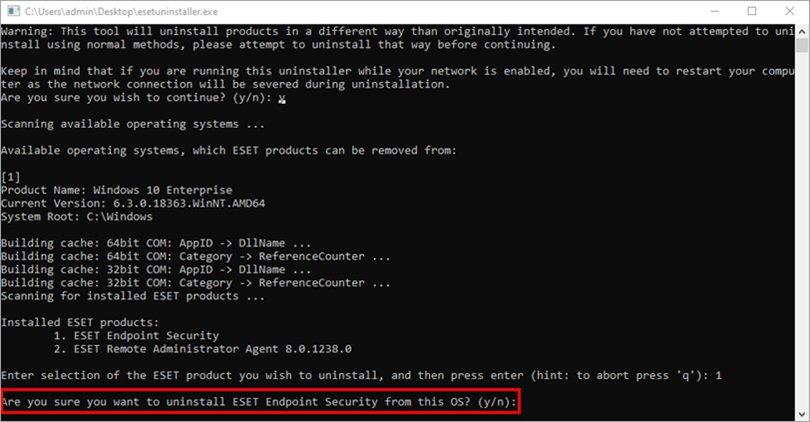
Переконайтеся, що ви видаляєте потрібну програму ESET з операційної системи, і введіть y для підтвердження.
-
Коли ESET Uninstaller видалить програму, натисніть будь-яку клавішу, щоб вийти.
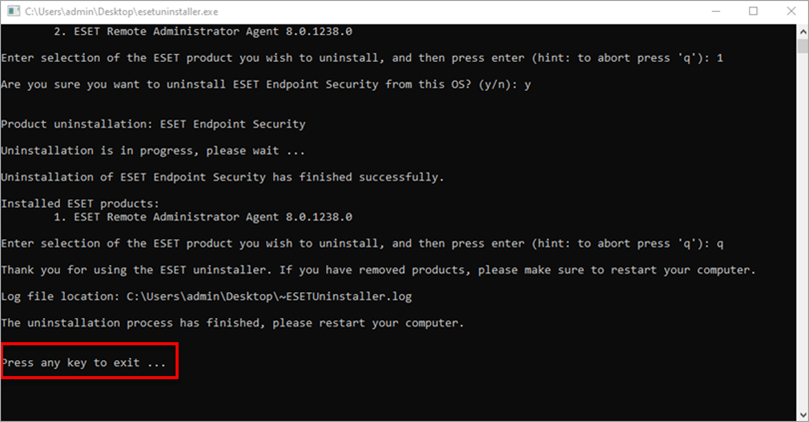
-
Запустіть ESET Uninstaller ще раз і переконайтеся, що програма більше не з'являється у списку Інстальовані продукти ESET.
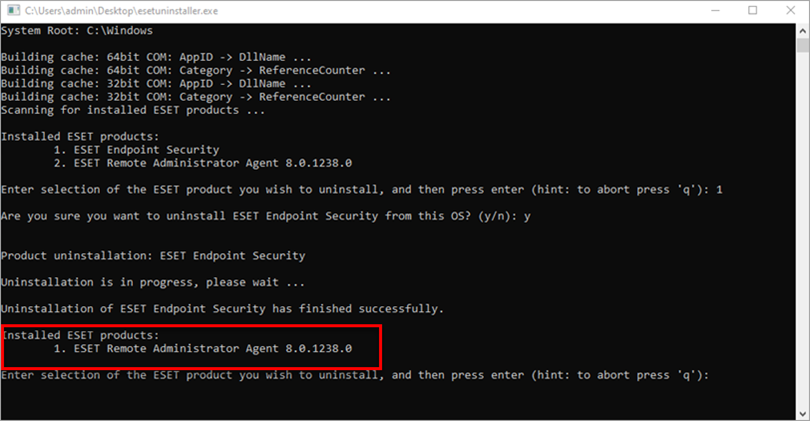
-
Перезавантажте комп'ютер у звичайному режимі. ESET Uninstaller створює журнал усіх своїх процесів у файлі
~ESETUninstaller.log(розташованому в тій самій папці, що й файлESETUninstaller.exe) для подальшого використання. -
Клацніть на відповідне посилання нижче, щоб перевстановити програму ESET.