[KB3126] Διαχείριση φιλτραρίσματος πρωτοκόλλου SSL/TLS σε εφαρμογές ESET Windows

ΣΗΜΕΙΩΣΗ:

Αυτή η σελίδα έχει μεταφραστεί από υπολογιστή. Κάντε κλικ στα Αγγλικά στην ενότητα Γλώσσες σε αυτή τη σελίδα για να εμφανίσετε το πρωτότυπο κείμενο. Εάν βρείτε κάτι που δεν είναι σαφές, παρακαλούμε επικοινωνήστε με την τοπική σας υποστήριξη.

Τεύχος

Λεπτομέρειες


Κάντε κλικ για να επεκτείνετε

Οι εφαρμογές της ESET Windows ελέγχουν αυτόματα την ασφάλεια των επικοινωνιών δικτύου από και προς τον υπολογιστή σας. Η λειτουργία αυτή παρέχεται από τον σαρωτή κυκλοφορίας δικτύου (φιλτράρισμα πρωτοκόλλου), ο οποίος ελέγχει την τυπική κυκλοφορία δικτύου.

Το φιλτράρισμα πρωτοκόλλου SSL/TLS αποτελεί μέρος αυτής της λειτουργικότητας και επιτρέπει την επιθεώρηση κρυπτογραφημένων επικοινωνιών (HTTPS). Ο σαρωτής κυκλοφορίας δικτύου πρέπει να είναι ενεργοποιημένος για να λειτουργήσει το φιλτράρισμα πρωτοκόλλου SSL/TLS.

Για περισσότερες πληροφορίες, ανατρέξτε στην ενότητα Σάρωση κυκλοφορίας δικτύου ή SSL/TLS.


Λύση

Ενεργοποίηση ή απενεργοποίηση του σαρωτή κυκλοφορίας δικτύου

Σύνδεση του σαρωτή κυκλοφορίας δικτύου με το φιλτράρισμα πρωτοκόλλου SSL/TLS

Ο σαρωτής κυκλοφορίας δικτύου παρέχει προστασία από κακόβουλο λογισμικό για πρωτόκολλα εφαρμογών, ενσωματώνοντας πολλαπλές προηγμένες τεχνικές σάρωσης κακόβουλου λογισμικού. Ο σαρωτής κυκλοφορίας δικτύου σαρώνει αυτόματα τα πρωτόκολλα HTTP(S), POP3(S) και IMAP(S), ανεξάρτητα από το πρόγραμμα περιήγησης στο διαδίκτυο ή το πρόγραμμα-πελάτη ηλεκτρονικού ταχυδρομείου.

Απαιτείται επίσης για το φιλτράρισμα πρωτοκόλλων SSL/TLS, το οποίο επιτρέπει στις εφαρμογές της ESET Windows να επιθεωρούν τις κρυπτογραφημένες συνδέσεις SSL/TLS που χρησιμοποιούνται για την ασφάλεια ιστότοπων HTTPS.

Επειδή το φιλτράρισμα πρωτοκόλλου SSL/TLS αποτελεί μέρος του σαρωτή δικτυακής κίνησης, πρέπει να είναι ενεργοποιημένο για να λειτουργήσει το φιλτράρισμα πρωτοκόλλου SSL/TLS.

Επιπτώσεις στην ασφάλεια από την απενεργοποίηση του σαρωτή κυκλοφορίας δικτύου

Όταν ο σαρωτής κυκλοφορίας δικτύου είναι απενεργοποιημένος, οι εφαρμογές της ESET Windows δεν επιθεωρούν τις επικοινωνίες δικτύου σε επίπεδο πρωτοκόλλου, συμπεριλαμβανομένης της κυκλοφορίας HTTP(S), POP3(S) και IMAP(S).

Αυτό περιλαμβάνει τόσο τη μη κρυπτογραφημένη κυκλοφορία (όπως τα πρωτόκολλα HTTP και ηλεκτρονικού ταχυδρομείου) όσο και τις κρυπτογραφημένες συνδέσεις SSL/TLS (όπως οι ιστότοποι HTTPS). Ως αποτέλεσμα, οι απειλές που διακινούνται μέσω αυτών των επικοινωνιών ενδέχεται να μην ανιχνεύονται σε επίπεδο δικτύου.

Παρόλο που οι εφαρμογές της ESET Windows συνεχίζουν να χρησιμοποιούν ανίχνευση σε επίπεδο εφαρμογής, η απενεργοποίηση του σαρωτή δικτυακής κίνησης μειώνει σημαντικά τη συνολική προστασία. Για την ασφαλέστερη διαμόρφωση, διατηρήστε τη σάρωση κίνησης δικτύου ενεργοποιημένη.

  1. Ανοίξτε το κύριο παράθυρο προγράμματος της εφαρμογής ESET Windows.

  2. Πατήστε το πλήκτρο F5 για να ανοίξετε τη ρύθμιση για προχωρημένους.

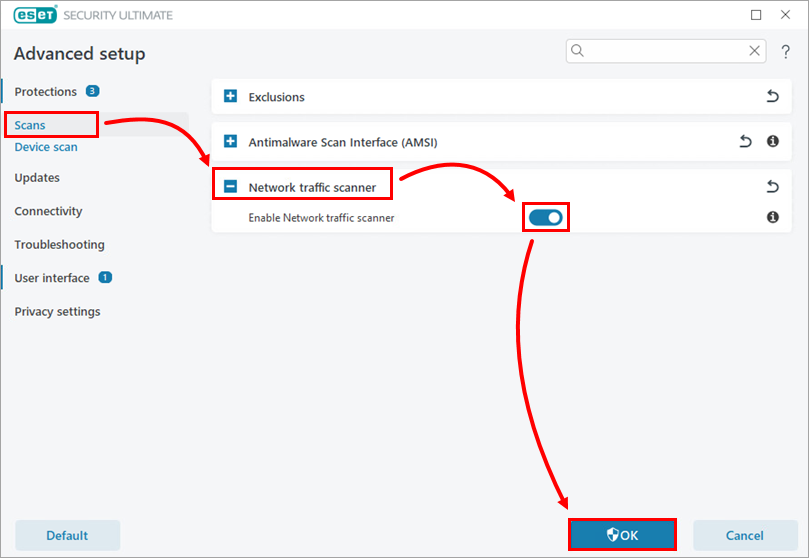
  3. Κάντε κλικ στην επιλογή Σαρώσεις, επεκτείνετε το στοιχείο Network traffic scanner και κάντε κλικ στο κουμπί εναλλαγής δίπλα στο Enable Network traffic scanner για να ενεργοποιήσετε ή να απενεργοποιήσετε τη λειτουργία. Κάντε κλικ στο OK.


Εξαίρεση μιας εφαρμογής ή μιας διεύθυνσης IP από τον σαρωτή δικτυακής κίνησης

Σύνδεση του σαρωτή δικτυακής κυκλοφορίας με το φιλτράρισμα πρωτοκόλλου SSL/TLS

Η εξαίρεση μιας εφαρμογής ή μιας διεύθυνσης IP από τον σαρωτή δικτυακής κίνησης εμποδίζει την επιθεώρηση των επικοινωνιών δικτύου της από το φιλτράρισμα πρωτοκόλλων. Επειδή το φιλτράρισμα πρωτοκόλλου SSL/TLS εξαρτάται από τον σαρωτή κυκλοφορίας δικτύου, οι κρυπτογραφημένες συνδέσεις SSL/TLS για τις αποκλεισμένες επικοινωνίες δεν σαρώνονται.

  1. Ανοίξτε το κύριο παράθυρο προγράμματος της εφαρμογής ESET Windows.

  2. Πατήστε το πλήκτρο F5 για να ανοίξετε τη ρύθμιση για προχωρημένους.

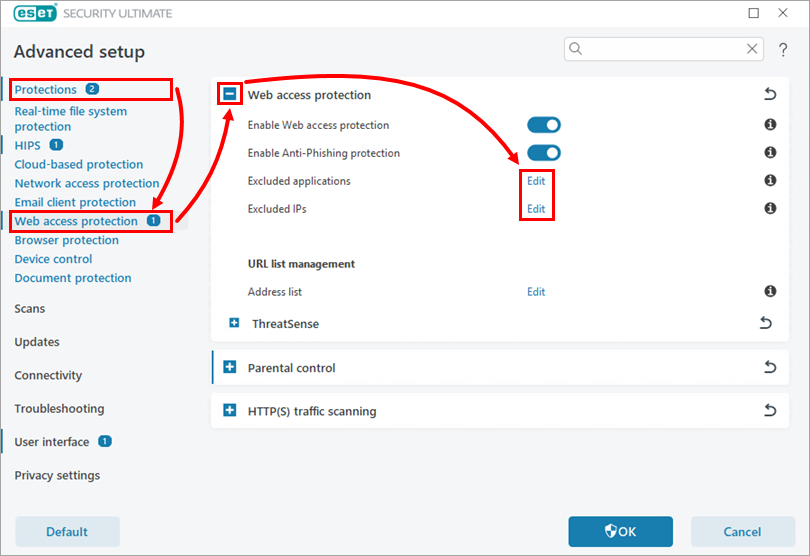
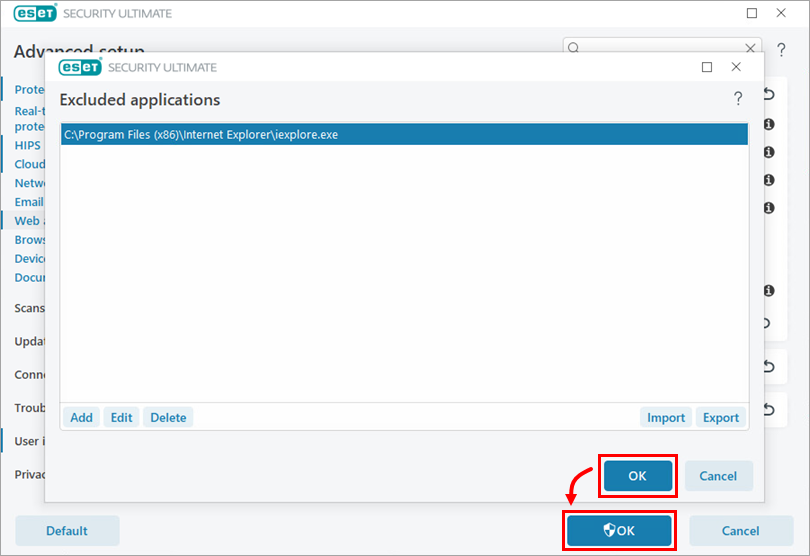
  3. Κάντε κλικ στην επιλογή ΠροστασίεςΠροστασία πρόσβασης στο Web, επεκτείνετε την επιλογή Προστασία πρόσβασης στο Web και κάντε κλικ στην επιλογή Επεξεργασία δίπλα στην επιλογή Εξαιρούμενες εφαρμογές ή Εξαιρούμενες IP (το παράδειγμα που ακολουθεί ισχύει για την επιλογή Εξαιρούμενες εφαρμογές ).

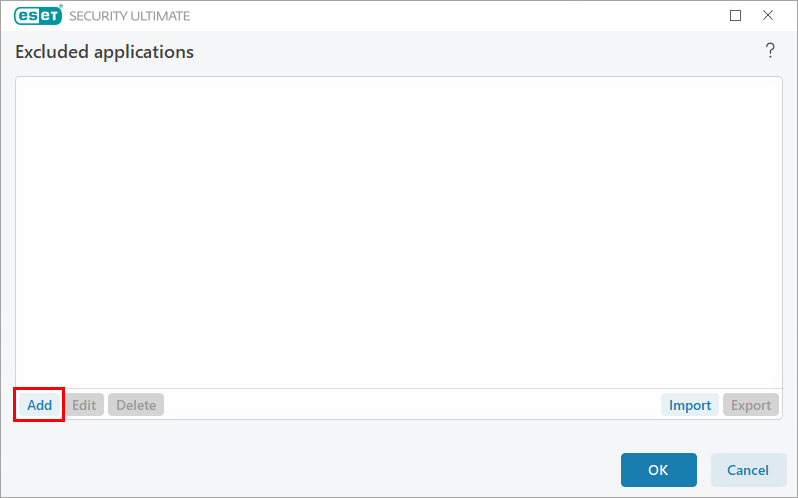
  4. Κάντε κλικ στο κουμπί Προσθήκη.

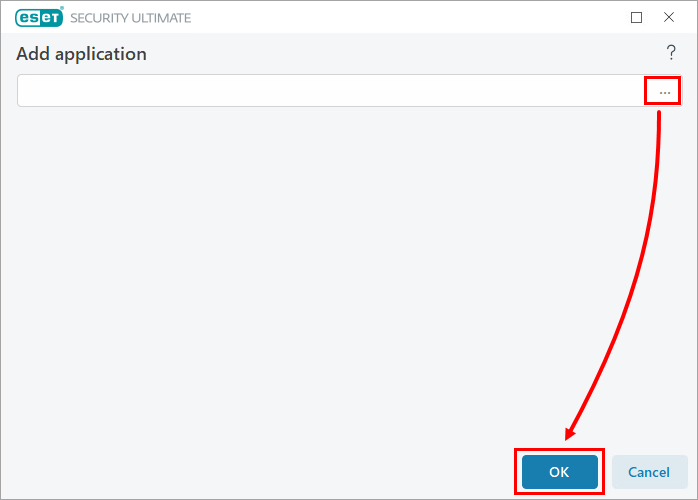
  5. Κάντε κλικ στο εικονίδιο περιήγησης (τρεις τελείες) δίπλα στο πεδίο εισαγωγής, επιλέξτε μια εφαρμογή και κάντε κλικ στο OK.

  6. Κάντε κλικ στο OKOK.


Ενεργοποίηση ή απενεργοποίηση του φιλτραρίσματος πρωτοκόλλου SSL/TLS

Απενεργοποιήστε και ενεργοποιήστε ξανά το φιλτράρισμα πρωτοκόλλου SSL/TLS για να διορθώσετε προβλήματα σύνδεσης ή πιστοποιητικού

Σε ορισμένες περιπτώσεις, το πιστοποιητικό ρίζας που χρησιμοποιείται για το φιλτράρισμα της κυκλοφορίας SSL/TLS ενδέχεται να μην εγκατασταθεί σωστά κατά την εγκατάσταση των εφαρμογών ESET Windows για Windows.

Αυτό μπορεί να οδηγήσει σε προβλήματα όπως η μη φόρτωση ιστότοπων HTTPS, η μη προσβασιμότητα σε ιστότοπους με ασφάλεια SSL ή σφάλματα του προγράμματος περιήγησης όπως "Η σύνδεση δεν είναι αξιόπιστη" ή "sec_error_reused_issuer_and_serial".

Η απενεργοποίηση και στη συνέχεια η εκ νέου ενεργοποίηση του φιλτραρίσματος πρωτοκόλλου SSL/TLS συχνά επιλύει το πρόβλημα, καθώς ενεργοποιεί τη σωστή εισαγωγή και καταχώριση του πιστοποιητικού ρίζας.

Επιπτώσεις στην ασφάλεια από την απενεργοποίηση του φιλτραρίσματος πρωτοκόλλου SSL/TLS

Όταν το φιλτράρισμα πρωτοκόλλου SSL/TLS είναι απενεργοποιημένο, οι εφαρμογές της ESET Windows δεν επιθεωρούν συνδέσεις με κρυπτογράφηση SSL/TLS, όπως ασφαλείς ιστότοποι και υπηρεσίες HTTPS. Ως αποτέλεσμα, οι απειλές που μεταδίδονται μέσω κρυπτογραφημένων επικοινωνιών ενδέχεται να μην ανιχνεύονται σε επίπεδο δικτύου.

  1. Ανοίξτε το κύριο παράθυρο προγράμματος της εφαρμογής ESET Windows.

  2. Πατήστε το πλήκτρο F5 για να ανοίξετε τη ρύθμιση για προχωρημένους.

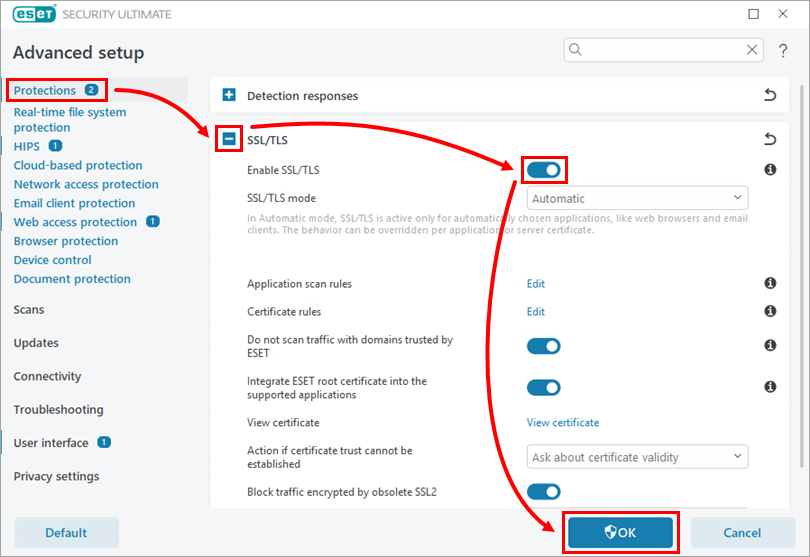
  3. Κάντε κλικ στην επιλογή Protections (Προστασίες), επεκτείνετε το SSL/TLS και κάντε κλικ στην εναλλαγή δίπλα στην επιλογή Enable SSL/TLS (Ενεργοποίηση SSL/TLS ) για να ενεργοποιήσετε ή να απενεργοποιήσετε τη λειτουργία. Κάντε κλικ στο OK.


Κατάργηση ενός πιστοποιητικού SSL/TLS

  1. Ανοίξτε το κύριο παράθυρο προγράμματος της εφαρμογής ESET Windows.

  2. Πατήστε το πλήκτρο F5 για να ανοίξετε τη ρύθμιση για προχωρημένους.

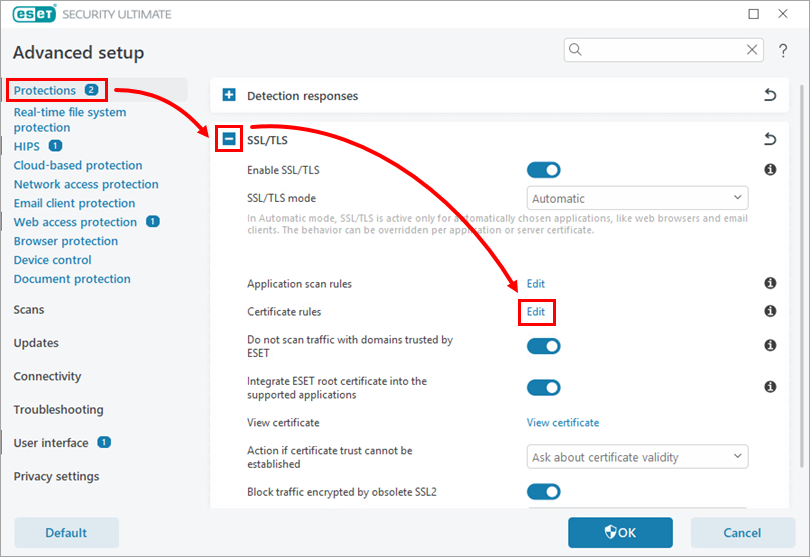
  3. Κάντε κλικ στην επιλογή Protections (Προστασίες), επεκτείνετε την επιλογή SSL/TLS και κάντε κλικ στην επιλογή Edit (Επεξεργασία) δίπλα στην επιλογή Certificate rules (Κανόνες πιστοποιητικών).

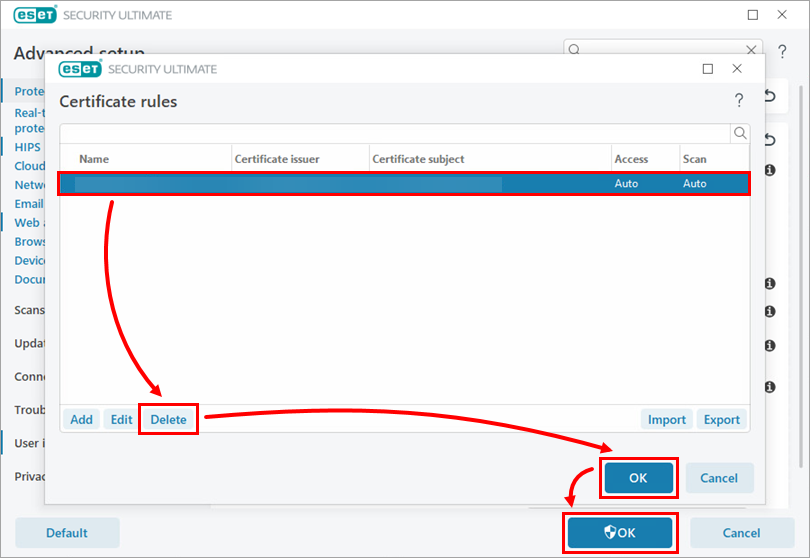
  4. Επιλέξτε ένα πιστοποιητικό και κάντε κλικ στο κουμπί Διαγραφή. Κάντε κλικ στο OKOK.


Αλλαγή της λειτουργίας φιλτραρίσματος πρωτοκόλλου SSL/TLS

Για περισσότερες πληροφορίες, ανατρέξτε στην ενότητα SSL/TLS.

  1. Ανοίξτε το κύριο παράθυρο προγράμματος της εφαρμογής ESET Windows.

  2. Πατήστε το πλήκτρο F5 για να ανοίξετε τη ρύθμιση για προχωρημένους.

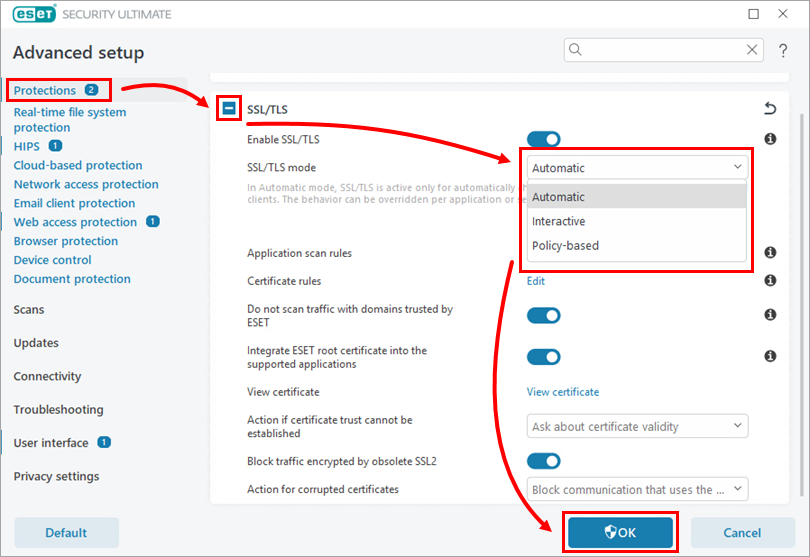
  3. Κάντε κλικ στην επιλογή Protections (Προστασίες), επεκτείνετε το SSL/TLS και επιλέξτε μια λειτουργία από το αναπτυσσόμενο μενού SSL/TLS mode (Λειτουργία SSL/TLS ). Κάντε κλικ στο κουμπί OK.


Αλλαγή των κανόνων σάρωσης εφαρμογών SSL/TLS

Για περισσότερες πληροφορίες, ανατρέξτε στην ενότητα Κανόνες σάρωσης εφαρμογών.

  1. Ανοίξτε το κύριο παράθυρο προγράμματος της εφαρμογής ESET Windows.

  2. Πατήστε F5 για να ανοίξετε τη ρύθμιση για προχωρημένους.

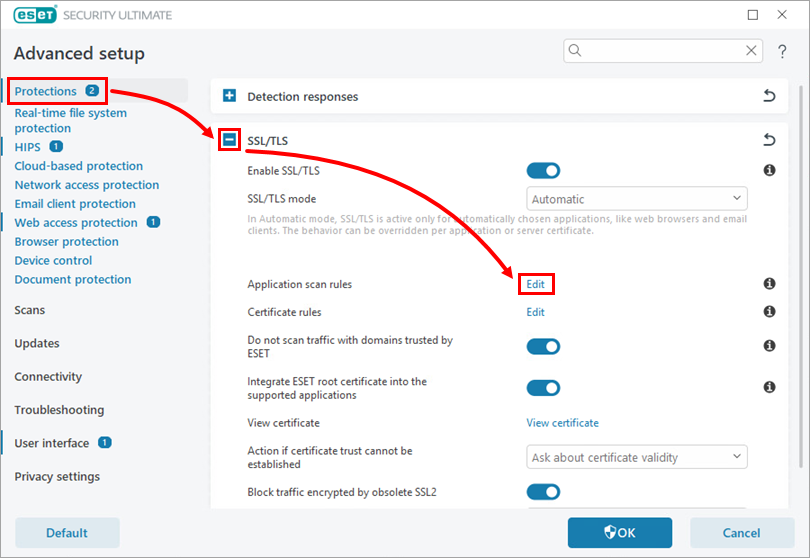
  3. Κάντε κλικ στην επιλογή Protections (Προστασίες), επεκτείνετε την επιλογή SSL/TLS και κάντε κλικ στην επιλογή Edit (Επεξεργασία) δίπλα στην επιλογή Application scan rules (Κανόνες σάρωσης εφαρμογής).

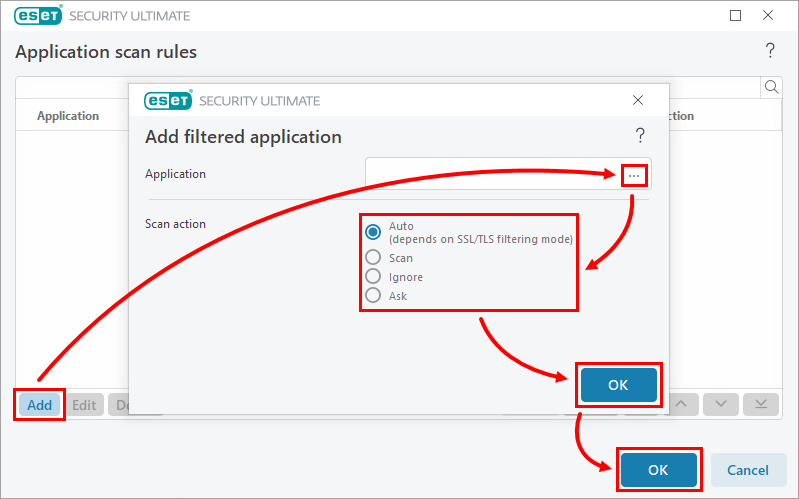
  4. Κάντε κλικ στο κουμπί Προσθήκη. Κάντε κλικ στο εικονίδιο περιήγησης (τρεις τελείες) δίπλα στο πεδίο Εφαρμογή και επιλέξτε μια εφαρμογή. Δίπλα στην ενέργεια σάρωσης, επιλέξτε την ενέργεια σάρωσης για την εφαρμογή και κάντε κλικ στο OKOK.

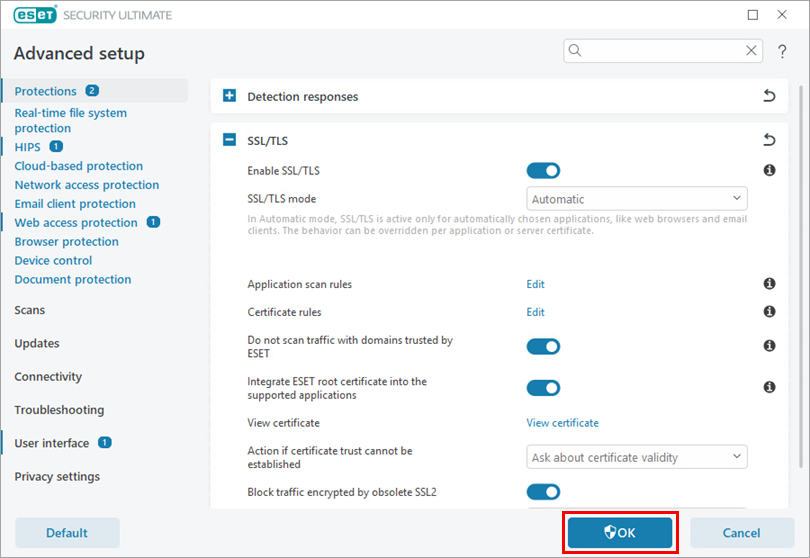
  5. Κάντε κλικ στο OK.