Masalah
- Anda menerima pesan kesalahan saat menghapus instalasi ESET Cyber Security atau memperbarui ke versi yang lebih baru
- Hapus instalasi ESET Cyber Security
- Hapus instalasi ESET Cyber Security menggunakan berkas .dmg instalasi
- Hapus ESET Cyber Security secara manual menggunakan Terminal
Solusi
Solusi terkait: Pengguna Windows | Pengguna Android
Hapus Instalasi ESET Cyber Security
-
Klik Finder → Aplikasi. Klik Control (klik kanan) padaESET Cyber Security, lalu klik Tampilkan Isi Paket.

-
Perluas " Isi " → " Helpers ", lalu klik dua kali " Uninstaller.app".

-
Di jendela ESET Cyber Security Setup, klik Uninstall. Untuk menghapus instalasi ESET Cyber Security dengan sukses, Anda mungkin diminta memasukkan kata sandi beberapa kali selama proses penghapusan instalasi.

-
Klik Izinkan untuk memberikan izin yang diperlukan kepada program penghapus agar dapat menyelesaikan proses penghapusan.

-
Setelah proses penghapusan berhasil, klik Tutup.

- Mulai ulang komputer Anda.
Hapus instalasi ESET Cyber Security menggunakan berkas .dmg
-
Pasang dan buka paket instalasi (file
.dmg). Jika Anda tidak memiliki paket instalasi tersebut, Anda dapat mengunduhnya dari halaman Unduhan Beranda. -
Klik dua kali ikon Uninstaller.

-
Di jendela ESET Cyber Security Setup, klik Uninstall. Agar proses penghapusan instalasi ESET Cyber Security berhasil, Anda mungkin akan dimintai kata sandi beberapa kali selama proses penghapusan instalasi.
-
Klik "Izinkan" untuk memberikan izin yang diperlukan kepada program penghapus agar dapat menyelesaikan proses penghapusan.
-
Setelah proses penghapusan berhasil, klik Tutup.
- Mulai ulang komputer Anda.
Hapus ESET Cyber Security secara manual menggunakan Terminal
-
Buka Terminal, ketik perintah di bawah ini ke dalam Terminal, lalu tekan tombol Return.
csrutil disable -
Jika diminta untuk mengonfirmasi, tekan Y dan tekan Return. Ketik nama pengguna yang berwenang (harus seluruhnya huruf kecil, tanpa spasi) dan kata sandi, lalu tekan Return lagi.
-
Tunggu hingga Anda melihat pesan "
System Integrity Protection is off". Mulai ulang perangkat Anda ke mode normal. -
Buka Terminal, ketik perintah di bawah ini ke dalam Terminal, lalu tekan tombol Return.
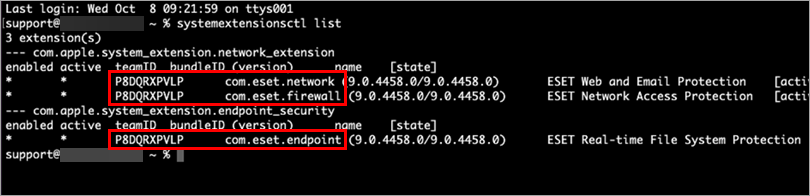
systemextensionsctl list -
Daftar ekstensi sistem ESET beserta informasi terperinci akan ditampilkan di Terminal.
-
Ketik perintah di bawah ini, masukkan teamID dan bundleID dari Terminal ke dalam kolom [teamID] dan [bundleID] masing-masing, lalu tekan tombol Return. Jika diminta, ketik kata sandi Anda untuk mengonfirmasi.
systemextensionsctl uninstall [teamID] [bundleID]Contoh perintah setelah mengetikkan teamID dan bundleID dari Terminal:
systemextensionsctl uninstall P8DQRXPVLP com.eset.endpointAnda harus menjalankan perintah ini beberapa kali dan mengganti [teamID] serta [bundleID] untuk setiap ekstensi sistem ESET dalam daftar. Anda seharusnya menerima pesan
"Success" setelah setiap eksekusi. -
Buka Terminal, ketik perintah di bawah ini di Terminal, lalu tekan tombol Return.
csrutil enable -
Jika diminta untuk mengonfirmasi, tekan Y dan tekan Return. Ketik nama pengguna yang berwenang (harus seluruhnya huruf kecil, tanpa spasi) dan kata sandi, lalu tekan Return lagi.
-
Tunggu hingga Anda melihat pesan "
System Integrity Protection is on". Mulai ulang perangkat Anda ke mode normal. -
Buka Terminal, ketik perintah di bawah ini ke dalam Terminal, lalu tekan tombol Return.
sudo rm -Rf /Library/Application\ Support/ESET -
Ketik kata sandi Anda di Terminal, lalu tekan tombol Return.
-
Tutup Terminal.
-
Klik Finder → Aplikasi. Jika ESET Cyber Security masih ada, seret dan lepaskan item tersebut ke ikon Tempat Sampah di Dock Anda. Jika diminta, ketik kata sandi administrator Anda dan tekan tombol Return.
-
ESET Cyber Security seharusnya sudah terhapus sepenuhnya dari komputer Anda.
Butuh bantuan lebih lanjut? Hubungi Dukungan Teknis ESET.


