Θέμα
- Η Τεχνική Υποστήριξη της ESET ζήτησε αντίγραφο των αρχείων καταγραφής
Λεπτομέρειες
Κάντε κλικ για να αναπτύξετε
Η εφαρμογή ESET διατηρεί αρχεία καταγραφής όλων των προηγούμενων σαρώσεων που έχουν εκτελεστεί στον υπολογιστή σας. Αυτά τα αρχεία καταγραφής σαρώσεων είναι χρήσιμα για να προσδιοριστεί εάν προηγούμενες απειλές έχουν καθαριστεί ή διαγραφεί με επιτυχία. Δείτε παρακάτω για περισσότερες πληροφορίες σχετικά με κάθε τύπο αρχείου καταγραφής:
- Ανιχνεύσεις: Λεπτομερείς πληροφορίες σχετικά με τις εισβολές που ανιχνεύθηκαν από τις ενότητες της εφαρμογής ESET
- Συμβάντα: Όλες οι σημαντικές ενέργειες που εκτελούνται από την εφαρμογή ESET καταγράφονται στο αρχείο καταγραφής συμβάντων
- Σάρωση υπολογιστή: Αποτελέσματα όλων των ολοκληρωμένων χειροκίνητων ή προγραμματισμένων σαρώσεων
- Αποκλεισμένα αρχεία: Περιέχει εγγραφές αρχείων που αποκλείστηκαν και στα οποία δεν ήταν δυνατή η πρόσβαση
- Αποσταλμένα αρχεία: Περιέχει εγγραφές αρχείων που αποστάληκαν στο ESET LiveGrid® ή στο ESET LiveGuard Advanced για ανάλυση
- Αρχεία καταγραφής ελέγχου: Κάθε αρχείο καταγραφής περιέχει πληροφορίες σχετικά με την ημερομηνία και την ώρα κατά την οποία πραγματοποιήθηκε η αλλαγή, τον τύπο της αλλαγής, την περιγραφή, την πηγή και τον χρήστη
- HIPS: Καταγραφή συγκεκριμένων κανόνων που επισημάνθηκαν από τον χρήστη για καταγραφή
- Προστασία δικτύου: Εμφανίζει όλες τις απομακρυσμένες επιθέσεις στον υπολογιστή σας που εντοπίστηκαν από την Προστασία δικτύου (μόνο στο ESET Endpoint Security)
- Φιλτραρισμένοι ιστότοποι: Λίστα ιστότοπων που αποκλείστηκαν από την Προστασία πρόσβασης στο Διαδίκτυο ή τον Έλεγχο Ιστού
- Προστασία από ανεπιθύμητα μηνύματα: Περιέχει εγγραφές σχετικά με μηνύματα ηλεκτρονικού ταχυδρομείου που επισημάνθηκαν ως ανεπιθύμητα
- Έλεγχος ιστού: Εμφανίζει ιστοσελίδες που αποκλείστηκαν ή επιτράπηκαν από τον Έλεγχο ιστού, καθώς και τον τρόπο εφαρμογής των κανόνων φιλτραρίσματος. Μόνο στο ESET Endpoint Security
- Έλεγχος συσκευών: Περιέχει εγγραφές αφαιρούμενων μέσων ή συσκευών που συνδέθηκαν στον υπολογιστή. Μόνο οι συσκευές για τις οποίες ισχύει κανόνας του «Ελέγχου συσκευών» θα καταγράφονται στο αρχείο καταγραφής
Λύση
Σχετικές λύσεις: Χρήστες οικιακής χρήσης | Χρήστες ESET PROTECT On-Prem
-
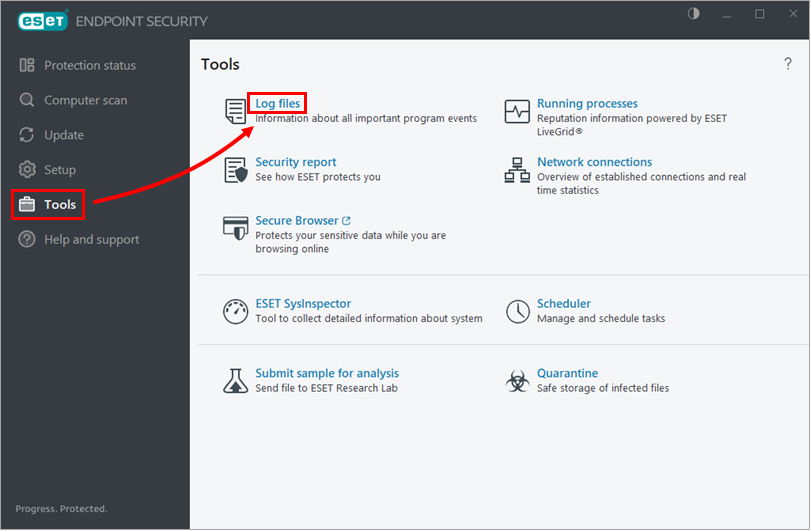
Ανοίξτε το κύριο παράθυρο του προγράμματος της εφαρμογής ESET στα Windows.
-
Κάντε κλικ στο «Εργαλεία» → «Αρχεία καταγραφής».
-
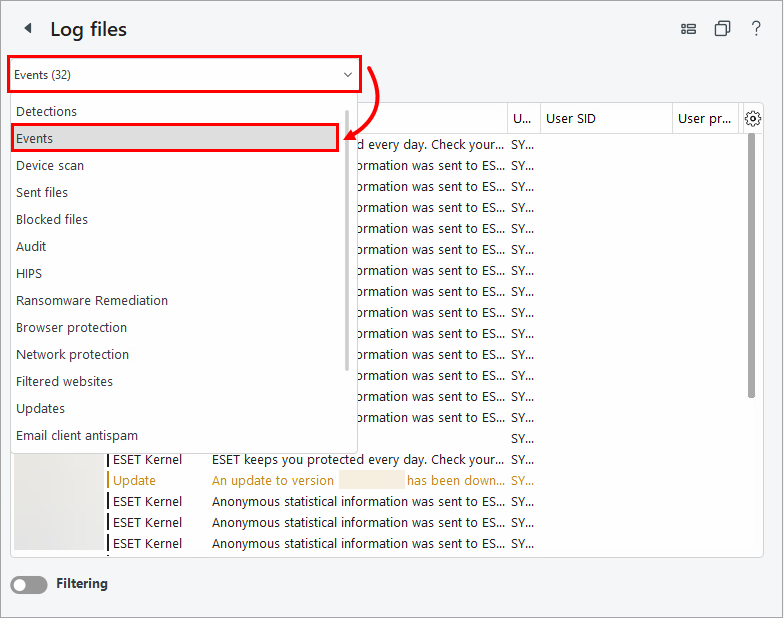
Από το αναπτυσσόμενο μενού, επιλέξτε τον τύπο του αρχείου καταγραφής που θέλετε να εξαγάγετε (για παράδειγμα, «Συμβάντα»).
-
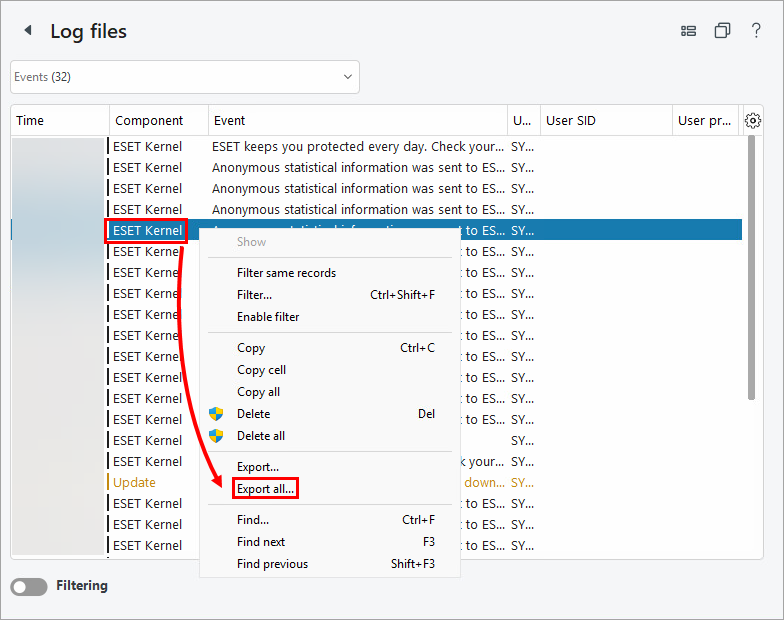
Κάντε δεξί κλικ σε οποιαδήποτε καταχώριση αρχείου καταγραφής και επιλέξτε «Εξαγωγή όλων».
-
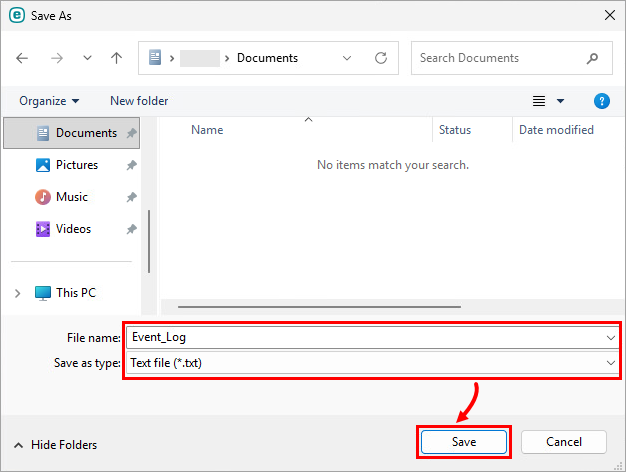
Επιλέξτε μια θέση για να αποθηκεύσετε το αρχείο καταγραφής σας, πληκτρολογήστε ένα όνομα αρχείου και επιλέξτε «Αρχείο κειμένου » από το αναπτυσσόμενο μενού «Αποθήκευση ως τύπος». Κάντε κλικ στο «Αποθήκευση».
-
Εάν δεν το έχετε κάνει ήδη, επικοινωνήστε με την Τεχνική Υποστήριξη της ESET. Επισυνάψτε αυτό το αρχείο σε ένα email απάντησης προς την Τεχνική Υποστήριξη της ESET. Η Τεχνική Υποστήριξη της ESET θα εξετάσει το αρχείο καταγραφής και θα απαντήσει το συντομότερο δυνατόν με τα συνιστώμενα βήματα για την επίλυση του προβλήματός σας.


