问题
- ESET 技术支持部门已要求提供日志文件的副本
详情
点击展开
您的 ESET 应用程序会记录计算机上所有已执行的扫描日志。这些扫描日志有助于确定之前的威胁是否已被成功清除或删除。有关每种日志文件的更多信息,请参阅下文:
- 检测:关于 ESET 应用程序模块检测到的入侵事件的详细信息
- 事件:ESET 应用程序执行的所有重要操作均记录在事件日志中
- 计算机扫描:所有已完成的手动或计划扫描的结果
- 被拦截的文件:包含被拦截且无法访问的文件的记录
- 已发送文件:包含 已发送至 ESET LiveGrid® 或 ESET LiveGuard Advanced 进行分析的文件记录
- 审计日志:每个 日志包含有关更改执行的日期和时间、更改类型、描述、来源和用户的信息
- HIPS:用户标记为需记录的特定规则的记录
- 网络保护:显示“网络保护”功能检测到的针对您计算机的所有远程攻击(仅限 ESET Endpoint Security)
- 已过滤的网站:由 Web 访问保护或 Web 控制功能拦截的网站列表
- 反垃圾邮件保护:包含被标记为垃圾邮件的电子邮件记录
- Web 控制:显示被 Web 控制功能阻止或允许的网页,以及过滤规则的应用方式。仅限 ESET Endpoint Security
- 设备控制:包含曾连接到计算机的可移动存储介质或设备的记录。仅具有“设备控制”规则的设备才会被记录到日志文件中
解决方案
相关解决方案:家庭用户 | ESET PROTECT 本地部署用户
-
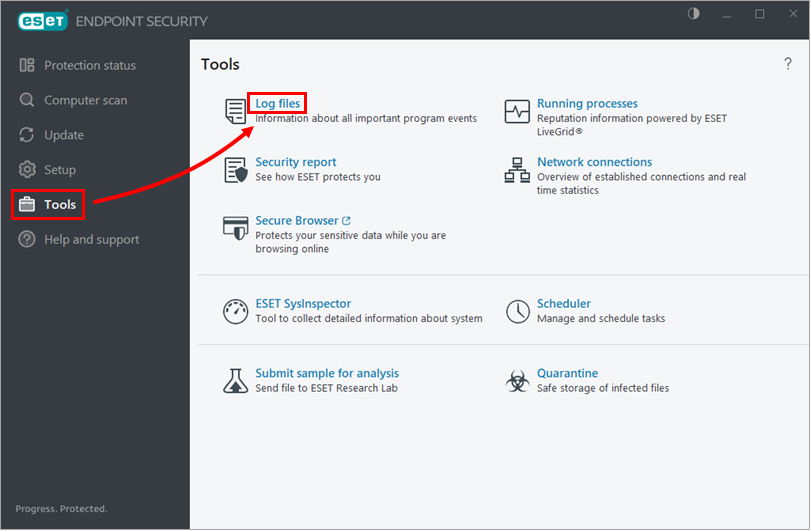
单击“工具”→“日志文件”。
-
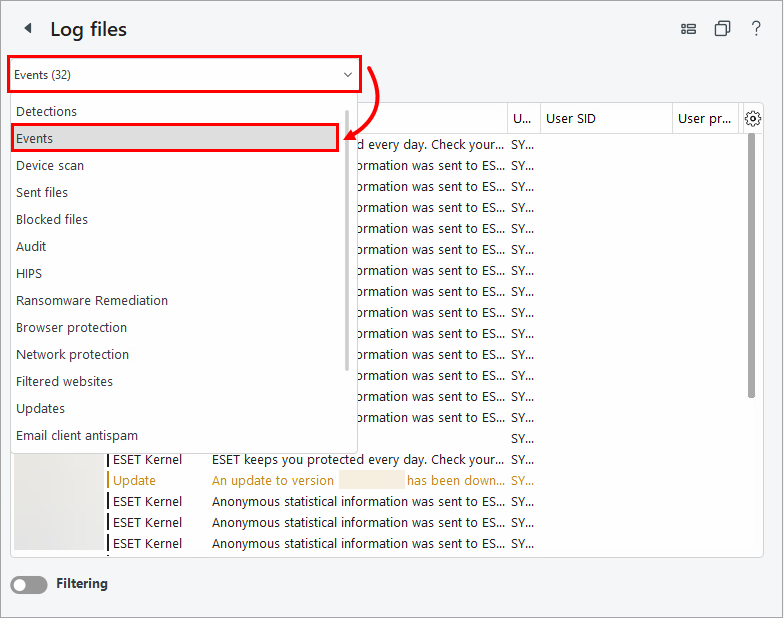
从下拉菜单中,选择要导出的日志类型(例如,“事件”)。
-
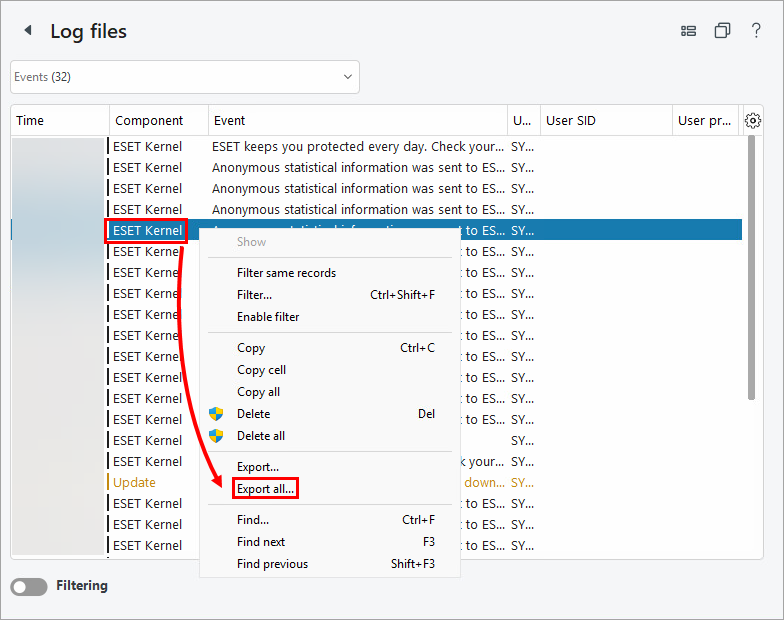
右键单击任何日志条目,然后选择“全部导出”。
-
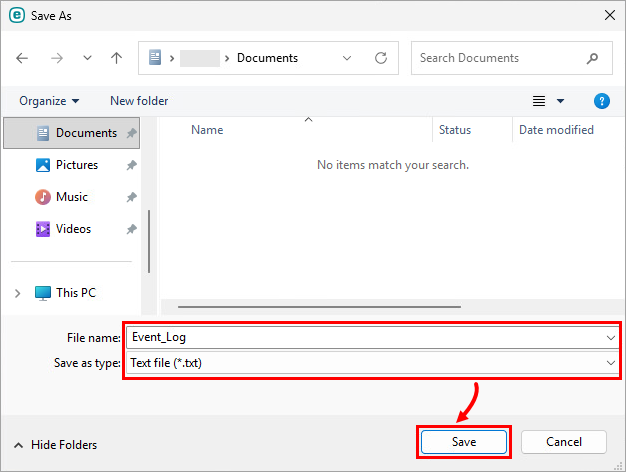
选择一个位置来保存日志文件,输入文件名,并从“保存为类型”下拉菜单中选择“文本文件”。点击“保存”。
-
如果您尚未这样做,请联系 ESET 技术支持。将此文件作为附件添加到回复 ESET 技术支持的电子邮件中。ESET 技术支持将检查日志,并尽快回复,提供解决您问题的建议步骤。


