Problem
- Der technische Support von ESET hat eine Kopie der Protokolldateien angefordert
Details
Zum Erweitern hier klicken
Ihre ESET-Anwendung protokolliert alle bisher auf Ihrem Computer durchgeführten Scans. Anhand dieser Scan-Protokolle lässt sich feststellen, ob frühere Bedrohungen erfolgreich bereinigt oder gelöscht wurden. Nachstehend finden Sie weitere Informationen zu den einzelnen Arten von Protokolldateien:
- Erkennungen: Detaillierte Informationen zu den von den Modulen Ihrer ESET-Anwendung erkannten Eindringversuchen
- Ereignisse: Alle wichtigen Aktionen, die von Ihrer ESET-Anwendung durchgeführt wurden, werden im Ereignisprotokoll aufgezeichnet
- Computerscan: Ergebnisse aller abgeschlossenen manuellen oder geplanten Scans
- Blockierte Dateien: Enthält Aufzeichnungen zu Dateien, die blockiert wurden und auf die nicht zugegriffen werden konnte
- Gesendete Dateien: Enthält Aufzeichnungen zu Dateien, die zur Analyse an ESET LiveGrid® oder ESET LiveGuard Advanced gesendet wurden
- Prüfprotokolle: Jedes Protokoll enthält Informationen über Datum und Uhrzeit der Änderung, die Art der Änderung, eine Beschreibung, die Quelle und den Benutzer
- HIPS: Eine Auflistung spezifischer Regeln, die vom Benutzer zur Protokollierung markiert wurden
- Netzwerkschutz: Zeigt alle vom Netzwerkschutz erkannten Remote-Angriffe auf Ihren Computer an (nur in ESET Endpoint Security)
- Gefilterte Websites: Liste der Websites, die vom Webzugriffsschutz oder von Web Control blockiert wurden
- Antispam-Schutz: Enthält Einträge zu E-Mail-Nachrichten, die als Spam markiert wurden
- Web-Kontrolle: Zeigt Webseiten an, die von der Web-Kontrolle blockiert oder zugelassen wurden, sowie die Art und Weise, wie die Filterregeln angewendet wurden. Nur in ESET Endpoint Security
- Gerätesteuerung: Enthält Einträge zu Wechseldatenträgern oder Geräten, die an den Computer angeschlossen wurden. Nur Geräte, für die eine Regel der Gerätesteuerung gilt, werden in der Protokolldatei erfasst
Lösung
Verwandte Lösungen: Privatanwender | ESET PROTECT On-Prem-Anwender
-
Öffnen Sie das Hauptprogrammfenster Ihrer ESET-Anwendung unter Windows.
-
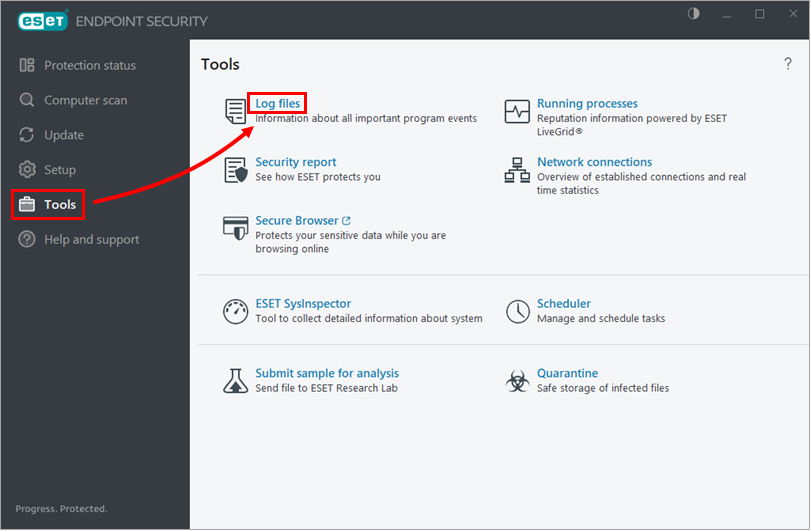
Klicken Sie auf „Extras“ → „Protokolldateien“.
-
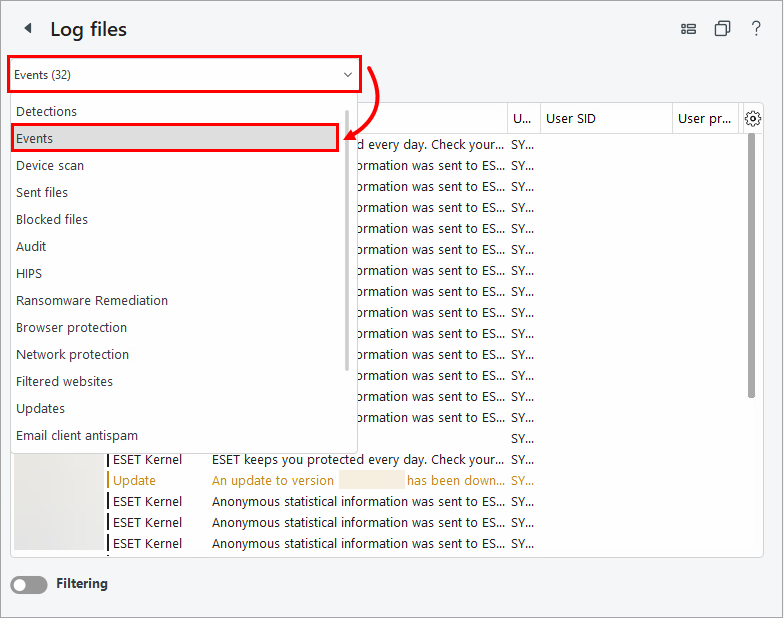
Wählen Sie aus dem Dropdown-Menü den Protokolltyp aus, den Sie exportieren möchten (z. B. „Ereignisse“).
-
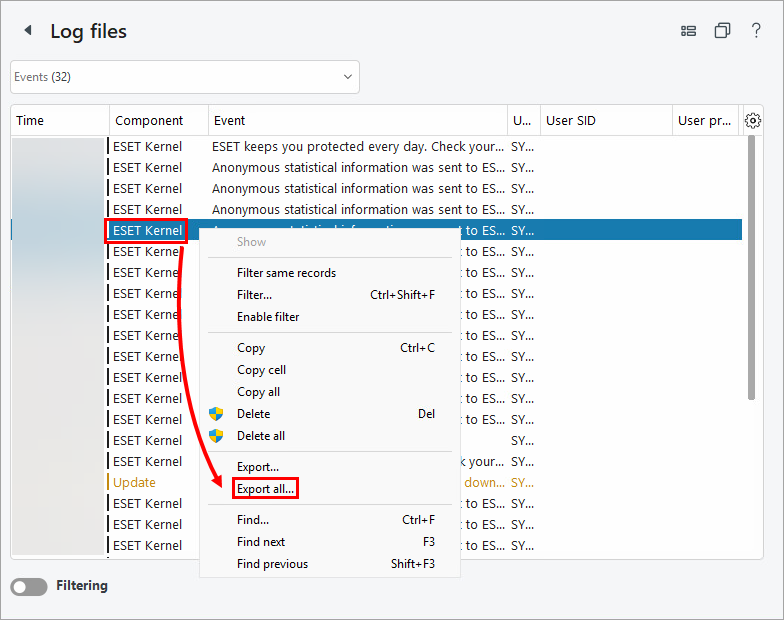
Klicken Sie mit der rechten Maustaste auf einen beliebigen Protokolleintrag und wählen Sie „Alle exportieren“.
-
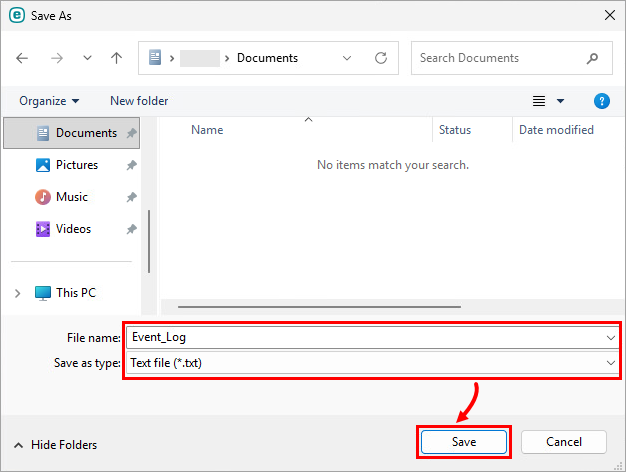
Wählen Sie einen Speicherort für Ihre Protokolldatei, geben Sie einen Dateinamen ein und wählen Sie im Dropdown-Menü „Dateityp“ die Option „Textdatei“ aus. Klicken Sie auf „Speichern“.
-
Falls Sie dies noch nicht getan haben, wenden Sie sich an den technischen Support von ESET. Hängen Sie diese Datei einer E-Mail-Antwort an den technischen Support von ESET an. Der technische Support von ESET wird das Protokoll prüfen und Ihnen so schnell wie möglich die empfohlenen Schritte zur Behebung Ihres Problems mitteilen.


