Problem
- Anhalten der Firewall in ESET Home- oder Small Office-Produkten für Windows zu Diagnose- oder Fehlerbehebungszwecken
- Firewall in ESET Home- oder Small-Office-Produkten für Windows dauerhaft deaktivieren
- Firewall wieder aktivieren
Lösung
 Geschäftskunden: Verwenden Sie ESET PROTECT On-Prem, um die Endpunkt-Firewall zu deaktivieren
Pausieren Sie die Firewall in ESET Home oder Small Office Produkten für Windows für Diagnose- oder Fehlerbehebungszwecke
Führen Sie zur Behebung von Verbindungsproblemen die folgenden Schritte aus, um die Firewall zu pausieren. Versuchen Sie bei angehaltener Firewall, das Gerät erneut zu verbinden oder die Anwendung zu öffnen, die nicht ordnungsgemäß funktioniert.
-
Klicken Sie in der Taskleiste mit der rechten Maustaste auf das ESET-Symbol und klicken Sie auf Firewall anhalten (gesamten Datenverkehr zulassen). Möglicherweise müssen Sie auf einen nach oben zeigenden Pfeil klicken, um alle Symbole zu sehen.
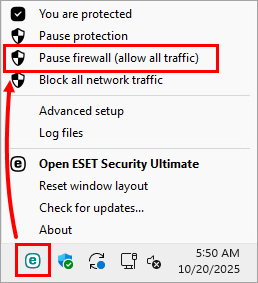
Abbildung 1-1 -
Während die ESET Firewall angehalten ist, wird der Schutzstatus rot angezeigt, um darauf hinzuweisen, dass der maximale Schutz nicht gewährleistet ist und Ihr Computer für Bedrohungen anfällig ist. Beheben Sie mögliche Probleme, versuchen Sie, das Gerät zu verbinden, oder verwenden Sie die Anwendung, die nicht richtig funktioniert.
Wenn Sie erfolgreich sind, hängt das Problem mit der Firewall zusammen. Aktivieren Sie die Firewall wieder und beheben Sie Ihre Verbindungsprobleme.
Dauerhaftes Deaktivieren der Firewall in ESET Home oder Small Office Produkten für Windows
-
Öffnen Sie das Hauptprogrammfenster Ihres ESET Windows Produkts.
-
Klicken Sie auf Einrichtung → Netzwerkschutz.
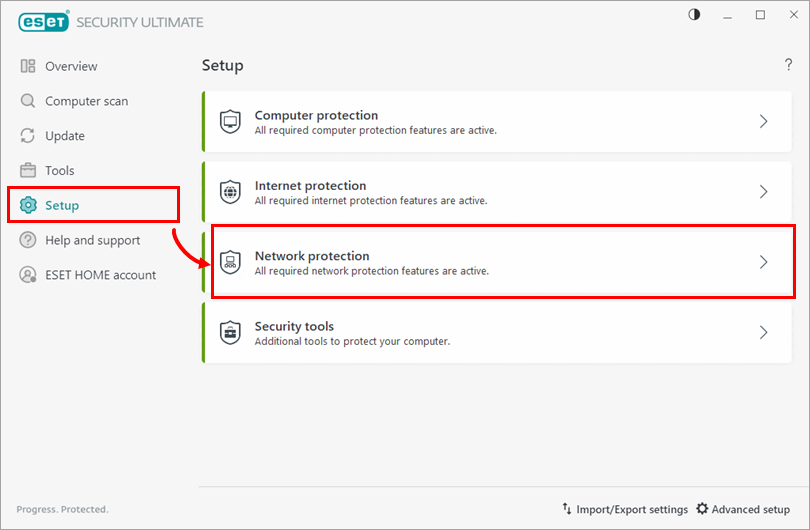
Abbildung 2-1 -
Klicken Sie auf das Kippsymbol neben Firewall.
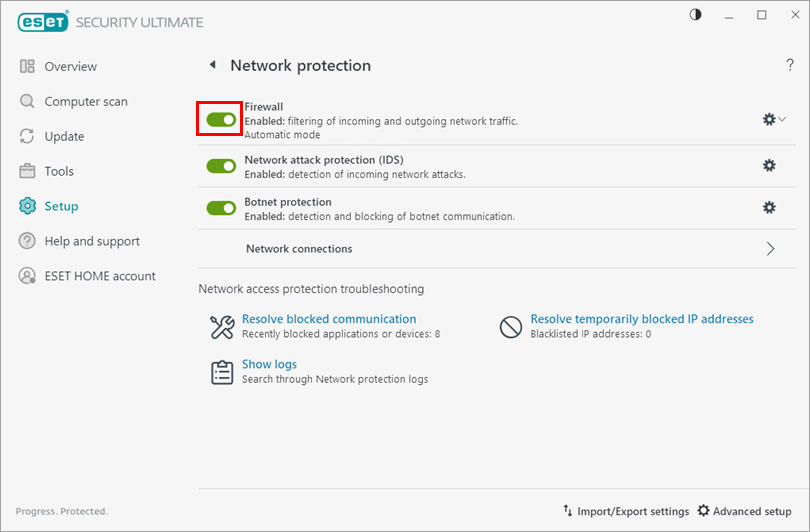
Abbildung 2-2 -
Wählen Sie Dauerhaft deaktivieren und klicken Sie auf Übernehmen. Die Farbe des Schutzstatus ändert sich nicht in rot, obwohl Ihr Computer mit deaktivierter Firewall gefährdet ist.
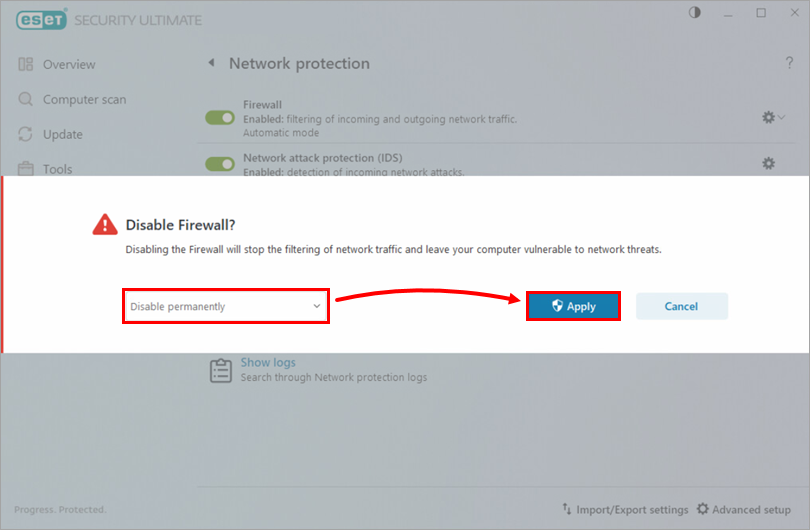
Abbildung 2-3
Firewall wieder aktivieren
-
Öffnen Sie das Hauptprogrammfenster Ihres ESET Windows Produkts.
-
Klicken Sie auf Einrichtung → Netzwerkschutz.
Abbildung 3-1 -
Klicken Sie auf das Kippsymbol neben Firewall, um die Firewall zu aktivieren.
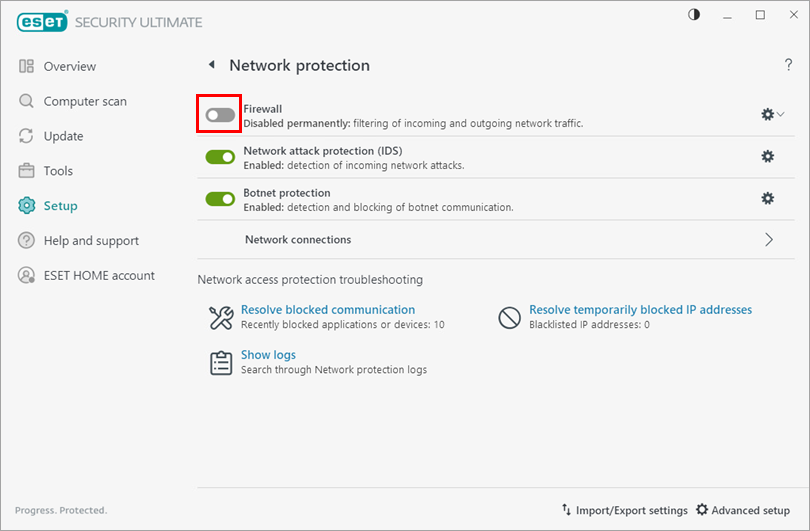
Abbildung 3-2


