문제
- 진단 또는 문제 해결을 위해 Windows용 ESET 가정용 또는 소규모 사무실용 제품에서 방화벽 일시 중지
- Windows용 ESET 가정용 또는 소규모 사무실 제품에서 방화벽을 영구적으로 비활성화합니다
- 방화벽 다시 활성화
솔루션
 기업 사용자 ESET PROTECT 온프레미스를 사용하여 엔드포인트 방화벽 비활성화
진단 또는 문제 해결을 위해 Windows용 ESET 가정용 또는 소규모 사무실 제품에서 방화벽 일시 중지하기
연결 문제를 해결하려면 아래 단계에 따라 방화벽을 일시 중지하십시오. 방화벽이 일시 중지된 상태에서 장치를 다시 연결하거나 제대로 작동하지 않는 앱을 열어 보세요.
-
시스템 트레이에서 ESET 아이콘을 마우스 오른쪽 버튼으로 클릭하고 방화벽 일시 중지(모든 트래픽 허용)를 클릭합니다. 모든 아이콘을 보려면 위쪽을 가리키는 화살표를 클릭해야 할 수도 있습니다.
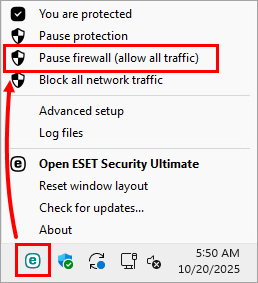
그림 1-1 -
ESET 방화벽이 일시 중지되어 있는 동안 보호 상태가 빨간색으로 바뀌어 최대 보호가 보장되지 않으며 컴퓨터가 위협에 취약하다는 것을 나타냅니다. 잠재적인 문제를 해결하거나 장치 연결을 시도하거나 제대로 작동하지 않는 앱을 사용해 보세요.
Windows용 ESET 가정용 또는 소규모 사무실 제품에서 방화벽을 영구적으로 비활성화하기
-
설정 → 네트워크 보호를 클릭합니다.
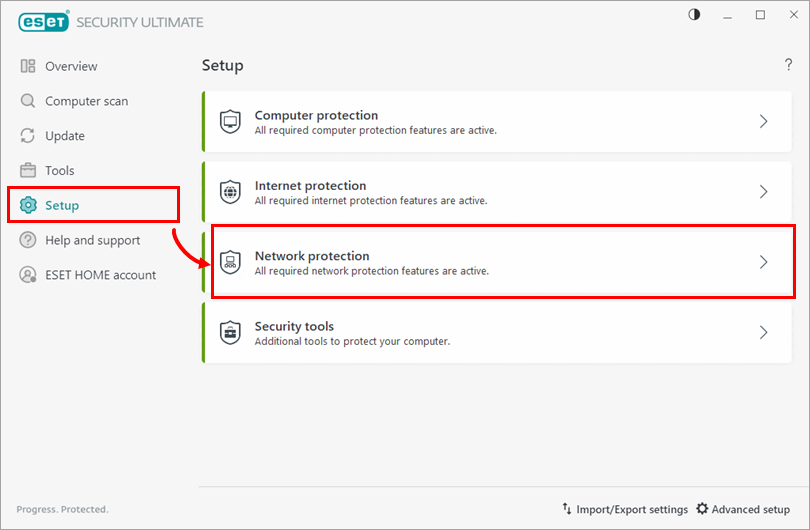
그림 2-1 -
방화벽 옆의 토글을 클릭합니다.
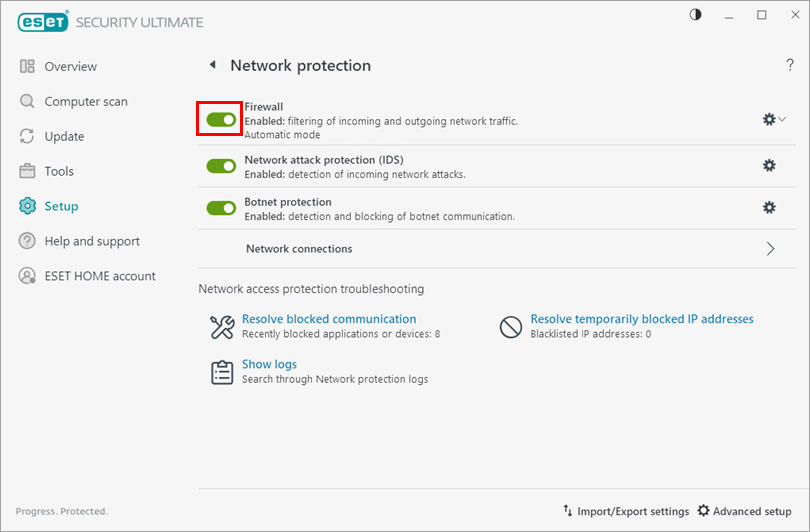
그림 2-2 -
영구적으로 비활성화를 선택하고 적용을 클릭합니다. 방화벽이 비활성화된 상태에서는 컴퓨터가 위험에 노출되지만 보호 상태 색상은 빨간색으로 변경되지 않습니다.
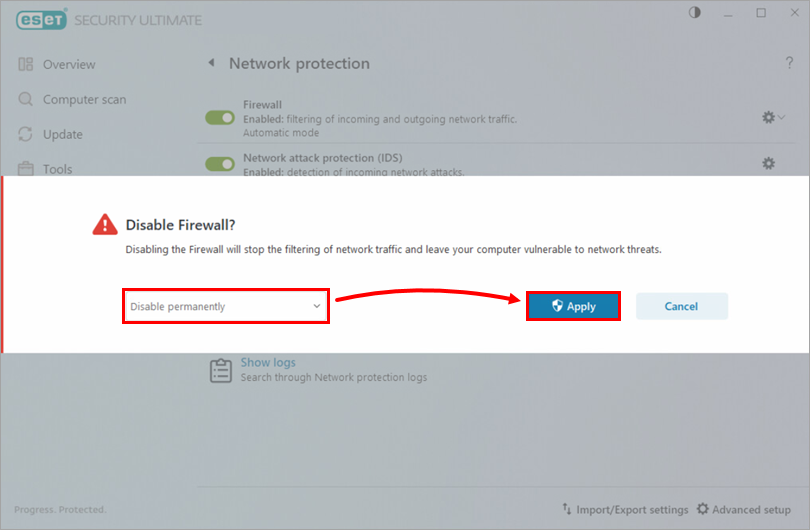
그림 2-3
방화벽 다시 활성화
-
설정 → 네트워크 보호를 클릭합니다.
그림 3-1 -
방화벽 옆의 토글을 클릭하여 방화벽을 활성화합니다.
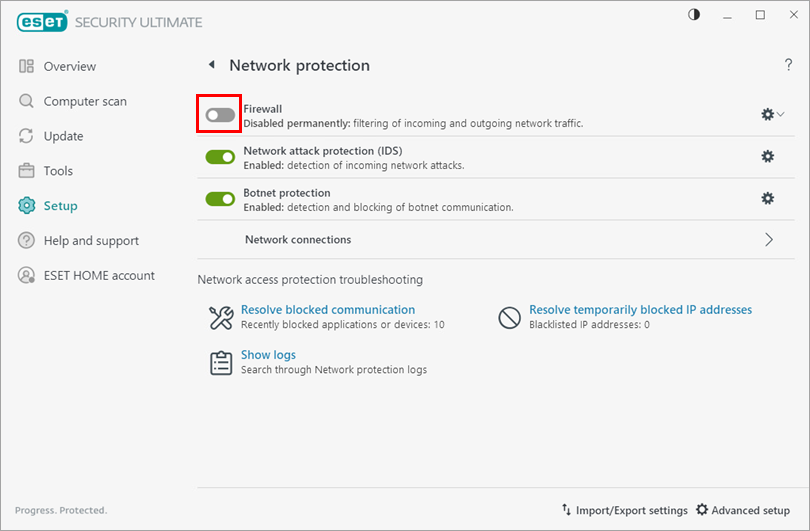
그림 3-2


