问题
解决方案
 企业用户:使用 ESET PROTECT On-Prem 禁用端点防火墙
出于诊断或故障排除目的,暂停 ESET 家庭或小型办公室 Windows 产品中的防火墙
要排除连接问题,请按照以下步骤暂停防火墙。暂停防火墙后,尝试重新连接设备或打开无法正常工作的应用程序。
-
在系统托盘中,右键单击 ESET 图标,然后单击暂停防火墙(允许所有流量)。您可能需要单击向上箭头才能看到所有图标。
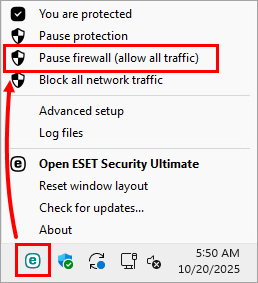
图 1-1 -
当 ESET 防火墙暂停时,保护状态将变为红色,表明无法确保最大保护,您的计算机容易受到威胁。排除潜在问题,尝试连接设备或使用无法正常工作的应用程序。
永久禁用 ESET 家庭或小型办公室 Windows 产品中的防火墙
-
单击设置 → 网络保护。
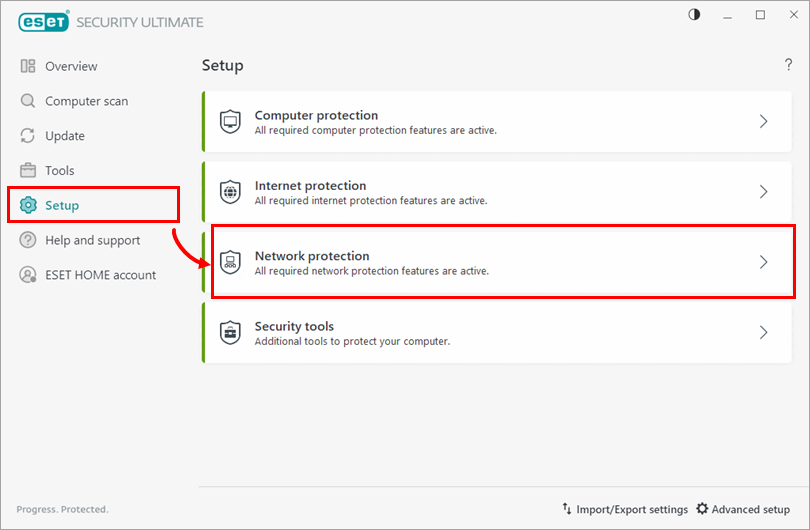
图 2-1 -
单击防火墙旁边的切换按钮。
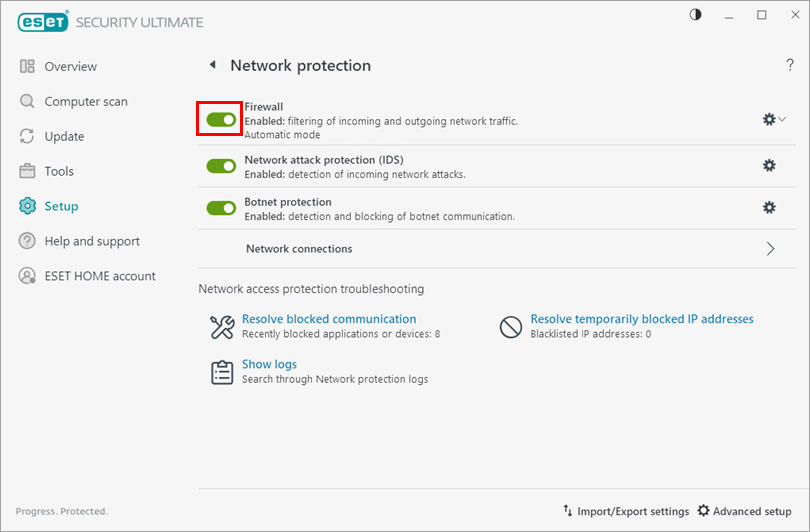
图 2-2 -
选择 "永久禁用",然后单击 "应用"。保护状态颜色不会变为红色,但防火墙被禁用后,您的计算机将面临风险。
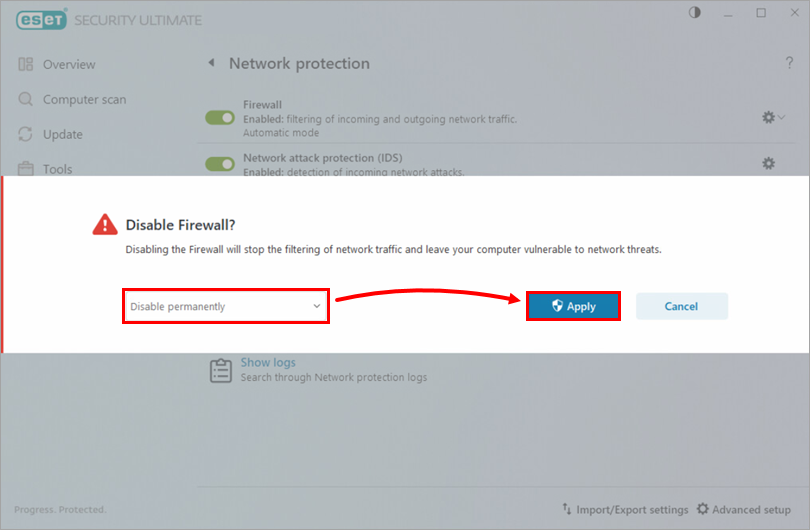
图 2-3
重新启用防火墙
-
单击设置→网络保护。
图 3-1 -
单击防火墙旁边的切换按钮启用防火墙。
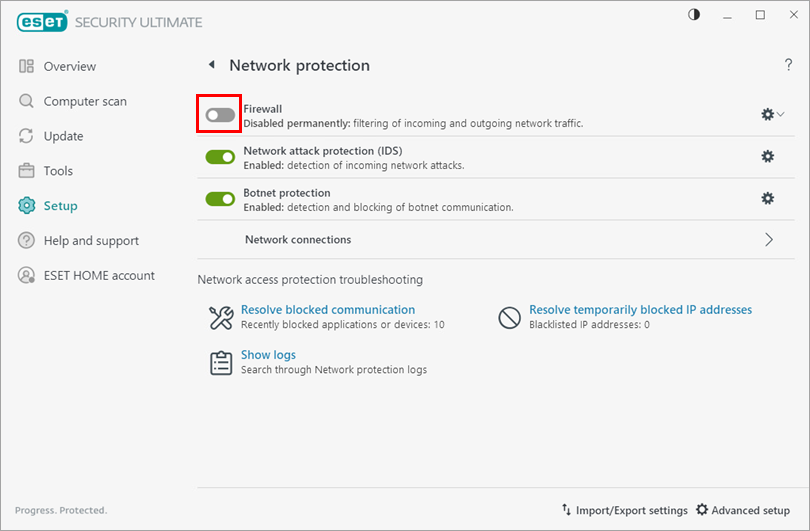
图 3-2


