Kiadvány
- A tűzfal szüneteltetése az ESET otthoni vagy kis irodai termékeiben Windows diagnosztikai vagy hibaelhárítási célokra
- A tűzfal végleges kikapcsolása az ESET otthoni vagy kis irodai termékeiben a Windows számára
- Tűzfal újra aktiválása
Megoldás
 Üzleti felhasználók: Az ESET PROTECT On-Prem használata a végponti tűzfal letiltásához
Tűzfal szüneteltetése az ESET otthoni vagy kis irodai termékeiben Windowshoz diagnosztikai vagy hibaelhárítási célokra
A kapcsolati problémák elhárításához kövesse az alábbi lépéseket a tűzfal szüneteltetéséhez. A tűzfal szüneteltetése mellett próbálja meg újra csatlakoztatni az eszközt, vagy nyissa meg a nem megfelelően működő alkalmazást.
-
Kattintson a jobb gombbal az ESET ikonjára a tálcán, majd kattintson a Tűzfal szüneteltetése (minden forgalom engedélyezése) parancsra. Előfordulhat, hogy egy felfelé mutató nyílra kell kattintania, hogy az összes ikont láthassa.
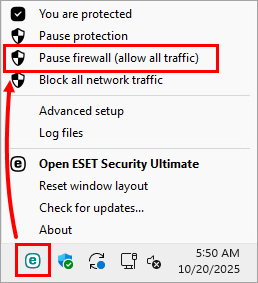
1-1. ábra -
Amíg az ESET tűzfal szünetel, a védelem állapota pirosra vált, jelezve, hogy a maximális védelem nem biztosított, és a számítógép sebezhető a fenyegetésekkel szemben. Hibaelhárítás a lehetséges problémák esetén, próbálja meg csatlakoztatni a készüléket, vagy használja a nem megfelelően működő alkalmazást.
Ha sikerrel jár, a probléma a tűzfalhoz kapcsolódik. Kapcsolja be újra a tűzfalat és a oldja meg a kapcsolati problémákat.
A tűzfal végleges kikapcsolása az ESET otthoni vagy kis irodai termékeiben a Windows számára
-
Kattintson a Beállítás → Hálózati védelem gombra.
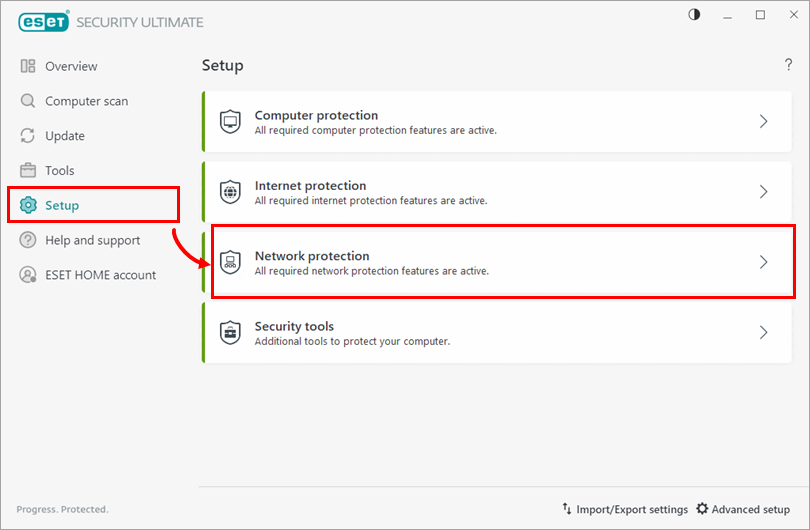
2-1. ábra -
Kattintson a tűzfal melletti kapcsolóra.
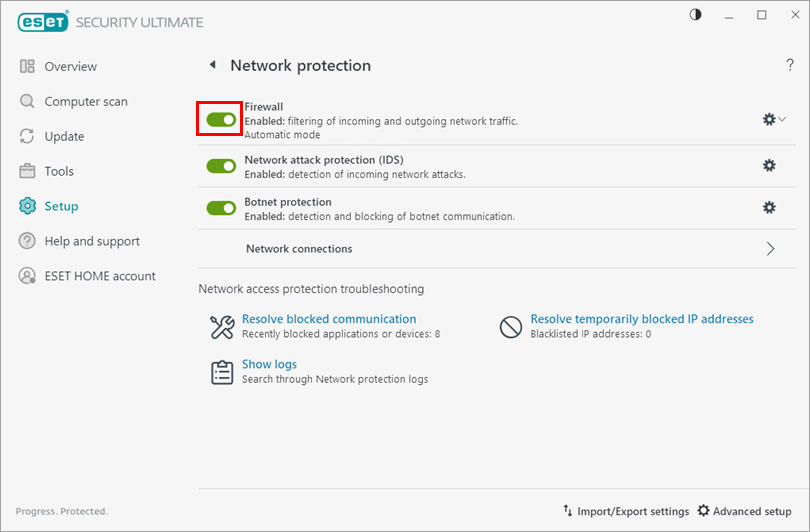
2-2. ábra -
Válassza a Végleges letiltás lehetőséget, majd kattintson az Alkalmaz gombra. A védelem állapotának színe nem változik pirosra, bár a számítógép veszélyben van a tűzfal kikapcsolásával.
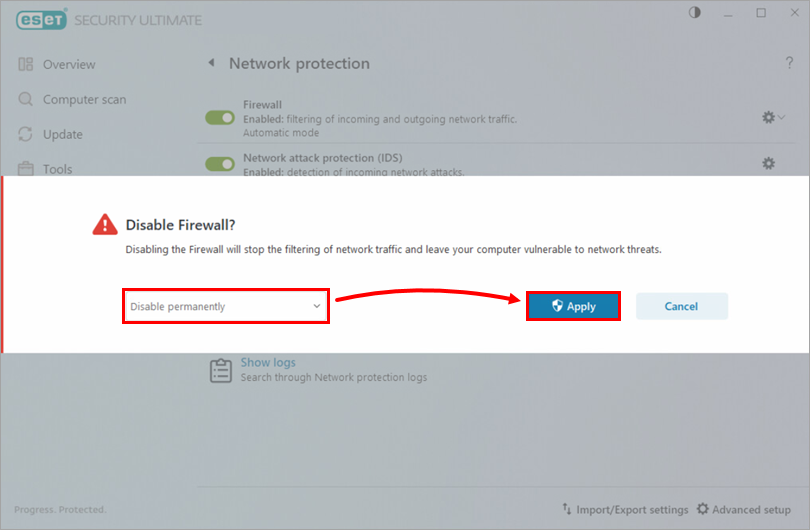
2-3. ábra
Tűzfal újra aktiválása
-
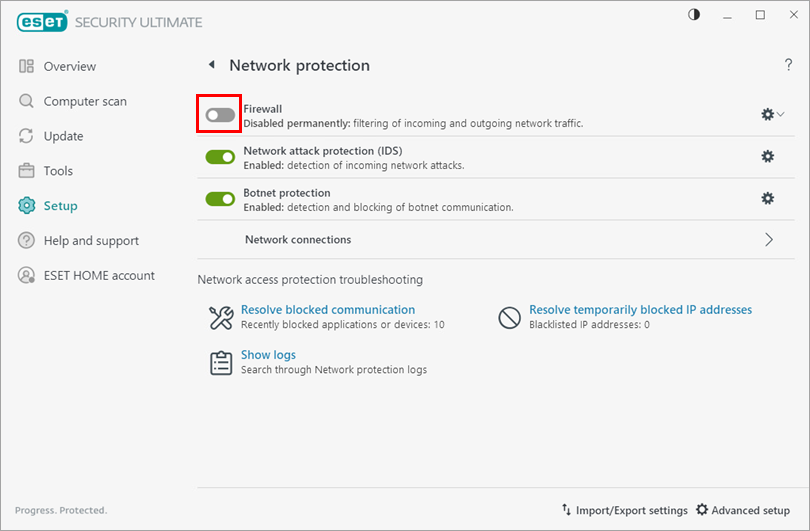
Kattintson a Beállítás → Hálózati védelem gombra.
3-1. ábra -
A tűzfal engedélyezéséhez kattintson a tűzfal melletti kapcsolóra.
3-2. ábra


