Problema
- Pausar o Firewall nos produtos ESET para uso doméstico ou em pequenos escritórios para Windows para fins de diagnóstico ou solução de problemas
- Desativar permanentemente o Firewall nos produtos ESET para uso doméstico ou em pequenos escritórios para Windows
- Reativar o Firewall
Solução
 Usuários corporativos: Use o ESET PROTECT On-Prem para desativar o Firewall do endpoint
Pausar o Firewall nos produtos ESET para uso doméstico ou em pequenos escritórios para Windows para fins de diagnóstico ou solução de problemas
Para solucionar seus problemas de conexão, siga as etapas abaixo para pausar o Firewall. Com o Firewall pausado, tente reconectar o dispositivo ou abrir o aplicativo que não está funcionando corretamente.
-
Na bandeja do sistema, clique com o botão direito do mouse no ícone da ESET e clique em Pausar firewall (permitir todo o tráfego). Talvez seja necessário clicar em uma seta apontando para cima para ver todos os ícones.
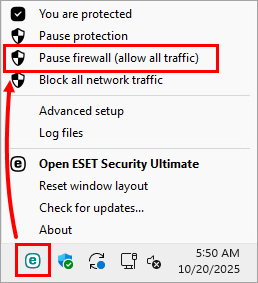
Figura 1-1 -
Enquanto o Firewall da ESET estiver pausado, o status da proteção ficará vermelho para indicar que a proteção máxima não está garantida e que seu computador está vulnerável a ameaças. Solucione os possíveis problemas, tente conectar o dispositivo ou usar o aplicativo que não está funcionando corretamente.
Se for bem-sucedido, seu problema está relacionado ao Firewall. Ative novamente o Firewall e resolva seus problemas de conexão.
Desativar permanentemente o Firewall nos produtos ESET Home ou Small Office para Windows
-
Abra a janela principal do programa de seu produto ESET Windows.
-
Clique em Configuração → Proteção de rede.
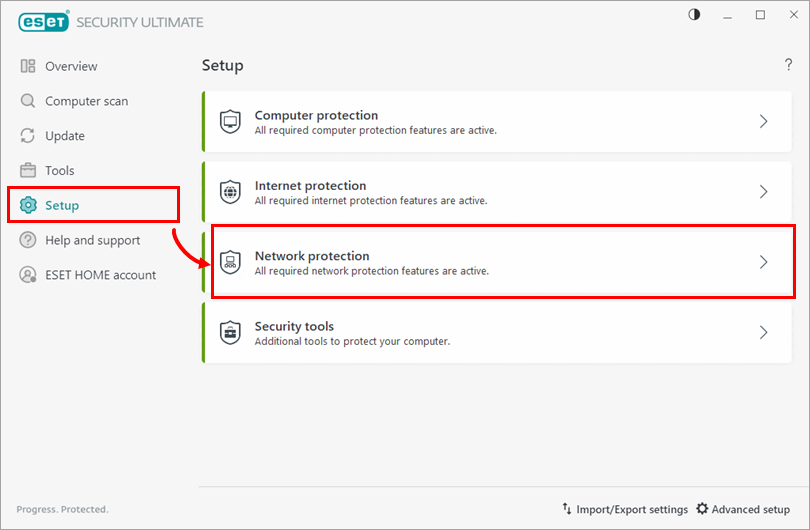
Figura 2-1 -
Clique no botão de alternância ao lado de Firewall.
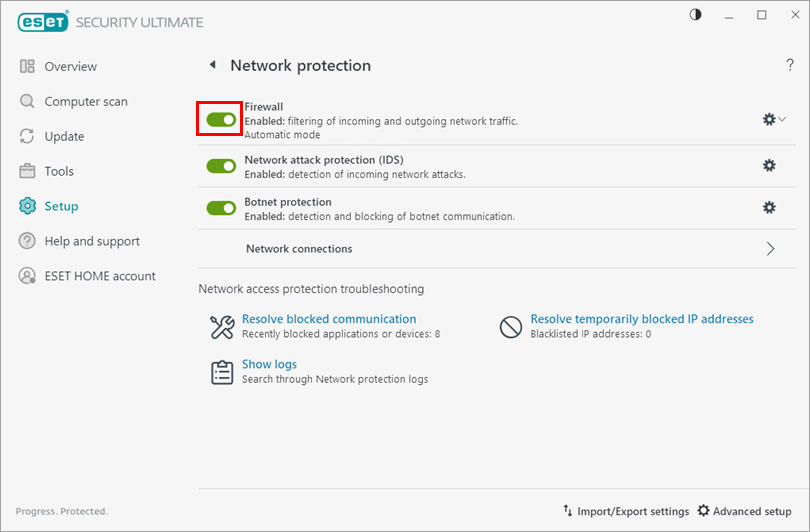
Figura 2-2 -
Selecione Desativar permanentemente e clique em Aplicar. A cor do status de proteção não mudará para vermelho, embora seu computador esteja em risco com o Firewall desativado.
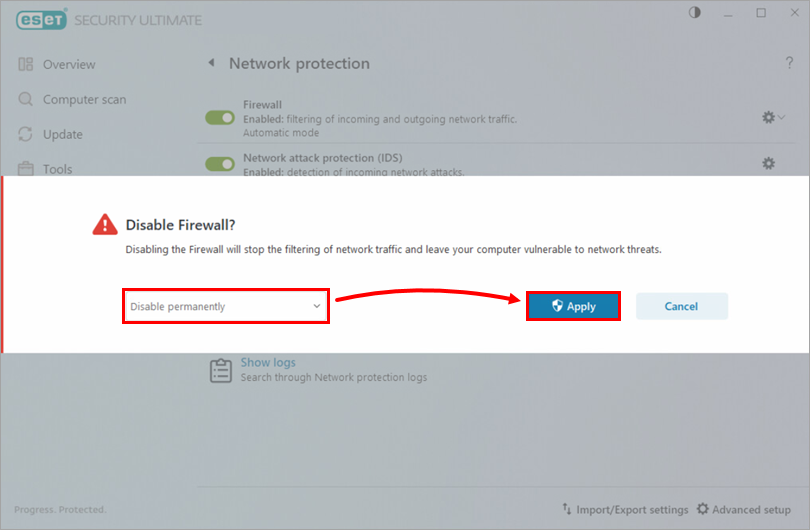
Figura 2-3
Reativar o Firewall
-
Abra a janela principal do programa de seu produto ESET Windows.
-
Clique em Configuração → Proteção de rede.
Figura 3-1 -
Clique no botão de alternância ao lado de Firewall para ativar o Firewall.
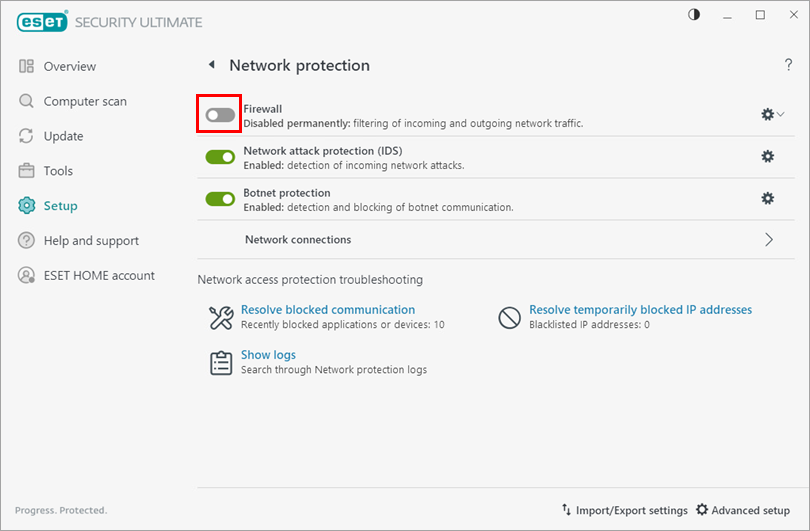
Figura 3-2


