Kysymys
- Palomuurin pysäyttäminen ESET home tai small office -tuotteissa Windowsille diagnostiikkaa tai vianmääritystä varten
- Palomuurin poistaminen pysyvästi käytöstä ESET home tai small office -tuotteissa Windowsille
- Palomuurin ottaminen uudelleen käyttöön
Ratkaisu
 Yrityskäyttäjät: Käytä ESET PROTECT On-Prem -palvelua päätepisteen palomuurin poistamiseen käytöstä
Pysäytä palomuuri ESET home- tai small office -tuotteissa Windowsille diagnostiikka- tai vianmääritystarkoituksiin
Jos haluat vianmääritystä yhteysongelmiin, voit keskeyttää palomuurin noudattamalla alla olevia ohjeita. Kun palomuuri on keskeytetty, yritä muodostaa yhteys laitteeseen uudelleen tai avata sovellus, joka ei toimi oikein.
-
Napsauta hiiren kakkospainikkeella ESET-kuvaketta järjestelmäluukussa ja valitse Palomuurin keskeyttäminen (salli kaikki liikenne). Sinun on ehkä napsautettava ylöspäin osoittavaa nuolta, jotta näet kaikki kuvakkeet.
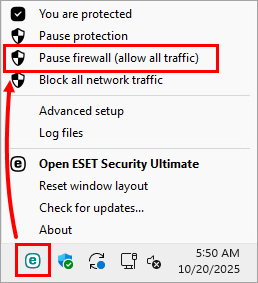
Kuva 1-1 -
Kun ESET-palomuuri on keskeytettynä, suojaustila muuttuu punaiseksi osoittaen, että maksimaalista suojausta ei ole varmistettu ja tietokone on altis uhkille. Selvitä mahdolliset ongelmat, yritä muodostaa yhteys laitteeseen tai käytä sovellusta, joka ei toimi kunnolla.
Jos onnistut, ongelmasi liittyy palomuuriin. Ota palomuuri uudelleen käyttöön ja ratkaise yhteysongelmat.
Poista palomuuri pysyvästi käytöstä ESET home- tai small office -tuotteissa Windowsissa
-
#@##publication_url id='351' target='_blank' content='Avaa ESET Windows -tuotteesi pääohjelmaikkuna' focus=''#@#.
-
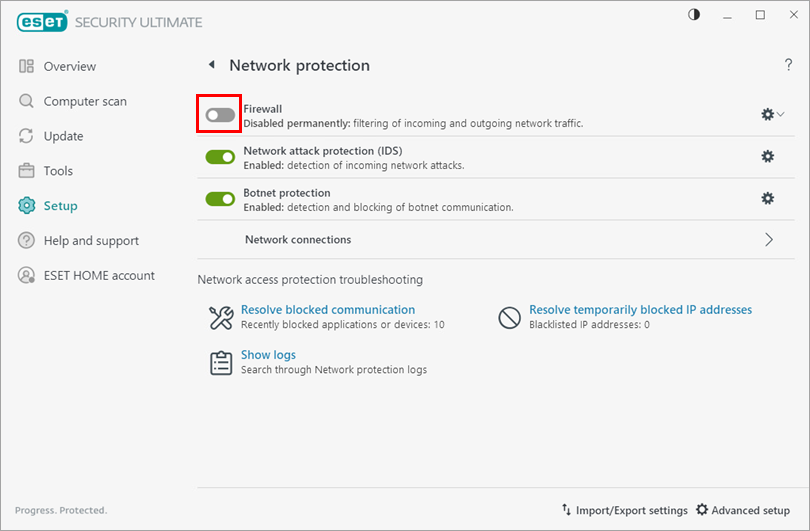
Valitse Setup → Network protection( Asetukset → Verkkosuojaus).
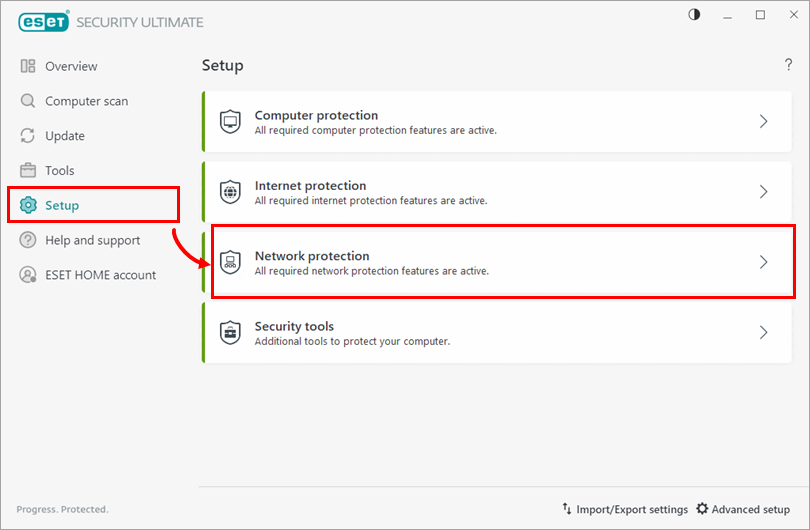
Kuva 2-1 -
Napsauta Palomuuri-kohdan vieressä olevaa vaihtokytkintä.
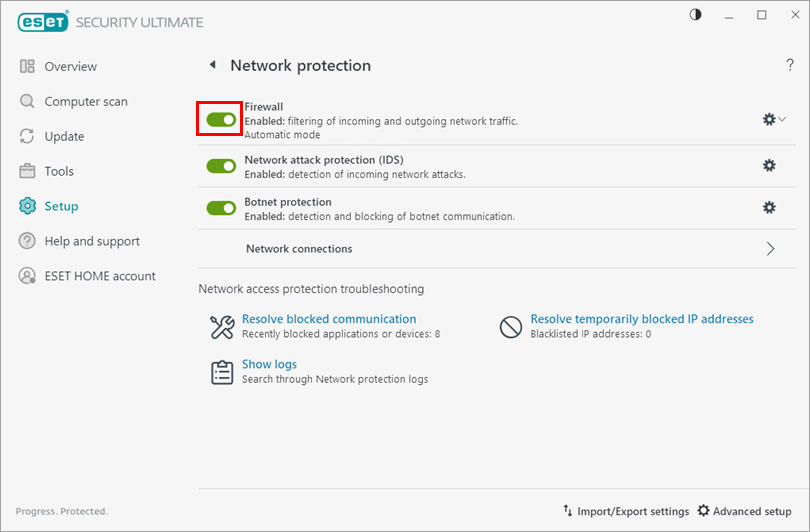
Kuva 2-2 -
Valitse Poista pysyvästi käytöstä ja napsauta Käytä. Suojauksen tilan väri ei muutu punaiseksi, vaikka tietokone on vaarassa, kun palomuuri on poistettu käytöstä.
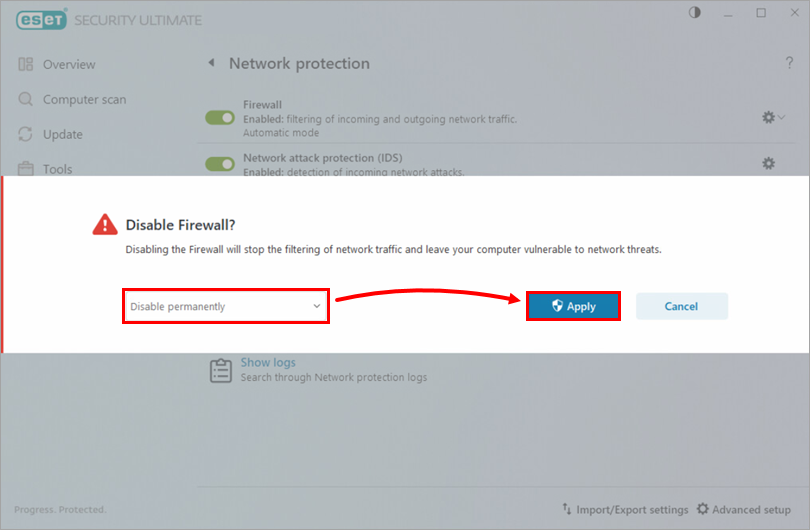
Kuva 2-3
Palomuurin ottaminen uudelleen käyttöön
-
#@##publication_url id='351' target='_blank' content='Avaa ESET Windows -tuotteen pääohjelmaikkuna' focus=''#@#.
-
Napsauta Setup → Network protection( Asetukset → Verkkosuojaus).
Kuva 3-1 -
Ota palomuuri käyttöön napsauttamalla Palomuuri-kohdan vieressä olevaa vaihtokytkintä.
Kuva 3-2


