Выпуск
- Приостановить работу брандмауэра в продуктах ESET для дома или малого офиса для Windows в целях диагностики или устранения неполадок
- Постоянное отключение брандмауэра в продуктах ESET для дома или малого офиса для Windows
- Повторное включение брандмауэра
Решение
 Бизнес-пользователи: Используйте ESET PROTECT On-Prem для отключения брандмауэра конечной точки
Приостановка брандмауэра в продуктах ESET для дома или малого офиса для Windows в целях диагностики или устранения неполадок
Чтобы устранить проблемы с подключением, выполните следующие действия, чтобы приостановить работу брандмауэра. Когда брандмауэр приостановлен, попытайтесь снова подключить устройство или открыть приложение, которое работает неправильно.
-
В системном трее щелкните правой кнопкой мыши значок ESET и выберите Приостановить брандмауэр (разрешить весь трафик). Чтобы увидеть все значки, может потребоваться нажать стрелку, направленную вверх.
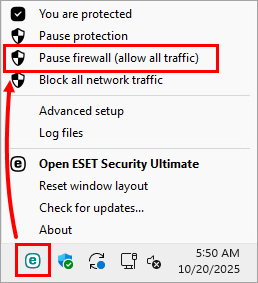
Рисунок 1-1 -
Пока брандмауэр ESET приостановлен, статус защиты станет красным, что указывает на то, что максимальная защита не обеспечена и ваш компьютер уязвим для угроз. Устраните возможные неполадки, попытайтесь подключить устройство или использовать приложение, которое не работает должным образом.
Если вы добились успеха, проблема связана с брандмауэром. Вновь включите брандмауэр и решите проблемы с подключением.
Постоянное отключение брандмауэра в продуктах ESET для дома и малого офиса для Windows
-
Откройте главное окно программы вашего продукта ESET для Windows.
-
Щелкните Настройка → Защита сети.
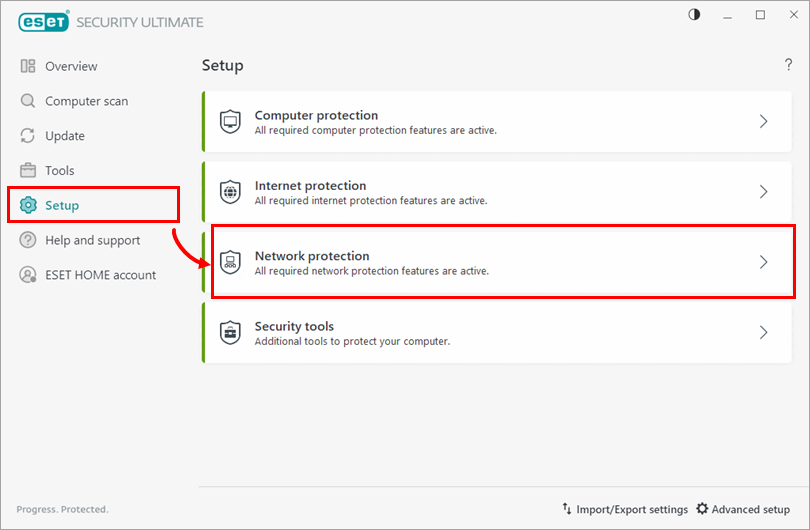
Рисунок 2-1 -
Щелкните тумблер рядом с пунктом Брандмауэр.
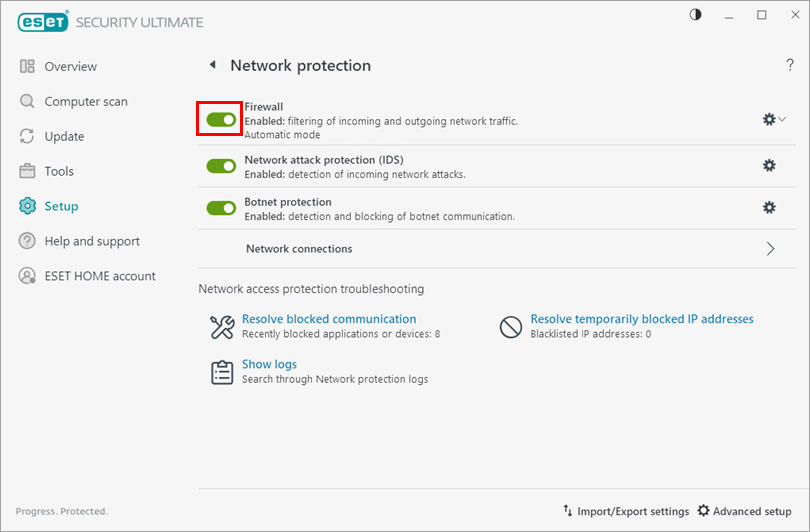
Рисунок 2-2 -
Выберите Отключить навсегда и нажмите Применить. Цвет состояния защиты не изменится на красный, хотя ваш компьютер будет подвергаться риску при отключенном брандмауэре.
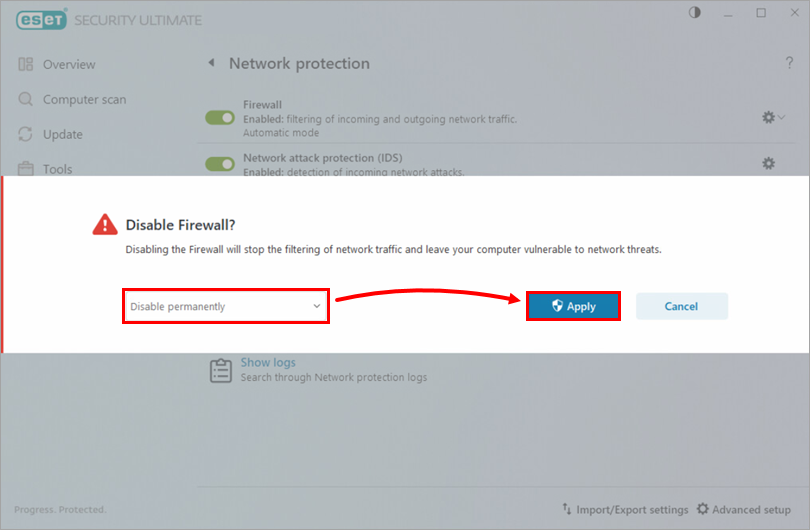
Рисунок 2-3
Повторное включение брандмауэра
-
Откройте главное окно программы вашего продукта ESET Windows.
-
Нажмите Настройка → Защита сети.
Рисунок 3-1 -
Щелкните тумблер рядом с пунктом Брандмауэр, чтобы включить Брандмауэр.
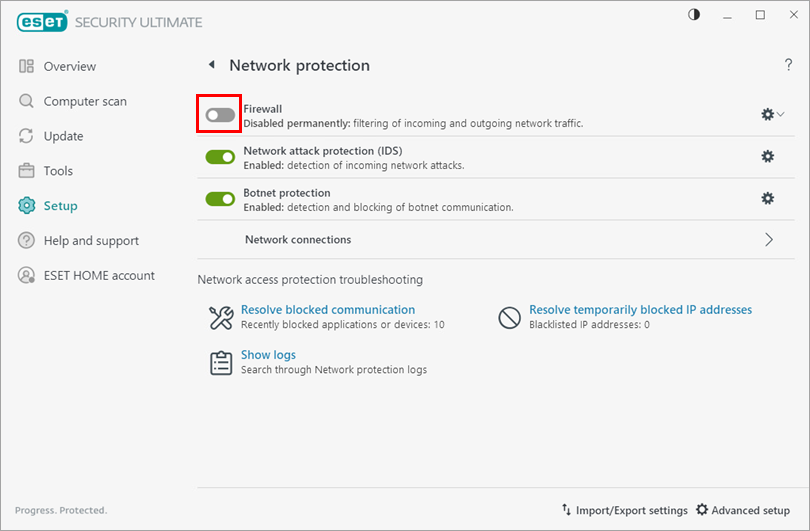
Рисунок 3-2


