Izdaja
- Zaustavitev požarnega zidu v izdelkih ESET za dom ali majhno pisarno za Windows za namene diagnosticiranja ali odpravljanja težav
- Trajno onemogočite požarni zid v izdelkih ESET za domačo ali malo pisarno za Windows
- Ponovna vključitev požarnega zidu
Rešitev
 Poslovni uporabniki: Uporabite
Prekinitev požarnega zidu v izdelkih ESET za dom ali majhno pisarno za operacijski sistem Windows za namene diagnosticiranja ali odpravljanja težav
Če želite odpraviti težave s povezavo, sledite spodnjim korakom, da začasno ustavite požarni zid. Ko je požarni zid začasno ustavljen, poskusite ponovno povezati napravo ali odpreti aplikacijo, ki ne deluje pravilno.
-
V sistemski vrstici z desno tipko miške kliknite ikono programa ESET in kliknite možnost Pause firewall (allow all traffic). Morda boste morali klikniti puščico, usmerjeno navzgor, da boste videli vse ikone.
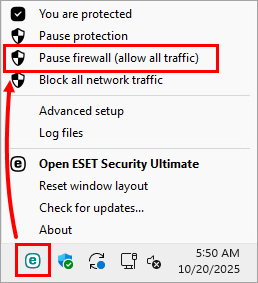
Slika 1-1 -
Ko je požarni zid ESET začasno ustavljen, se stanje zaščite obarva rdeče, kar pomeni, da največja zaščita ni zagotovljena in da je računalnik ranljiv za grožnje. Odpravite morebitne težave, poskusite povezati napravo ali uporabite aplikacijo, ki ne deluje pravilno.
Če vam to uspe, je težava povezana s požarnim zidom. Ponovno omogočite požarni zid in rešite težave s povezavo.
Trajno onemogočite požarni zid v izdelkih ESET za dom ali majhno pisarno za Windows
-
Kliknite Nastavitev → Zaščita omrežja.
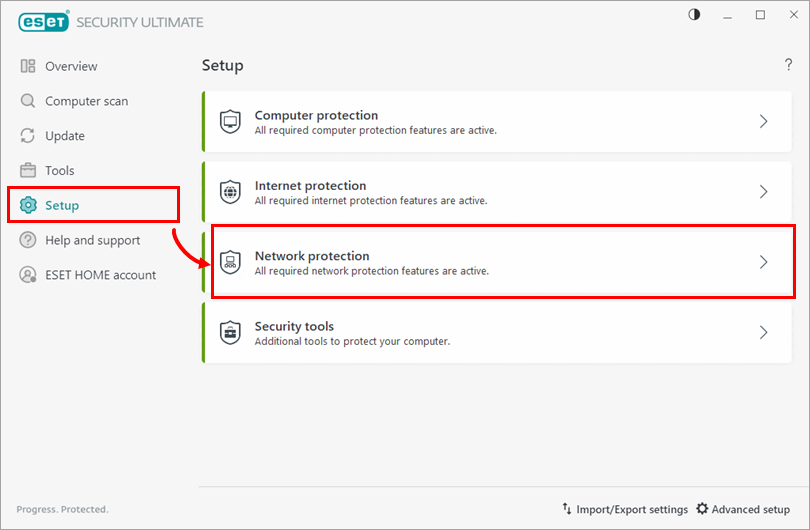
Slika 2-1 -
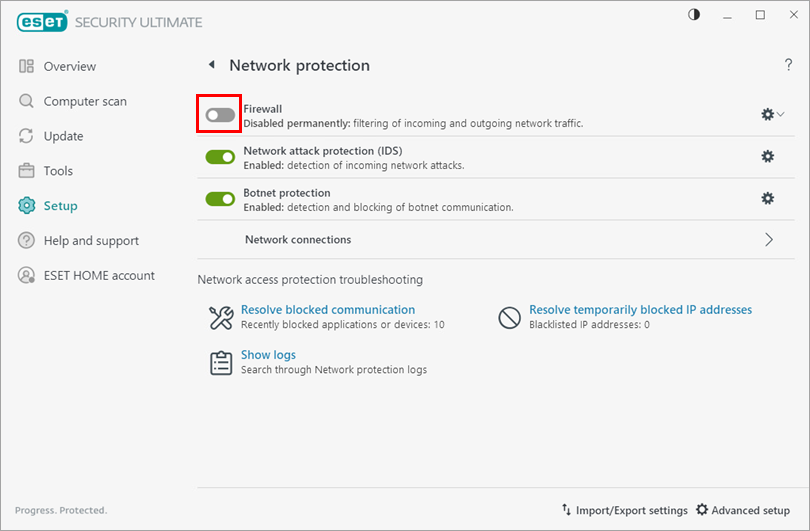
Kliknite preklopno stikalo poleg možnosti Požarni zid.
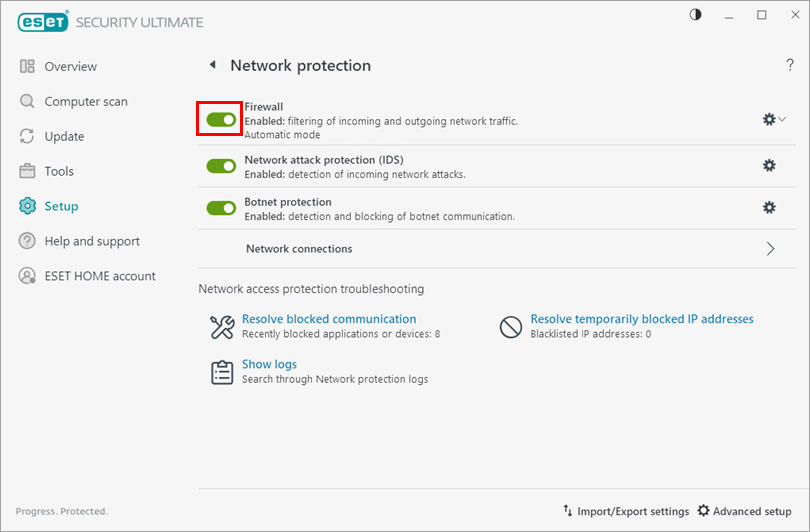
Slika 2-2 -
Izberite možnost Trajno onemogoči in kliknite Uporabi. Barva stanja zaščite se ne bo spremenila v rdečo, čeprav bo računalnik z onemogočenim požarnim zidom ogrožen.
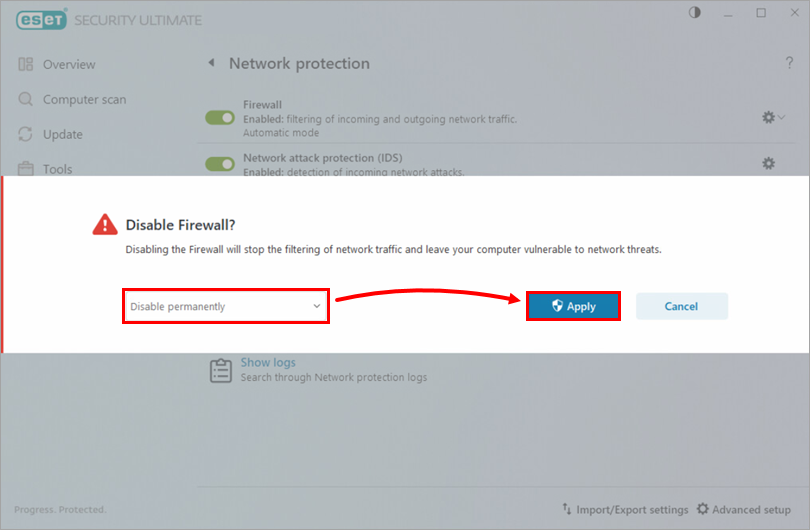
Slika 2-3
Ponovna vključitev požarnega zidu
-
Kliknite Nastavitev → Zaščita omrežja.
Slika 3-1 -
Kliknite preklopno stikalo poleg možnosti Požarni zid, da omogočite požarni zid.
Slika 3-2


