Problema
- Mettere in pausa il Firewall nei prodotti ESET per la casa o il piccolo ufficio per Windows a scopo diagnostico o di risoluzione dei problemi
- Disattivare permanentemente il Firewall nei prodotti ESET per la casa o il piccolo ufficio per Windows
- Riabilitare il Firewall
Soluzione
 Utenti aziendali: Utilizzare ESET PROTECT On-Prem per disabilitare il Firewall degli endpoint
Mettere in pausa Firewall nei prodotti ESET per la casa o il piccolo ufficio per Windows a scopo diagnostico o di risoluzione dei problemi
Per risolvere i problemi di connessione, attenersi alla seguente procedura per mettere in pausa il Firewall. Con il Firewall in pausa, provare a ricollegare il dispositivo o ad aprire l'applicazione che non funziona correttamente.
-
Nella barra delle applicazioni, fare clic con il pulsante destro del mouse sull'icona ESET e fare clic su Sospendi firewall (consenti tutto il traffico). Potrebbe essere necessario fare clic su una freccia rivolta verso l'alto per visualizzare tutte le icone.
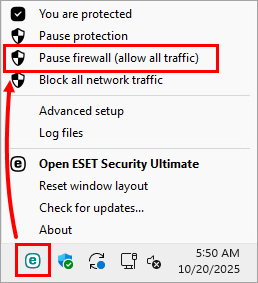
Figura 1-1 -
Mentre il firewall ESET è in pausa, lo stato di protezione diventa rosso per indicare che non è garantita la massima protezione e che il computer è vulnerabile alle minacce. Risolvere i potenziali problemi, tentare di collegare il dispositivo o utilizzare l'applicazione che non funziona correttamente.
Se l'esito è positivo, il problema è legato al Firewall. Riabilitare il Firewall e risolvere i problemi di connessione.
Disabilitare permanentemente il Firewall nei prodotti ESET per la casa o il piccolo ufficio per Windows
-
Aprire la finestra del programma principale del prodotto ESET Windows.
-
Fare clic su Impostazione → Protezione di rete.
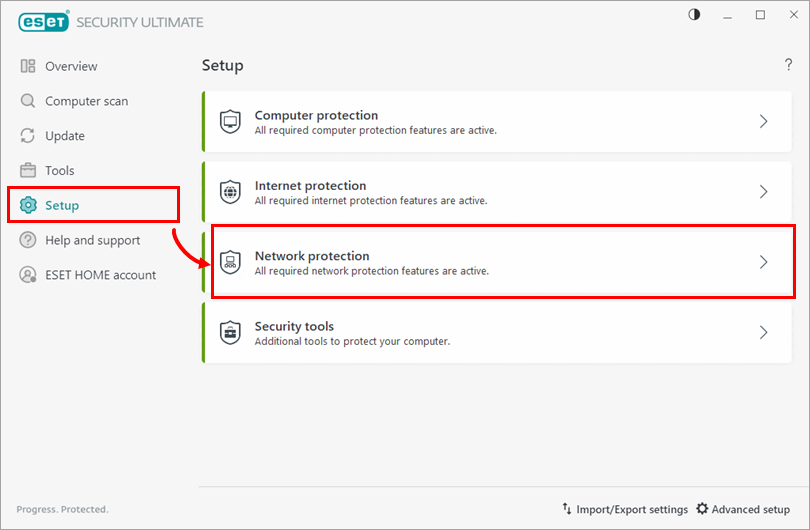
Figura 2-1 -
Fare clic sulla levetta accanto a Firewall.
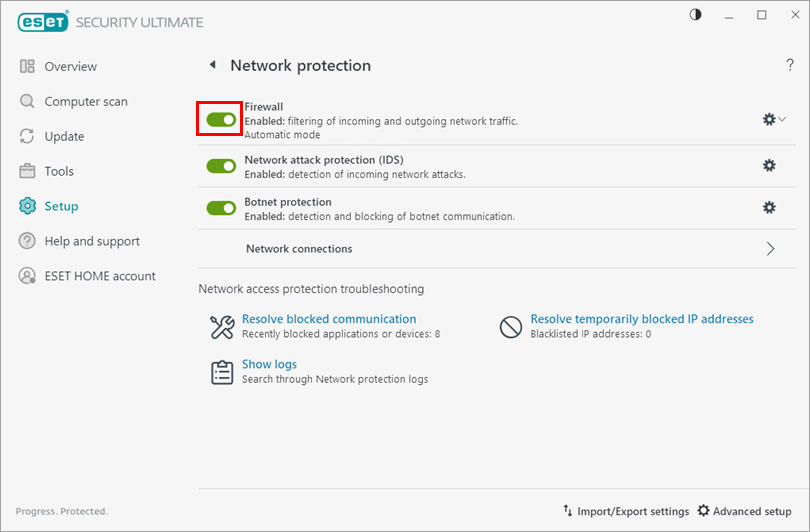
Figura 2-2 -
Selezionare Disattiva permanentemente e fare clic su Applica. Il colore dello stato di protezione non cambierà in rosso, anche se il computer sarà a rischio con il Firewall disattivato.
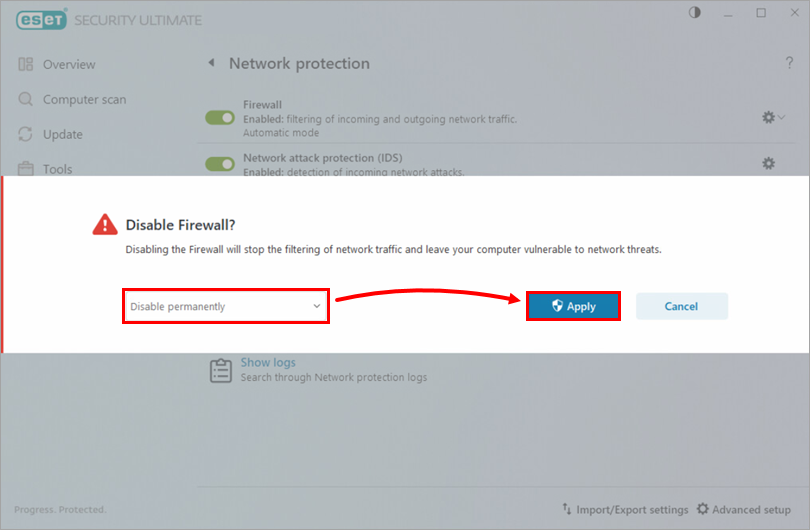
Figura 2-3
Riabilitare il Firewall
-
Aprire la finestra del programma principale del prodotto ESET Windows.
-
Fare clic su Impostazione → Protezione di rete.
Figura 3-1 -
Fare clic sulla levetta accanto a Firewall per attivare Firewall.
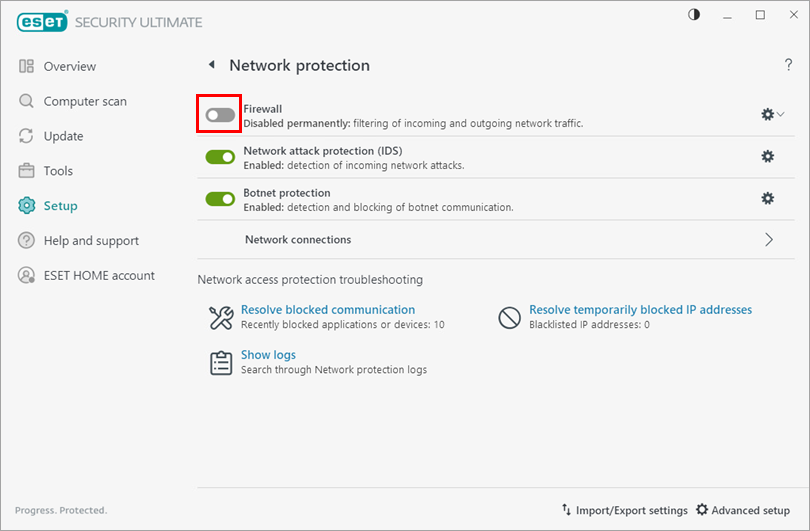
Figura 3-2


