Проблема
- Призупинення роботи Брандмауера в продуктах ESET для дому або малого офісу для Windows з метою діагностики або усунення несправностей
- Вимкнути Брандмауер у продуктах ESET для дому або малого офісу для Windows назавжди
- Увімкніть брандмауер знову
Рішення
 Бізнес-користувачі: Використовуйте ESET PROTECT On-Prem для вимкнення брандмауера кінцевих точок
Призупинення роботи брандмауера в продуктах ESET для дому або малого офісу для Windows з метою діагностики або усунення несправностей
Щоб усунути проблеми з підключенням, виконайте наведені нижче дії, щоб призупинити роботу Брандмауера. Призупинивши роботу брандмауера, спробуйте повторно підключити пристрій або відкрити програму, яка не працює належним чином.
-
У системному лотку клацніть правою кнопкою миші піктограму ESET і виберіть Призупинити брандмауер (дозволити весь трафік). Можливо, вам доведеться натиснути стрілку, спрямовану вгору, щоб побачити всі піктограми.
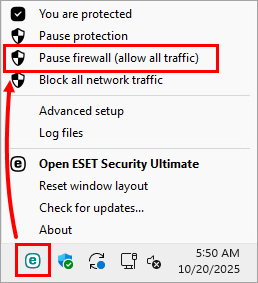
Малюнок 1-1 -
Коли брандмауер ESET призупинено, стан захисту стане червоним, що вказує на те, що максимальний захист не забезпечено і ваш комп'ютер вразливий до загроз. Вирішіть потенційні проблеми, спробуйте підключити пристрій або скористайтеся програмою, яка не працює належним чином.
Якщо все пройшло успішно, проблема пов'язана з брандмауером. Повторно увімкніть Брандмауер і вирішіть проблеми з підключенням.
Вимкнення брандмауера в продуктах ESET для дому або малого офісу для Windows назавжди
-
Відкрийте головне вікно програми вашого продукту ESET для Windows.
-
Клацніть Налаштування → Мережевий захист.
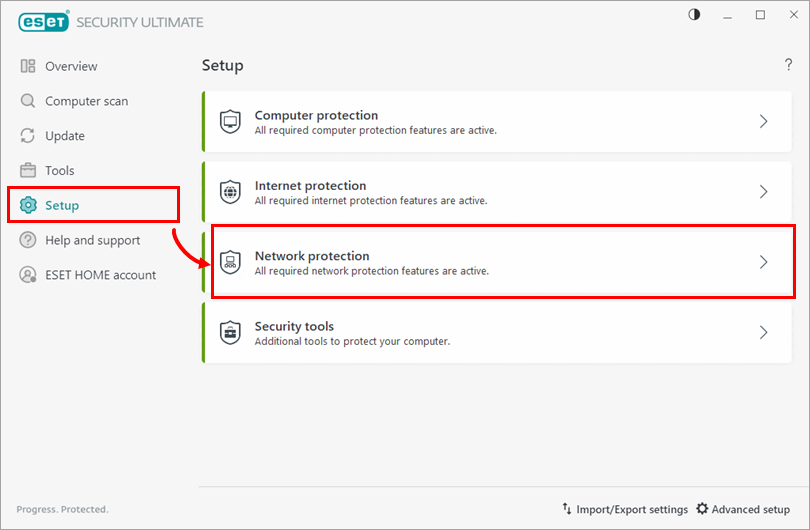
Малюнок 2-1 -
Клацніть перемикач поруч із пунктом Брандмауер.
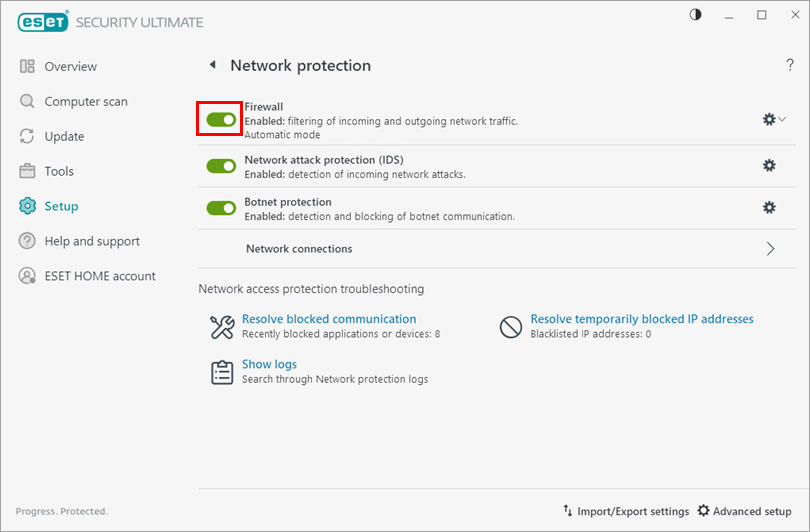
Малюнок 2-2 -
Виберіть Вимкнути назавжди та натисніть Застосувати. Колір стану захисту не зміниться на червоний, хоча ваш комп'ютер перебуватиме у зоні ризику, якщо брандмауер вимкнено.
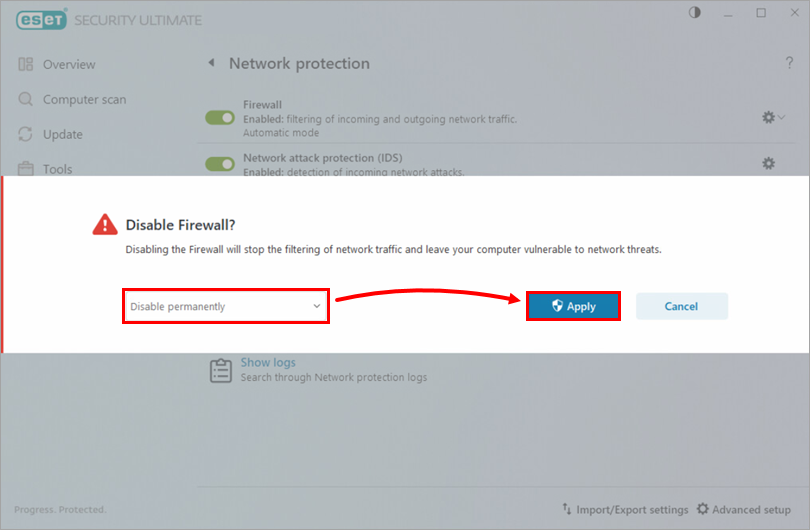
Малюнок 2-3
Повторне увімкнення брандмауера
-
Відкрийте головне вікно програми вашого продукту ESET для Windows.
-
Клацніть Налаштування → Мережевий захист.
Малюнок 3-1 -
Клацніть перемикач поруч із Брандмауер, щоб увімкнути брандмауер.
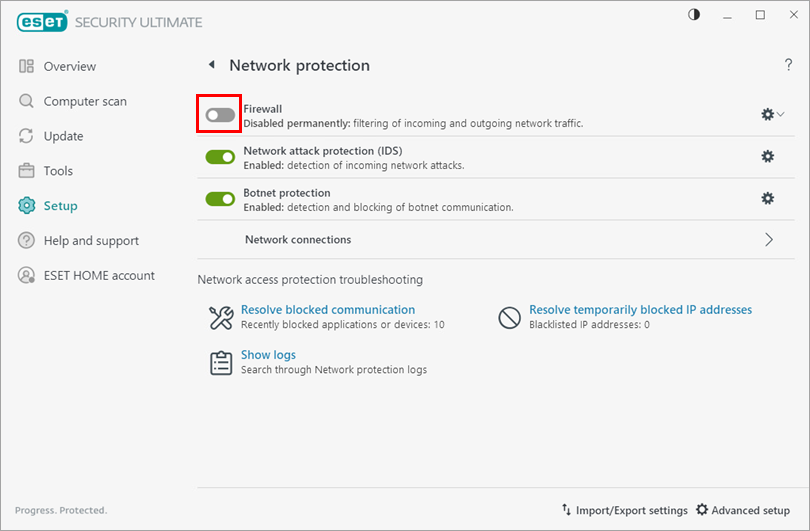
Малюнок 3-2


