[KB7977] Вимкніть ESET Firewall на клієнтських пристроях для усунення несправностей за допомогою ESET PROTECT або ESET PROTECT On-Prem

ПРИМІТКА:

Ця сторінка перекладена за допомогою комп'ютера. Клацніть англійську мову в розділі Мови на цій сторінці, щоб переглянути оригінальний текст. Якщо вам щось незрозуміло, зверніться до місцевої служби підтримки.

Проблема

  • Перезапуск ESET Firewall на клієнтських пристроях
  • Увімкніть ESET Firewall на клієнтських пристроях

Рішення

Відповідне рішення: Некеровані користувачі'

Required user permissions

This article assumes that you have the appropriate access rights and permissions to perform the tasks below.

If you are unable to perform the tasks below (the option is unavailable), create a second administrator user in ESET PROTECT or ESET PROTECT On-Prem with all access rights.

Вимкнення брандмауера ESET може підвищити ризики для безпеки

Ми рекомендуємо завжди тримати брандмауер увімкненим, якщо тільки служба технічної підтримки ESET не надала вам спеціальних інструкцій щодо його вимкнення. Вимкнення брандмауера може наразити вашу систему на потенційні загрози безпеці.

  1. Відкрити веб-консоль ESET PROTECT.

  2. Огляд відкритих політик.


    ESET PROTECT

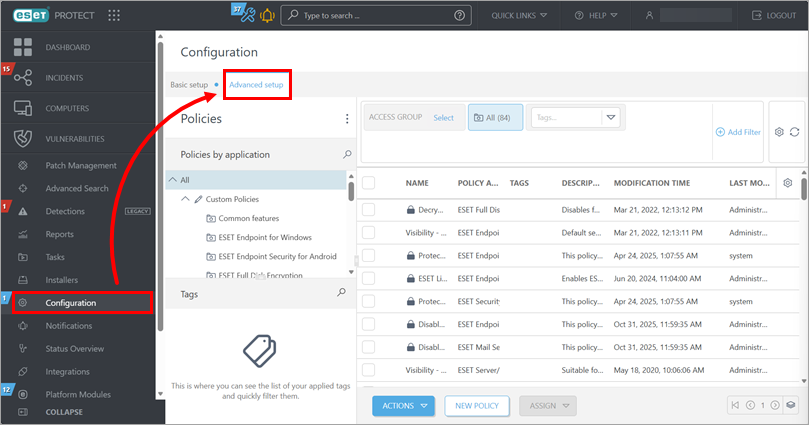
    Клацніть КонфігураціяРозширені налаштування.


    ESET PROTECT On-Prem

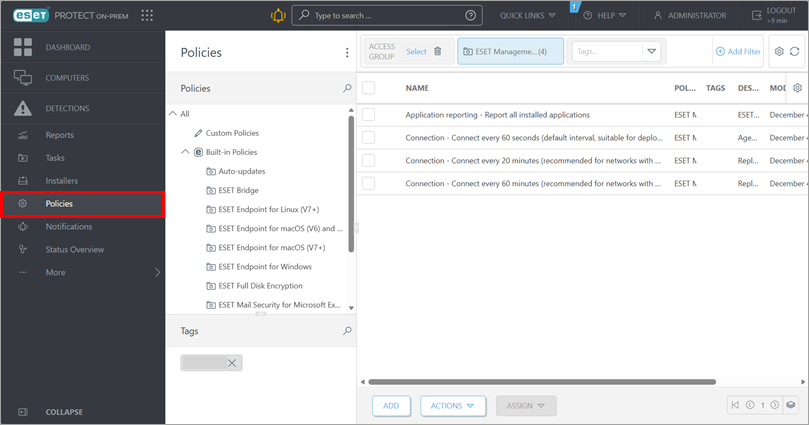
    Натисніть Політики.

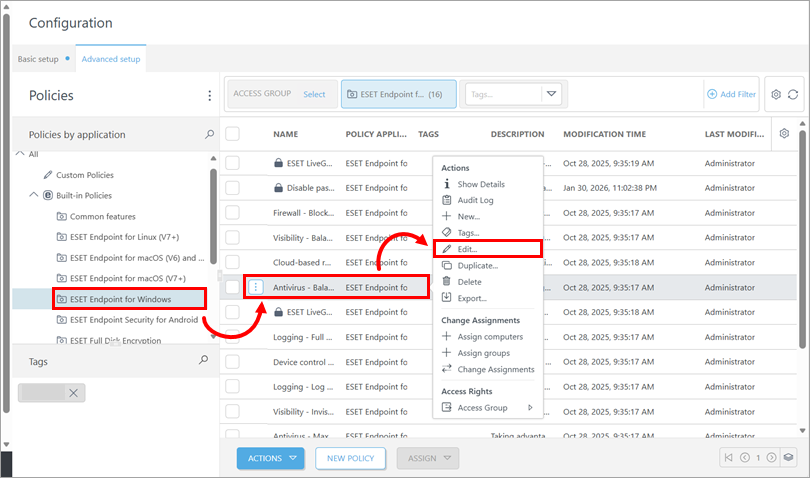
  3. Виберіть політику, яка застосовується до пристроїв, на яких ви хочете вимкнути брандмауер ESET: у розділі Політики клацніть відповідну категорію політики, клацніть політику та натисніть Змінити.
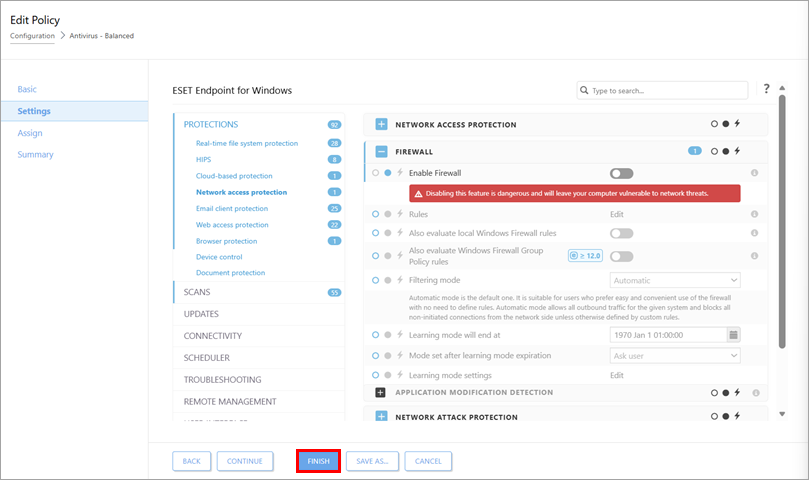
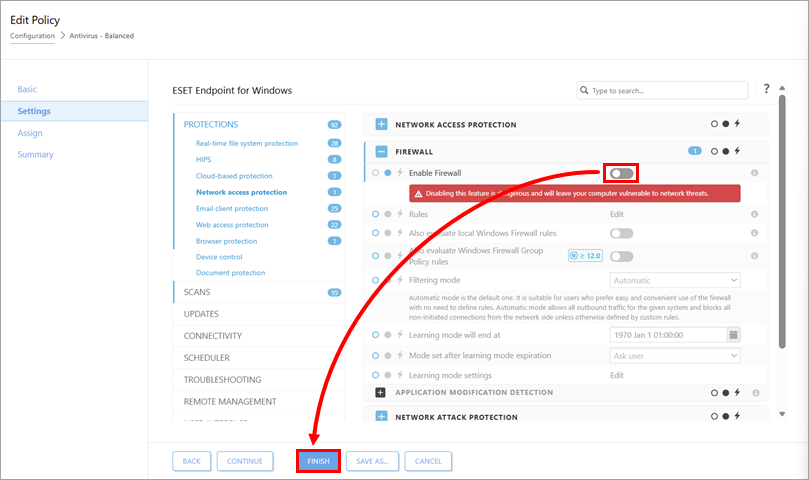
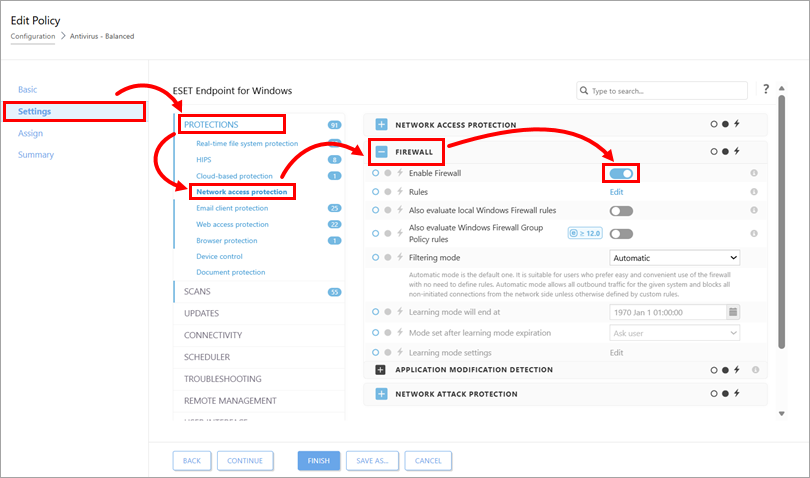
  4. Клацніть Налаштування, розгорніть Захист, клацніть Захист мережевого доступу, розгорніть Брандмауер і клацніть перемикач поруч із пунктом Увімкнути брандмауер, щоб вимкнути брандмауер.
  5. Натисніть кнопку Готово.

  6. Після завершення усунення несправностей знову ввімкніть брандмауер ESET на клієнтських пристроях: повторіть наведені вище кроки, щоб відкрити налаштування брандмауера тієї самої політики, і натисніть перемикач Увімкнути брандмауер, щоб увімкнути брандмауер. Натисніть кнопку Готово.