[KB7977] Использование ESET PROTECT On-Prem для отключения брандмауэра конечной точки

примечание:

Этот документ переведен для вашего удобства с помощью машинного перевода. Пожалуйста, будьте уверены, что мы приложили все усилия, чтобы обеспечить максимально точный перевод. Однако ни один автоматизированный перевод не призван заменить переводчика-человека. Официальным текстом является английская версия, которую можно найти, нажав на English справа от этого текста (или внизу, если вы читаете с мобильного). Если у вас возникли вопросы или замечания относительно точности переведенного текста, пожалуйста, обратитесь к официальной версии на английском языке или свяжитесь с местной службой поддержки. Спасибо за ваше терпение.

Выпуск

Required user permissions

This article assumes that you have the appropriate access rights and permissions to perform the tasks below.

If you are unable to perform the tasks below (the option is unavailable), create a second administrator user with all access rights.

Решение

пользователи конечных точек: Выполните эти действия на отдельных клиентских рабочих станциях

Отключение брандмауэра может подвергнуть вас угрозам

Если вы не получили инструкции от службы технической поддержки ESET по отключению брандмауэра, мы рекомендуем оставить его включенным.

Отключение брандмауэра ESET для устранения неполадок

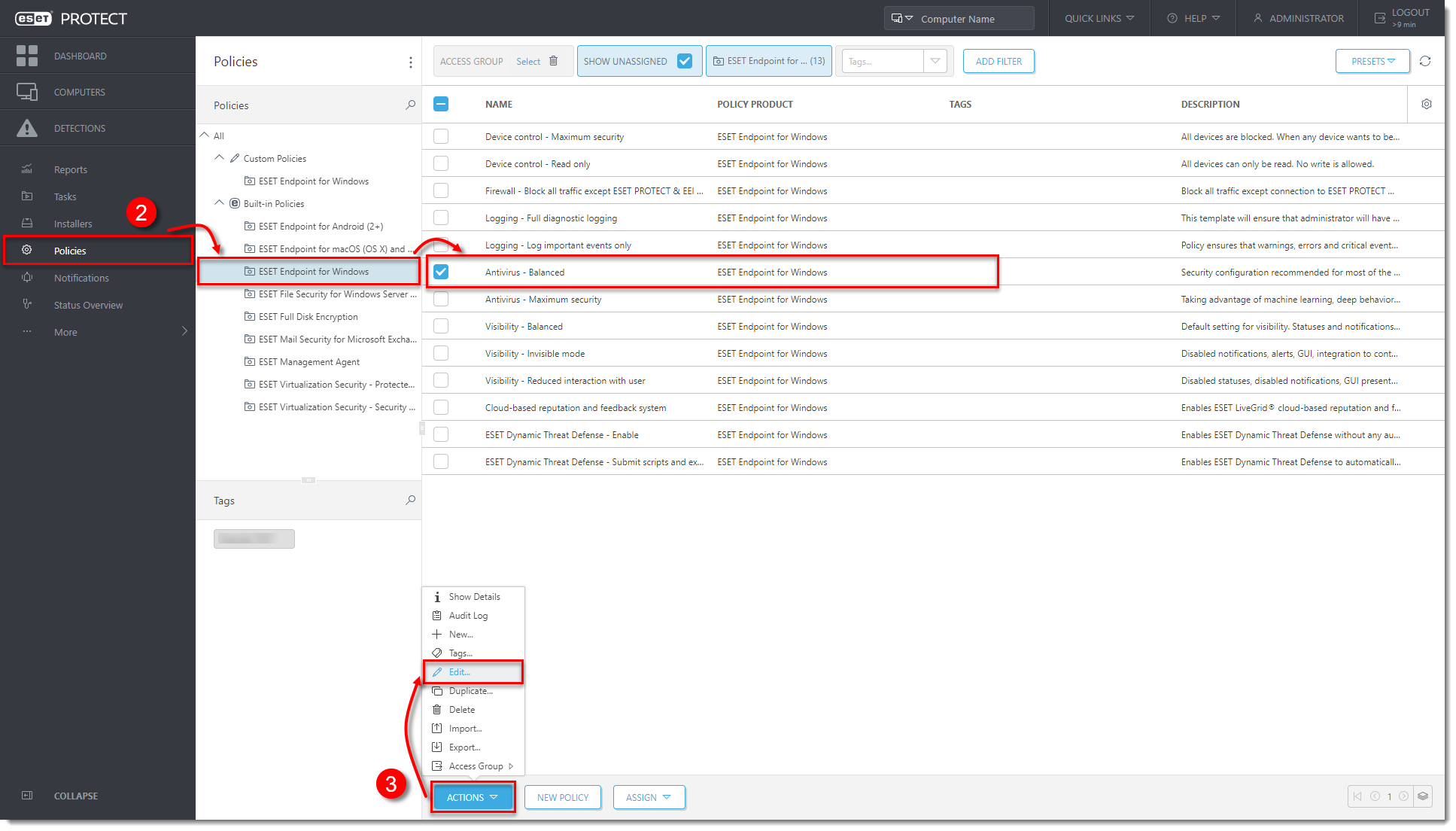
  1. Нажмите Политики, установите флажок рядом с нужной встроенной политикой, а затем выберите политику, которую необходимо изменить.

  2. Нажмите Действия Изменить.

    Рисунок 1-1
    Нажмите на изображение для просмотра в новом окне
  3. Нажмите Настройки → Защита сети → Брандмауэр.
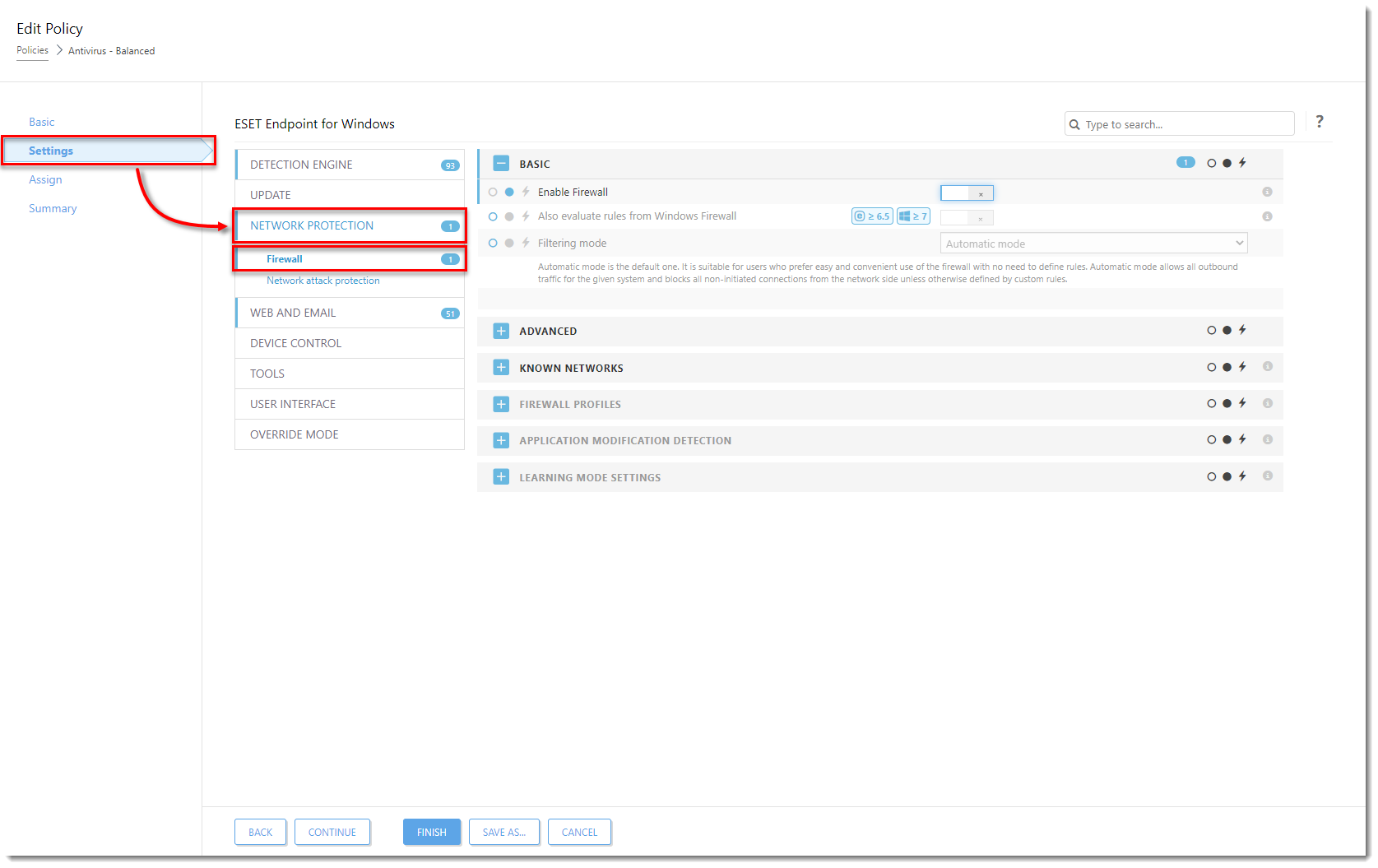
    Рисунок 1-2
    Щелкните изображение для просмотра в новом окне
  4. Разверните раздел Основные , нажмите на тумблер рядом с Включить брандмауэр, чтобы отключить его, и нажмите Готово. Политика будет применена к клиентскому компьютеру, и вы сможете приступить к устранению неполадок.
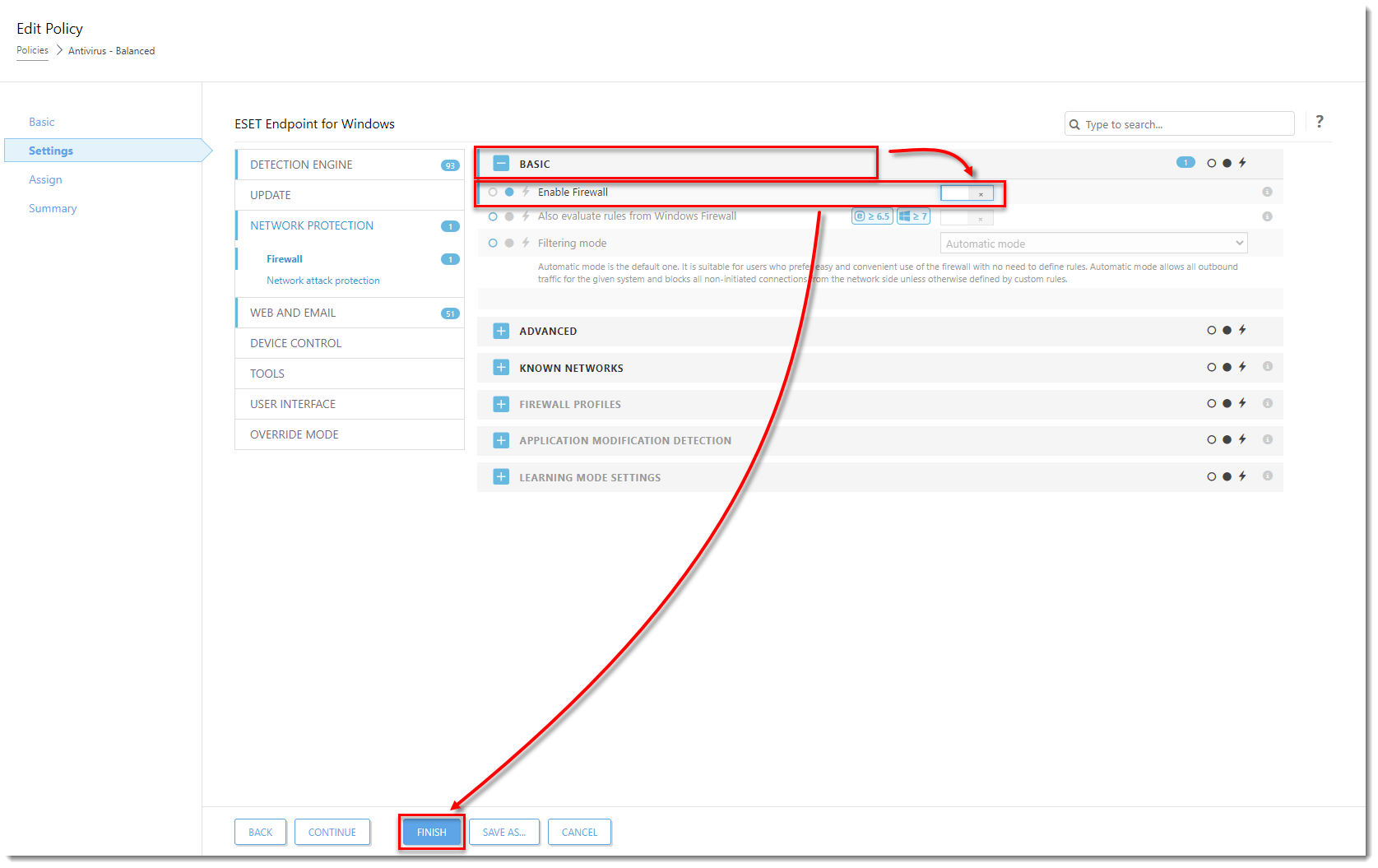
    Рисунок 1-2
    Нажмите на изображение, чтобы посмотреть его в новом окне

Повторное включение брандмауэра после устранения неполадок

  • Когда вы закончите устранение неполадок, откройте политику, которую вы создали, как описано в шагах выше, нажмите на переключатель рядом с Включить брандмауэр, чтобы снова включить его, а затем нажмите Готово.
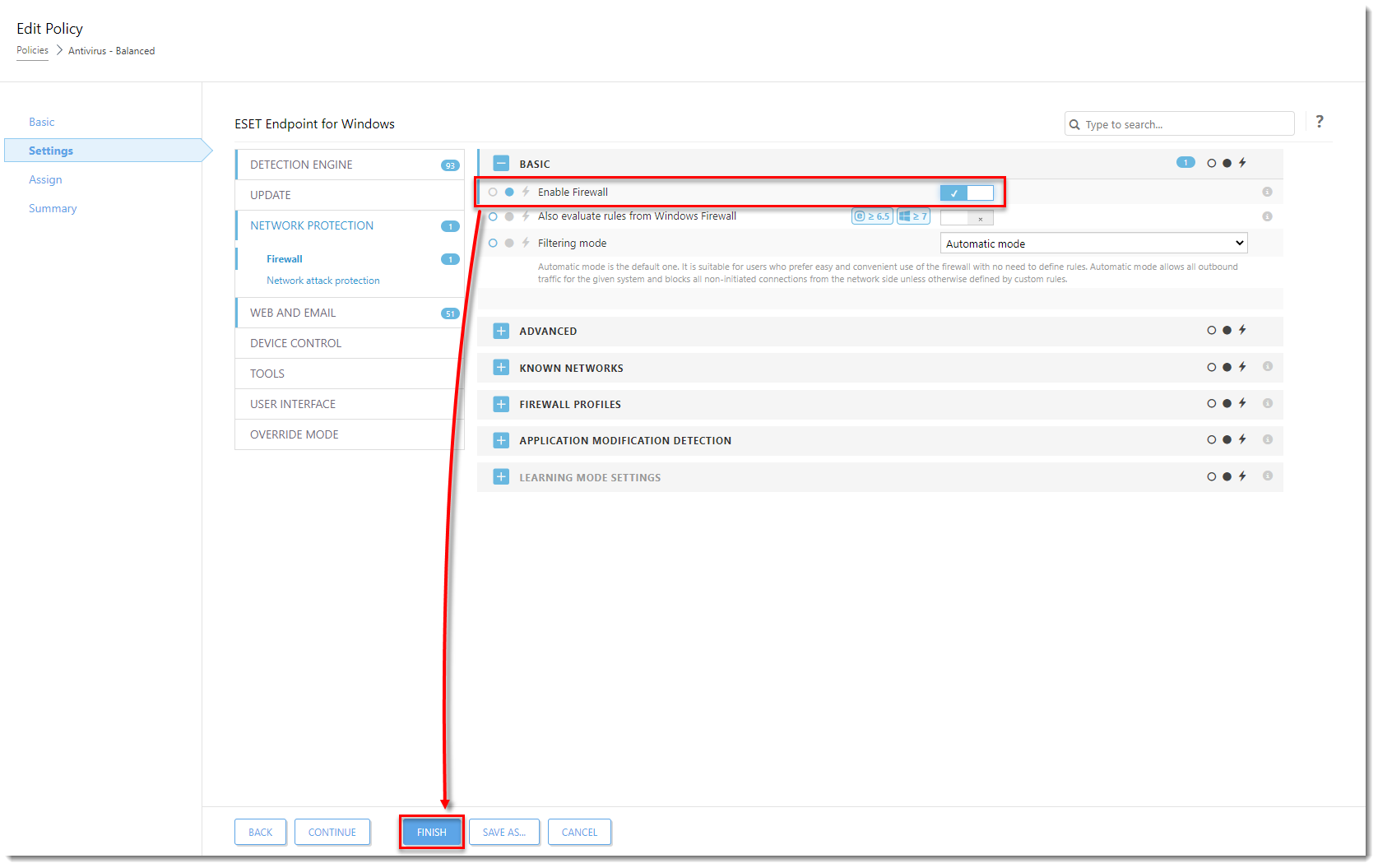
    Рисунок 1-3
    Нажмите на изображение для просмотра в новом окне
Использование режима переопределения в ESET PROTECT On-Prem

В ESET Endpoint версии 6.5 и более поздние версии включена опция режима переопределения. При включении режима Override из веб-консоли ESET PROTECT пользователь на клиентской машине может изменять настройки установленного продукта ESET Endpoint, даже если эти настройки были заблокированы другой политикой. После настройки изменений на клиентской машине конфигурация может быть запрошена и сохранена в виде новой политики, которую можно применить на других компьютерах.