[KB7977] Użyj ESET PROTECT On-Prem, aby wyłączyć zaporę punktu końcowego

NOTATKA:

Ta strona została przetłumaczona przez komputer. Kliknij przycisk Angielski w sekcji Języki na tej stronie, aby wyświetlić oryginalny tekst. Jeśli coś jest niejasne, skontaktuj się z lokalnym działem pomocy technicznej.

Wydanie

Required user permissions

This article assumes that you have the appropriate access rights and permissions to perform the tasks below.

If you are unable to perform the tasks below (the option is unavailable), create a second administrator user with all access rights.

Rozwiązanie

użytkownicy punktów końcowych: Wykonaj te kroki na poszczególnych klienckich stacjach roboczych

Wyłączenie zapory sieciowej może narazić użytkownika na zagrożenia

O ile pomoc techniczna firmy ESET nie zaleciła wyłączenia Zapory, zalecamy pozostawienie jej włączonej.

Wyłączenie zapory ESET Firewall w celu rozwiązywania problemów

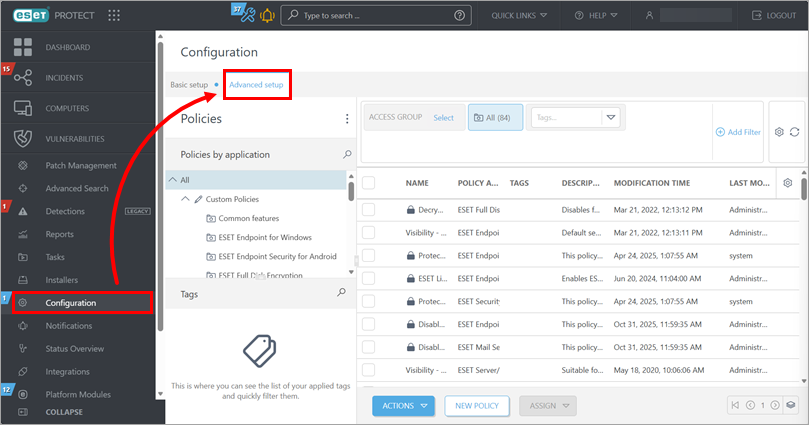
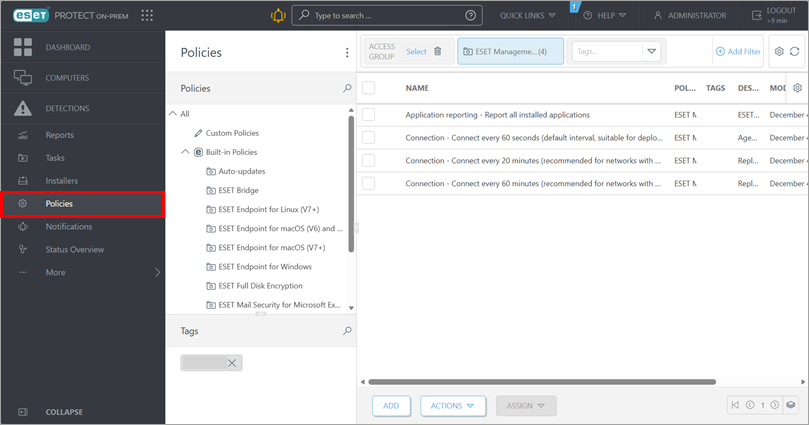
  1. Kliknij opcję Zasady, zaznacz pole wyboru obok żądanej wbudowanej zasady, a następnie wybierz zasadę, którą chcesz zmodyfikować.

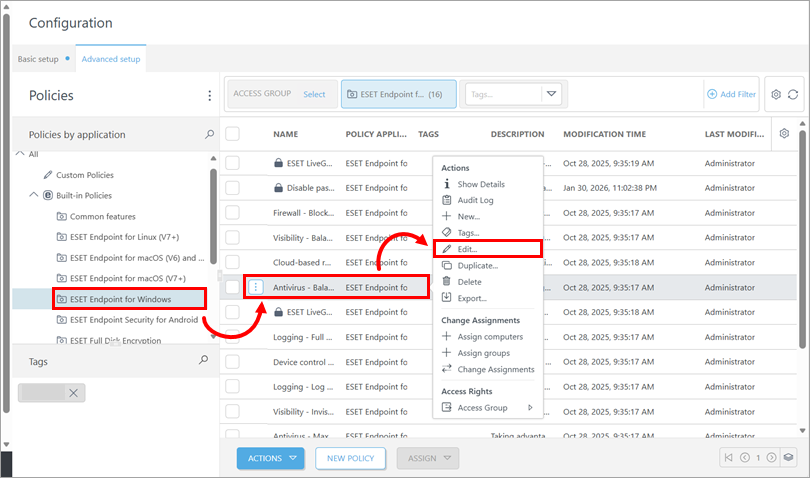
  2. Kliknij Akcje Edytuj.

    Rysunek 1-1
    Kliknij obraz, aby wyświetlić go w większym rozmiarze w nowym oknie
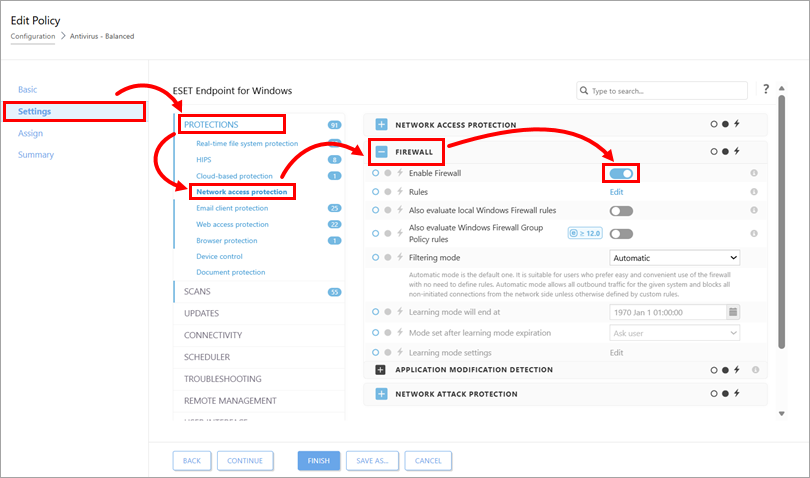
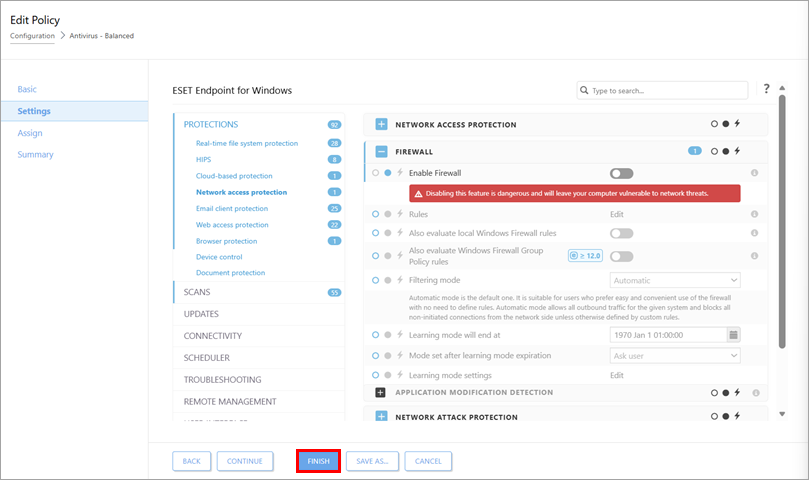
  3. Kliknij Ustawienia → Ochrona sieci → Zapora sieciowa.

    Rysunek 1-2
    Kliknij obraz, aby wyświetlić go w nowym oknie
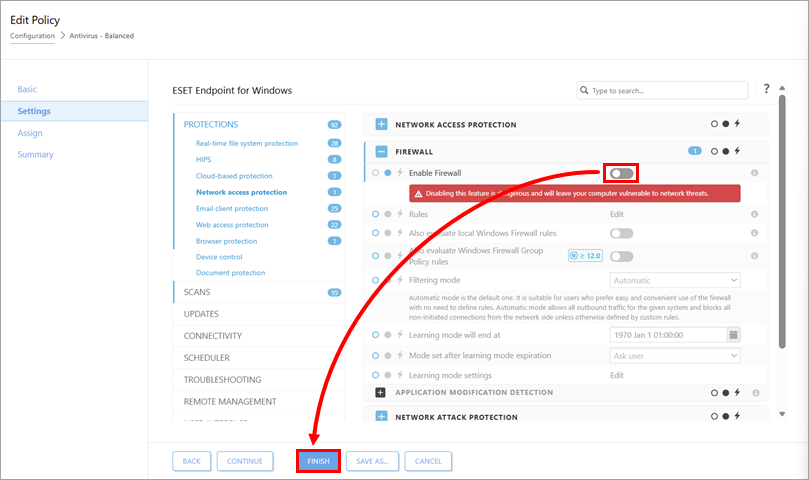
  4. Rozwiń sekcję Podstawowe , kliknij przełącznik obok Włącz zaporę, aby ją wyłączyć i kliknij Zakończ. Zasady zostaną zastosowane na komputerze klienckim, a następnie można rozpocząć rozwiązywanie problemów.

    Rysunek 1-2
    Kliknij obraz, aby wyświetlić go w nowym oknie

Ponowne włączenie zapory po rozwiązaniu problemu

  • Po zakończeniu rozwiązywania problemów otwórz politykę utworzoną zgodnie z opisem w powyższych krokach, kliknij przełącznik obok opcji Włącz zaporę, aby ponownie ją włączyć, a następnie kliknij przycisk Zakończ.

    Ilustracja 1-3
    Kliknij obraz, aby wyświetlić go w większym rozmiarze w nowym oknie
Korzystanie z trybu zastępowania w programie ESET PROTECT On-Prem

ESET Endpoint w wersji 6.5 i nowszych zawiera opcję Override mode. Po włączeniu trybu zastępowania z poziomu konsoli ESET PROTECT Web Console użytkownik na komputerze klienckim może zmienić ustawienia w zainstalowanym produkcie ESET Endpoint, nawet jeśli ustawienia zostały zablokowane przez inną politykę. Po skonfigurowaniu zmian na komputerze klienckim konfigurację można zażądać i zapisać jako nową politykę, którą można zastosować na innych komputerach.