[KB7977] Inaktivera ESET Firewall på klientenheter för felsökningsändamål via ESET PROTECT eller ESET PROTECT On-Prem

OBS:

Den här sidan har översatts av en dator. Klicka på engelska under Språk på den här sidan för att se originaltexten. Om du tycker att något är oklart, kontakta din lokala support.

Problem med

  • Starta om ESET Firewall på klientenheter
  • Aktivera ESET Firewall på klientenheter

Lösning för problemet

Relaterad lösning: Icke-hanterade användare

Required user permissions

This article assumes that you have the appropriate access rights and permissions to perform the tasks below.

If you are unable to perform the tasks below (the option is unavailable), create a second administrator user in ESET PROTECT or ESET PROTECT On-Prem with all access rights.

Inaktivering av ESET Firewall kan öka säkerhetsriskerna

Vi rekommenderar att du alltid håller brandväggen aktiverad, såvida du inte har fått särskilda instruktioner om att inaktivera den av ESET:s tekniska support. Om du inaktiverar brandväggen kan ditt system utsättas för potentiella säkerhetshot.

  1. Öppna ESET PROTECT Web Console.

  2. Öppna policyöversikt.


    ESET PROTECT

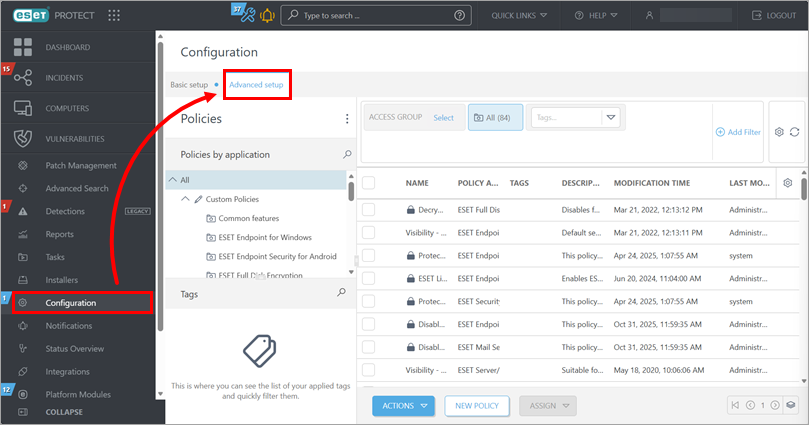
    Klicka på KonfigurationAvancerad installation.


    ESET PROTECT på plats

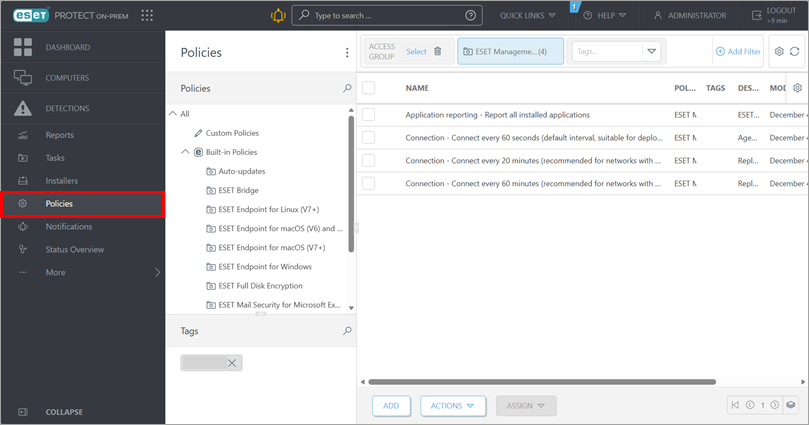
    Klicka på Policyer.

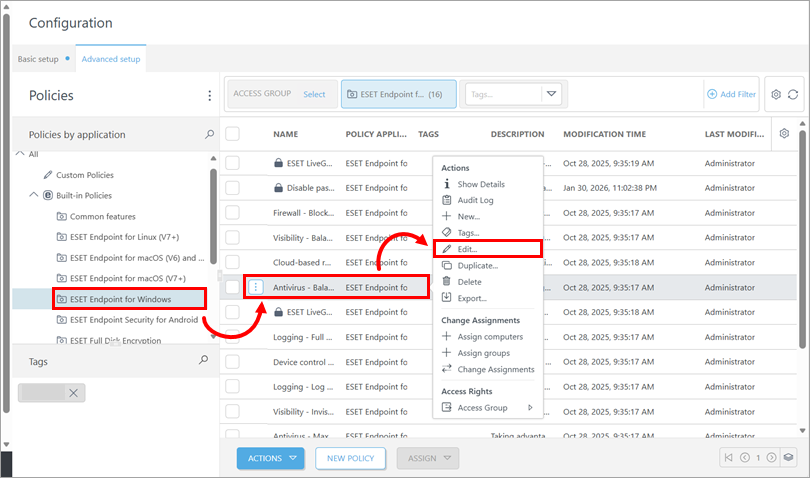
  3. Välj den policy som tillämpas på de enheter där du vill inaktivera ESET Firewall: under Policyer klickar du på respektive policykategori, klickar på policyn och klickar på Redigera.
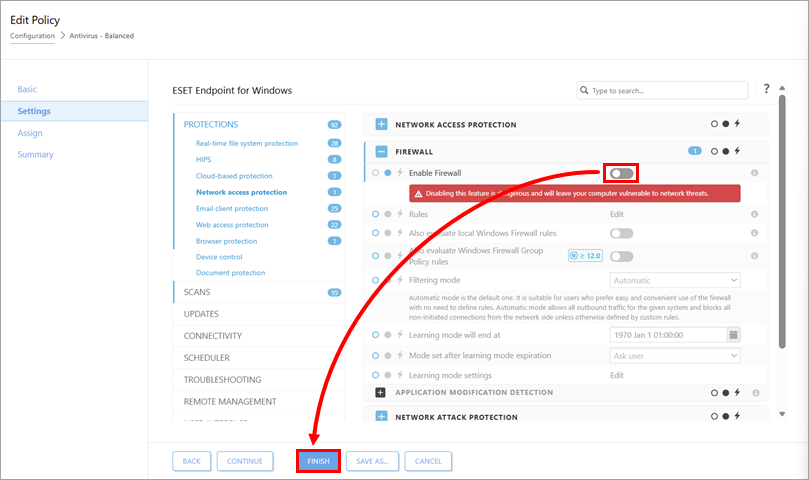
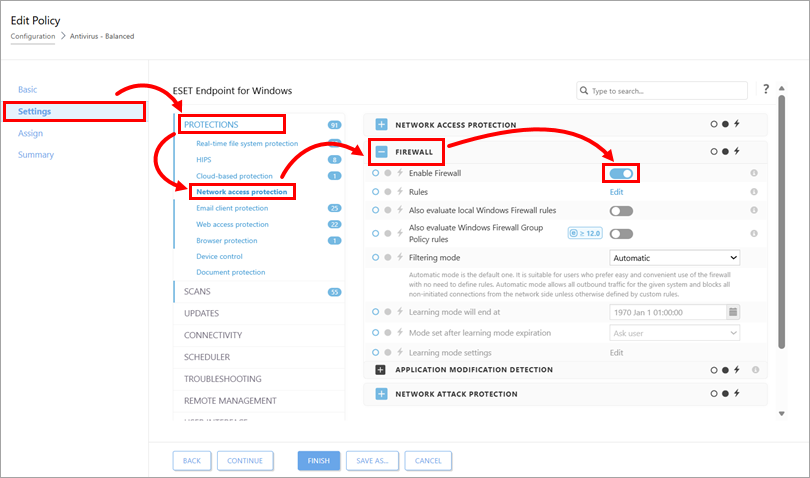
  4. Klicka på Inställningar, expandera Skydd, klicka på Skydd mot nätverksåtkomst, expandera Brandvägg och klicka på reglaget bredvid Aktivera brand vägg för att inaktivera den.
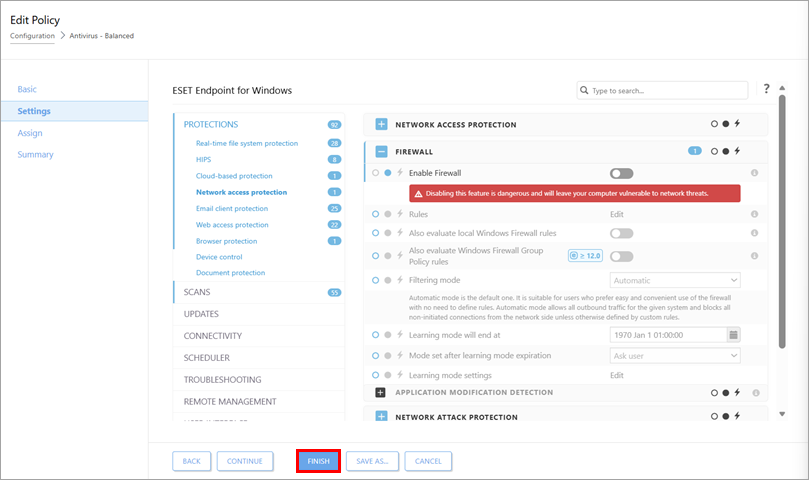
  5. Klicka på Slutför.

  6. När du har avslutat felsökningen aktiverar du ESET Firewall på klientenheterna igen: upprepa stegen ovan för att öppna brandväggsinställningarna i samma policy och klicka på reglaget bredvid Aktivera brandvägg för att aktivera den. Klicka på Slutför.