Problème
- Mettre le pare-feu en pause dans les produits ESET pour la maison ou la petite entreprise pour Windows à des fins de diagnostic ou de dépannage
- Désactiver définitivement le pare-feu dans les produits ESET pour la maison ou la petite entreprise pour Windows
- Réactiver le pare-feu
Solution
 Utilisateurs professionnels : Use ESET PROTECT On-Prem to disable endpoint Firewall
Mettre en pause le pare-feu dans les produits ESET pour la maison ou la petite entreprise pour Windows à des fins de diagnostic ou de dépannage
Pour résoudre vos problèmes de connexion, suivez les étapes ci-dessous pour mettre le pare-feu en pause. Lorsque le pare-feu est en pause, essayez de reconnecter le périphérique ou d'ouvrir l'application qui ne fonctionne pas correctement.
-
Dans la barre d'état système, cliquez avec le bouton droit de la souris sur l'icône ESET et cliquez sur Suspendre le pare-feu (autoriser tout le trafic). Il se peut que vous deviez cliquer sur une flèche orientée vers le haut pour voir toutes les icônes.
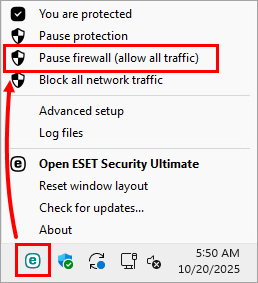
Figure 1-1 -
Lorsque le pare-feu ESET est en pause, l'état de protection devient rouge pour indiquer que la protection maximale n'est pas assurée et que votre ordinateur est vulnérable aux menaces. Dépannez les problèmes potentiels, essayez de connecter le périphérique ou d'utiliser l'application qui ne fonctionne pas correctement.
Si vous y parvenez, le problème est lié au pare-feu. Réactivez le pare-feu et resolve your connection issues.
Désactiver définitivement le pare-feu dans les produits ESET home ou small office pour Windows
-
Ouvrez la fenêtre du programme principal de votre produit ESET Windows.
-
Cliquez sur Configuration → Protection du réseau.
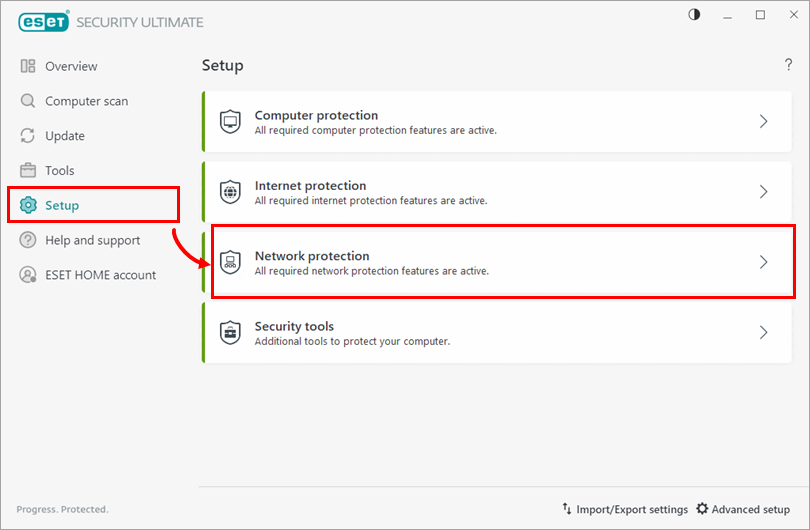
Figure 2-1 -
Cliquez sur la case à cocher située à côté de Pare-feu.
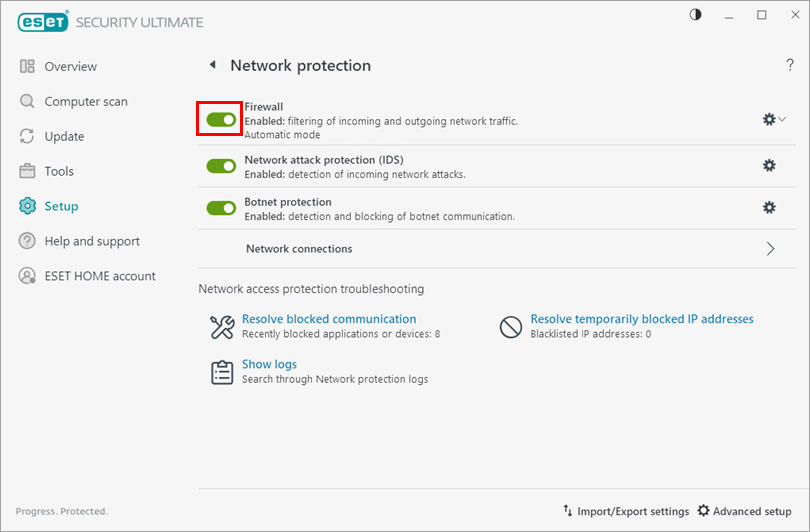
Figure 2-2 -
Sélectionnez Désactiver en permanence et cliquez sur Appliquer. La couleur de l'état de protection ne passera pas au rouge, mais votre ordinateur sera exposé à des risques si le pare-feu est désactivé.
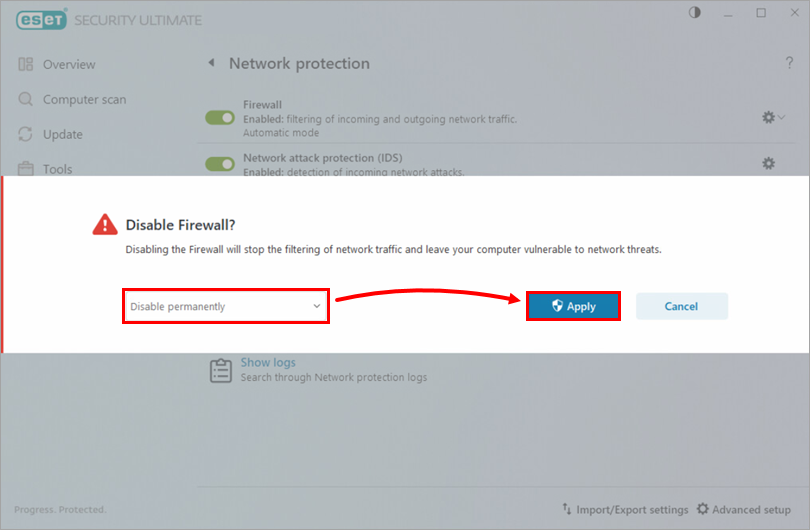
Figure 2-3
Réactiver le pare-feu
-
Ouvrez la fenêtre du programme principal de votre produit ESET Windows.
-
Cliquez sur Configuration → Protection du réseau.
Figure 3-1 -
Cliquez sur la case à cocher située à côté de Pare-feu pour activer le pare-feu.
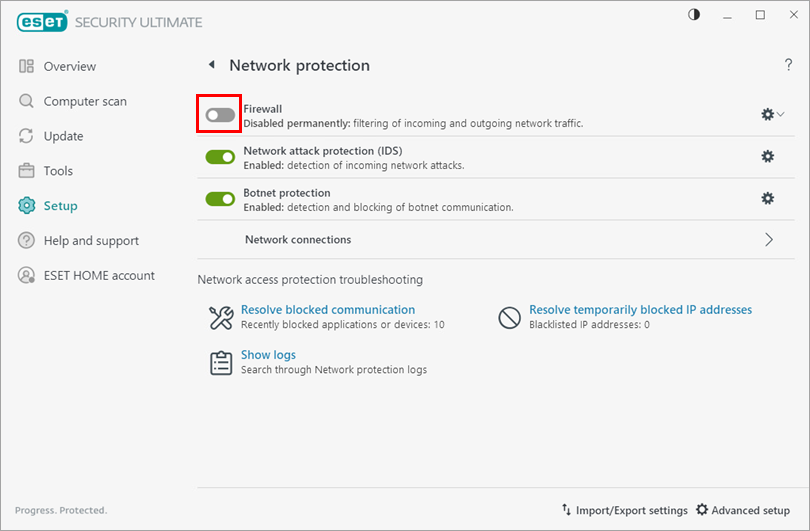
Figure 3-2


