Problemstilling
- Sett brannmuren på pause i ESET Home- eller Small Office-produkter for Windows for diagnostikk eller feilsøking
- Deaktiver brannmuren i ESET Home eller Small Office-produkter for Windows permanent
- Aktiver brannmuren på nytt
Løsning
 Bedriftsbrukere: Bruk ESET PROTECT On-Prem til å deaktivere brannmuren for endepunkter
Sett brannmuren på pause i ESETs produkter for hjemmebruk eller mindre kontorer for Windows for diagnostikk eller feilsøking
Følg trinnene nedenfor for å sette brannmuren på pause for å feilsøke tilkoblingsproblemer. Når brannmuren er satt på pause, kan du prøve å koble til enheten på nytt eller åpne appen som ikke fungerer som den skal.
-
Høyreklikk på ESET-ikonet i systemstatusfeltet og klikk på Sett brannmuren på pause (tillat all trafikk). Du må kanskje klikke på en pil som peker oppover for å se alle ikonene.
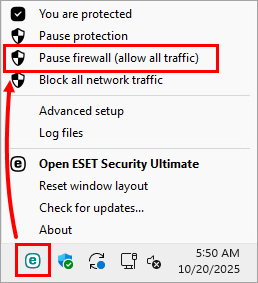
Figur 1-1 -
Når ESET-brannmuren er satt på pause, blir beskyttelsesstatusen rød for å indikere at maksimal beskyttelse ikke er sikret, og at datamaskinen din er sårbar for trusler. Feilsøk potensielle problemer, forsøk å koble til enheten eller bruk appen som ikke fungerer som den skal.
Hvis du lykkes, er problemet relatert til brannmuren. Aktiver brannmuren på nytt og resolve your connection issues.
Deaktiver brannmuren permanent i ESET Home eller Small Office-produkter for Windows
-
Klikk på Oppsett → Nettverksbeskyttelse.
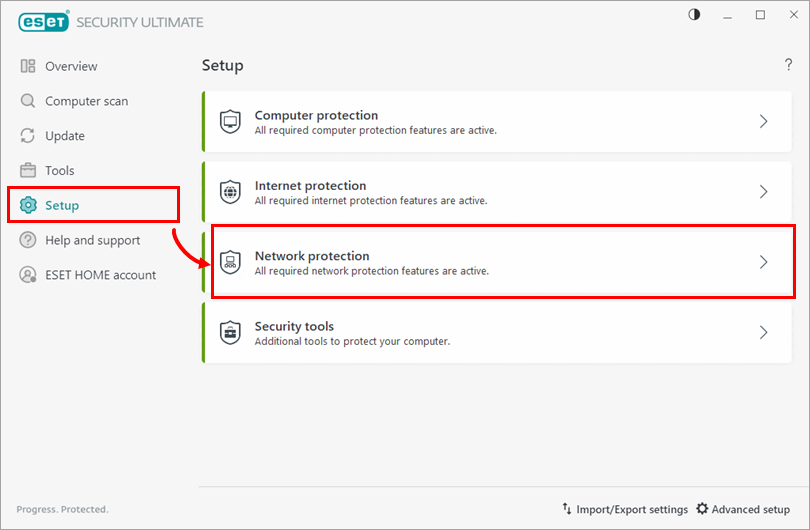
Figur 2-1 -
Klikk på bryteren ved siden av Brannmur.
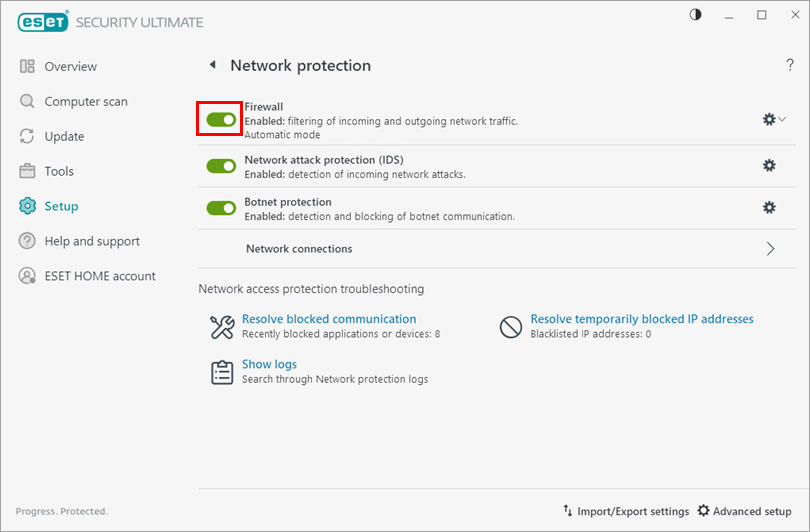
Figur 2-2 -
Velg Deaktiver permanent, og klikk på Bruk. Fargen på beskyttelsesstatusen endres ikke til rød, selv om datamaskinen vil være utsatt for risiko når brannmuren er deaktivert.
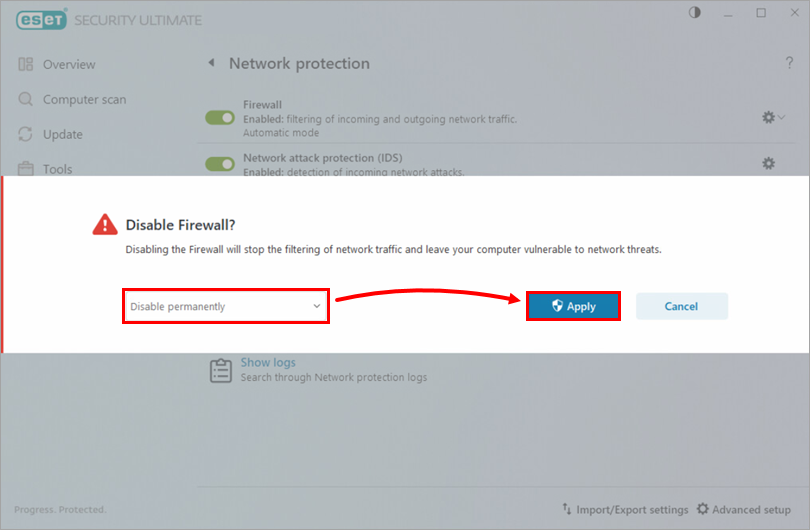
Figur 2-3
Aktiver brannmuren på nytt
-
Klikk på Oppsett → Nettverksbeskyttelse.
Figur 3-1 -
Klikk på vippeknappen ved siden av Brannmur for å aktivere Brannmur.
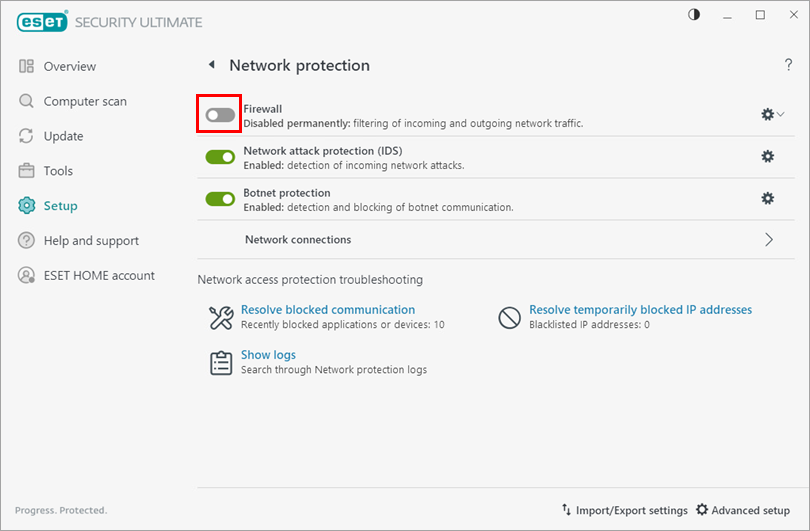
Figur 3-2


