Väljaanne
- ESETi kodu- või väikekontoritoodete tulemüüri peatamine Windowsi jaoks diagnostika või tõrkeotsingu eesmärgil
- Tulevaseina püsiv väljalülitamine ESETi kodu- või väikebüroo toodetes Windowsi jaoks
- Tulemüüri taaskäivitamine
Lahendus
 Ärikasutajad: Kasutage ESET PROTECT On-Premi, et keelata lõpp-punkti tulemüür
Peatage tulemüür ESETi kodu- või väikebürootoodete Windowsile diagnostika või tõrkeotsingu eesmärgil
Ühendusprobleemide tõrkeotsinguks järgige tulemüüri peatamiseks alljärgnevaid samme. Kui tulemüür on peatatud, proovige seadet uuesti ühendada või avada rakendus, mis ei tööta korralikult.
-
Tehke süsteemiriiulil paremklõps ESETi ikoonil ja klõpsake käsku Tuletõrjeseina peatamine (kogu liikluse lubamine). Te peate võib-olla klõpsama ülespoole suunatud noolega, et näha kõiki ikoone.
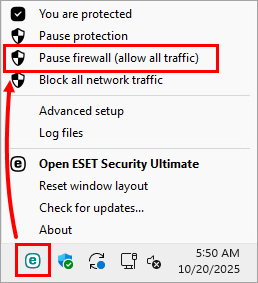
Joonis 1-1 -
Kui ESETi tulemüür on peatatud, muutub kaitse olek punaseks, mis näitab, et maksimaalne kaitse ei ole tagatud ja teie arvuti on ohtude suhtes haavatav. Otsige võimalikke probleeme, proovige seadet ühendada või kasutage rakendust, mis ei tööta korralikult.
Kui see õnnestub, on teie probleem seotud tulemüüriga. Lülitage tulemüür uuesti sisse ja lahendage oma ühendusprobleemid.
Lülitage tulemüür ESETi kodu- või väikebürootoodete Windows'i jaoks püsivalt välja
-
Klõpsake Setup → Network protection.
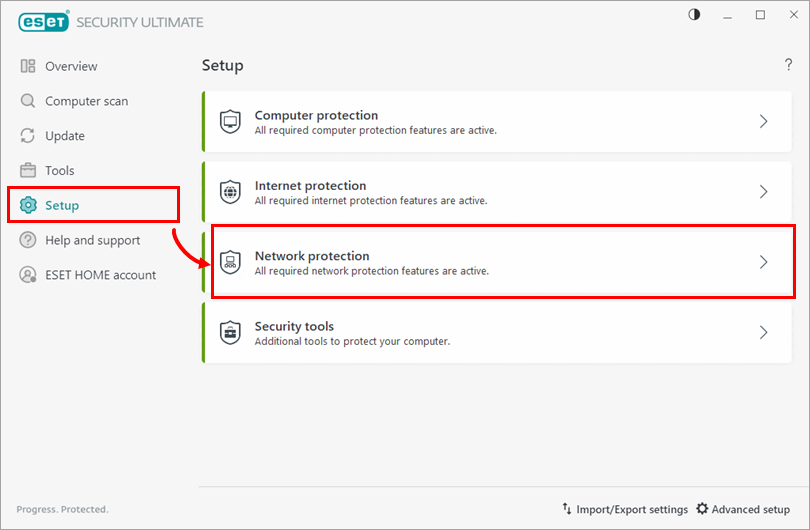
Joonis 2-1 -
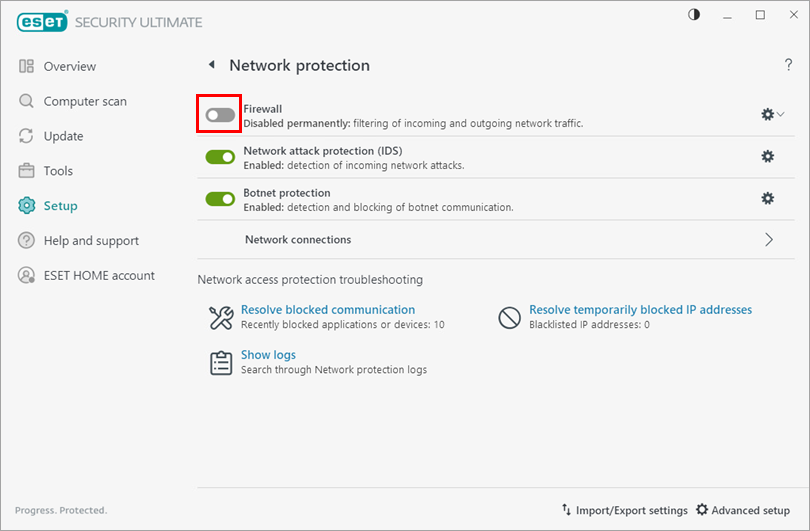
Klõpsake tulemüüri kõrval oleval lülitusel.
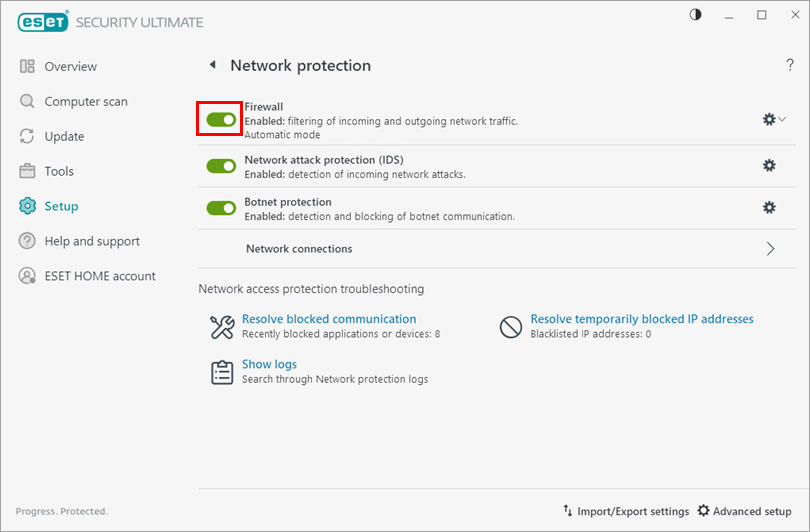
Joonis 2-2 -
Valige Disable permanentselt ja klõpsake Apply. Kaitse olekuvärv ei muutu punaseks, kuigi teie arvuti on riskis, kui tulemüür on välja lülitatud.
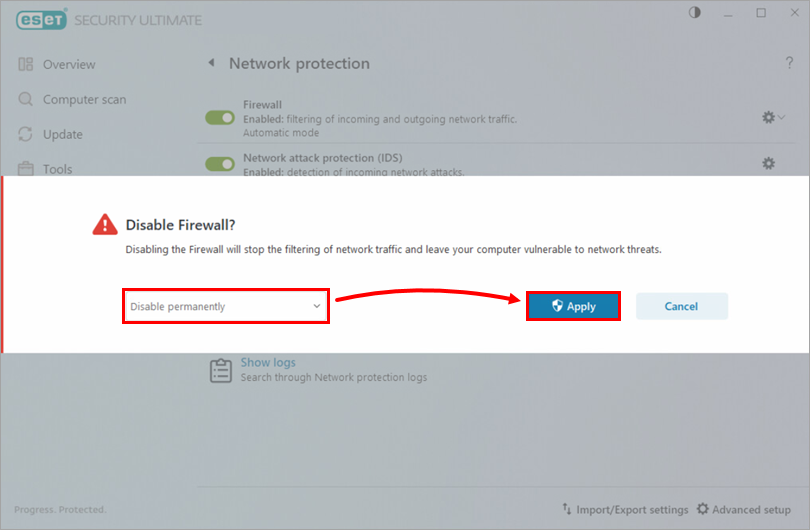
Joonis 2-3
Lubage tulemüür uuesti sisse
-
#@##publication_url id='351' target='_blank' content='Avage oma ESET Windowsi toote põhiprogrammi aken' focus=''#@#.
-
Klõpsake Setup → Network protection( Seadistamine → Võrgukaitse).
Joonis 3-1 -
Klõpsake tulemüüri kõrval oleval lülitusel, et aktiveerida tulemüür.
Joonis 3-2


