Problema
- Întrerupeți Firewall-ul în produsele ESET home sau small office pentru Windows în scopuri de diagnosticare sau depanare
- Dezactivarea permanentă a Firewall-ului în produsele ESET home sau small office pentru Windows
- Reactivarea Firewall-ului
Soluție
 Utilizatori de afaceri: #@#publication_url id='3236' language=''' content='Utilizați ESET PROTECT On-Prem pentru a dezactiva Firewall-ul terminalului' target='_blank'#@#
Întrerupeți Firewall-ul în produsele ESET home sau small office pentru Windows în scopuri de diagnosticare sau de depanare
Pentru a depana problemele de conectare, urmați pașii de mai jos pentru a întrerupe Firewall-ul. Cu Firewall-ul întrerupt, încercați să reconectați dispozitivul sau să deschideți aplicația care nu funcționează corect.
-
În bara de sistem, faceți clic dreapta pe pictograma ESET și faceți clic pe Pauză firewall (permiteți tot traficul). Este posibil să fie necesar să faceți clic pe o săgeată îndreptată în sus pentru a vedea toate pictogramele.
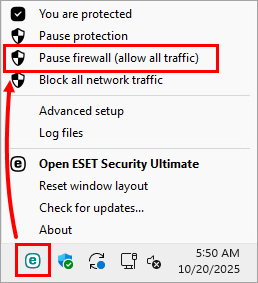
Figura 1-1 -
În timp ce firewall-ul ESET este pus în pauză, starea de protecție va deveni roșie pentru a indica faptul că nu este asigurată protecția maximă, iar computerul dvs. este vulnerabil la amenințări. Depanați eventualele probleme, încercați să conectați dispozitivul sau să utilizați aplicația care nu funcționează corect.
Dacă reușiți, problema dvs. este legată de Firewall. Reactivați Firewall-ul și rezolvați problemele de conectare.
Dezactivarea permanentă a Firewall-ului în produsele ESET home sau small office pentru Windows
-
Deschideți fereastra programului principal al produsului ESET Windows.
-
Faceți clic pe Configurare → Protecție rețea.
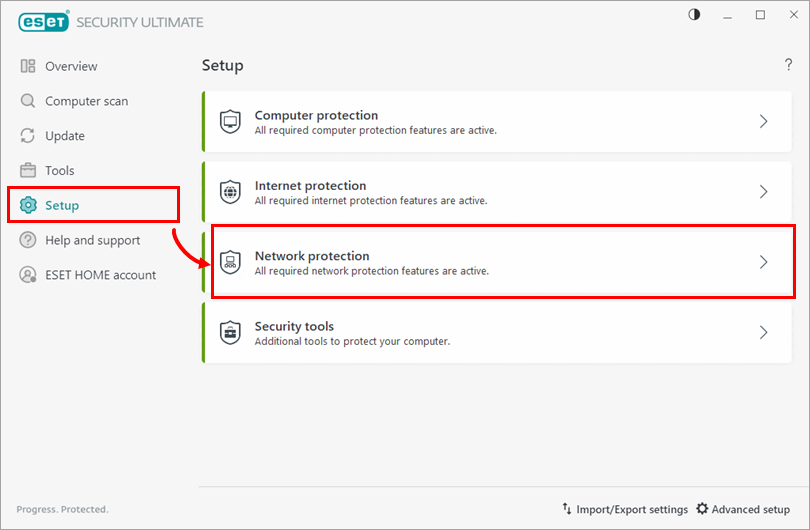
Figura 2-1 -
Faceți clic pe comutatorul de lângă Firewall.
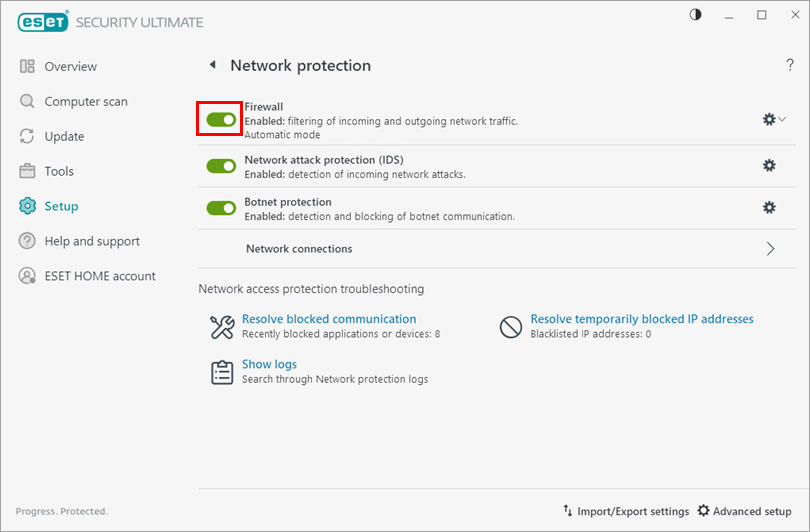
Figura 2-2 -
Selectați Dezactivare permanentă și faceți clic pe Aplicare. Culoarea stării de protecție nu se va schimba în roșu, deși computerul dvs. va fi în pericol cu Firewall-ul dezactivat.
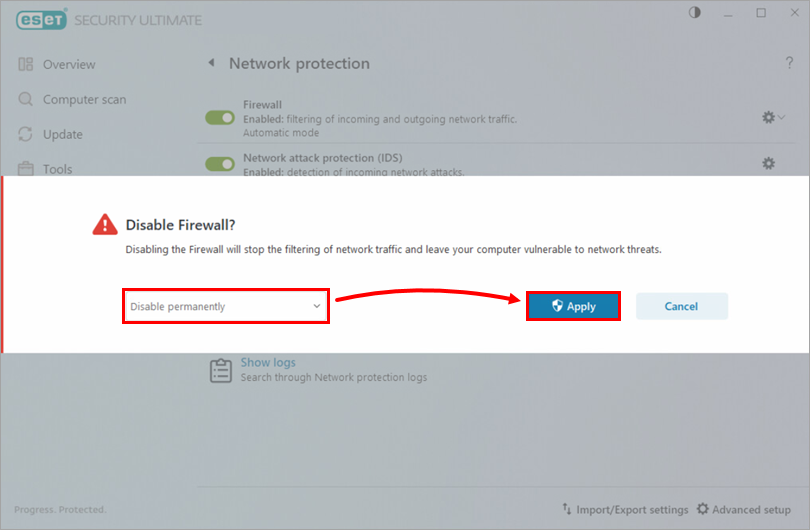
Figura 2-3
Reactivați Firewall
-
Deschideți fereastra programului principal al produsului ESET Windows.
-
Faceți clic pe Configurare → Protecție rețea.
Figura 3-1 -
Faceți clic pe comutatorul de lângă Firewall pentru a activa Firewall.
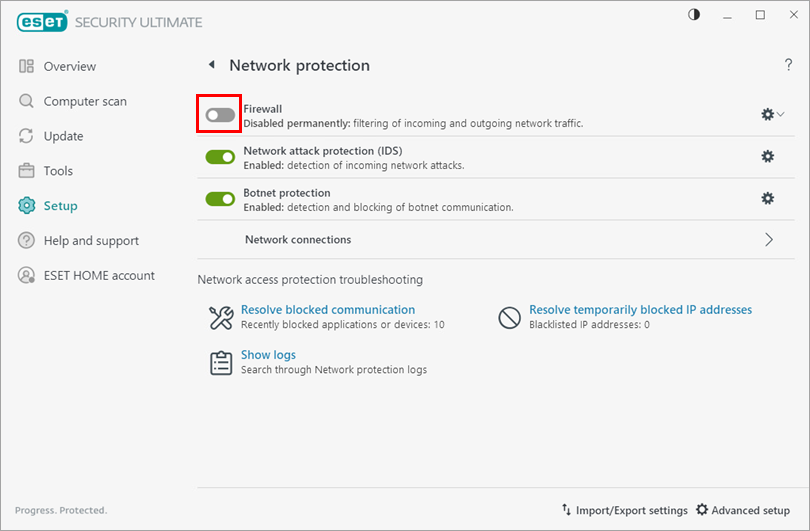
Figura 3-2


