Sorun
- Tanılama veya sorun giderme amacıyla Windows için ESET ev veya küçük ofis ürünlerinde Güvenlik Duvarı'nı duraklatma
- Windows için ESET ev veya küçük ofis ürünlerinde Güvenlik Duvarı'nı kalıcı olarak devre dışı bırakın
- Güvenlik Duvarını Yeniden Etkinleştir
Çözüm
 İş kullanıcıları: Use ESET PROTECT On-Prem to disable endpoint Firewall
Tanılama veya sorun giderme amacıyla Windows için ESET ev veya küçük ofis ürünlerinde Güvenlik Duvarı'nı duraklatma
Bağlantı sorunlarınızı gidermek için Güvenlik Duvarı'nı duraklatmak üzere aşağıdaki adımları izleyin. Güvenlik Duvarı duraklatılmış durumdayken aygıtı yeniden bağlamayı veya düzgün çalışmayan uygulamayı açmayı deneyin.
-
Sistem tepsisinde ESET simgesini sağ tıklatın ve Güvenlik duvarını duraklat (tüm trafiğe izin ver) seçeneğini tıklatın. Tüm simgeleri görmek için yukarı bakan bir oka tıklamanız gerekebilir.
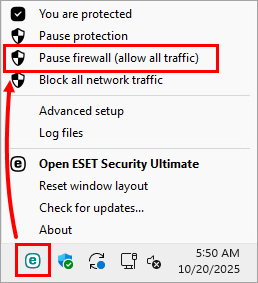
Şekil 1-1 -
ESET Güvenlik Duvarı duraklatıldığında, maksimum korumanın sağlanmadığını ve bilgisayarınızın tehditlere karşı savunmasız olduğunu belirtmek için koruma durumu kırmızıya döner. Olası sorunları giderin, aygıta bağlanmayı deneyin veya düzgün çalışmayan uygulamayı kullanın.
Başarılı olursanız, sorununuz Güvenlik Duvarı ile ilgilidir. Güvenlik Duvarı'nı yeniden etkinleştirin ve bağlantı sorunlarınızı çözün.
Windows için ESET ev veya küçük ofis ürünlerinde Güvenlik Duvarı'nı kalıcı olarak devre dışı bırakın
-
Kurulum → Ağ koruması öğesine tıklayın.
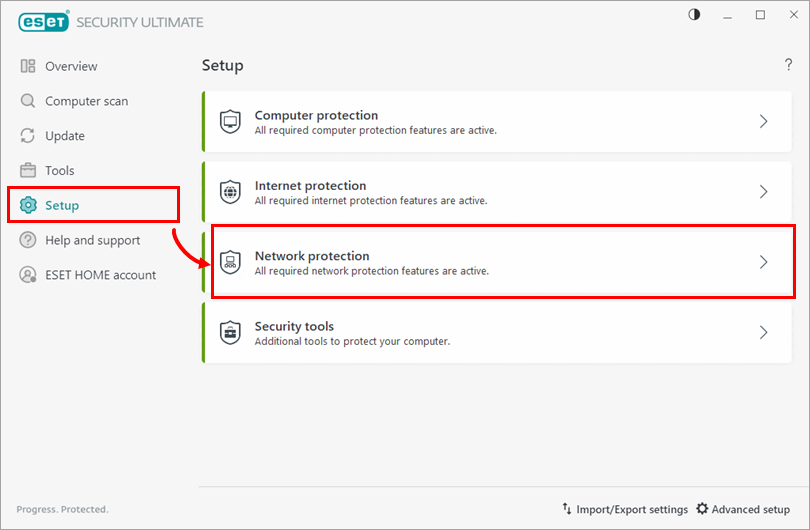
Şekil 2-1 -
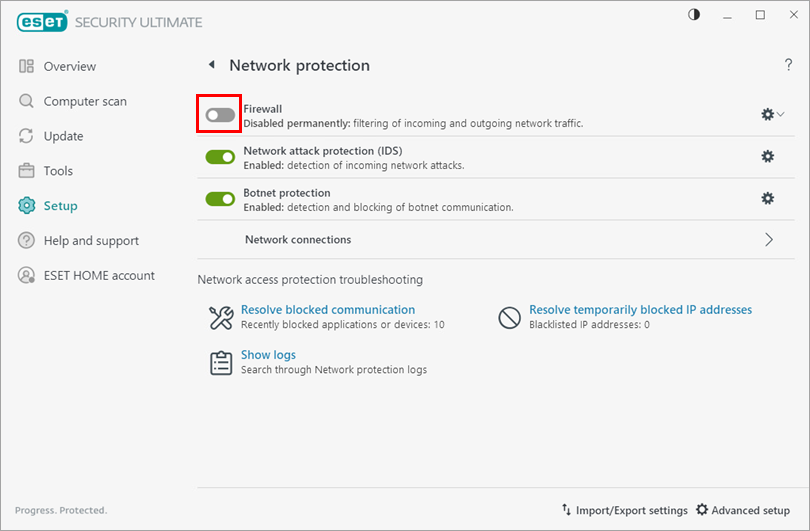
Güvenlik Duvarı'nın yanındaki geçişi tıklatın.
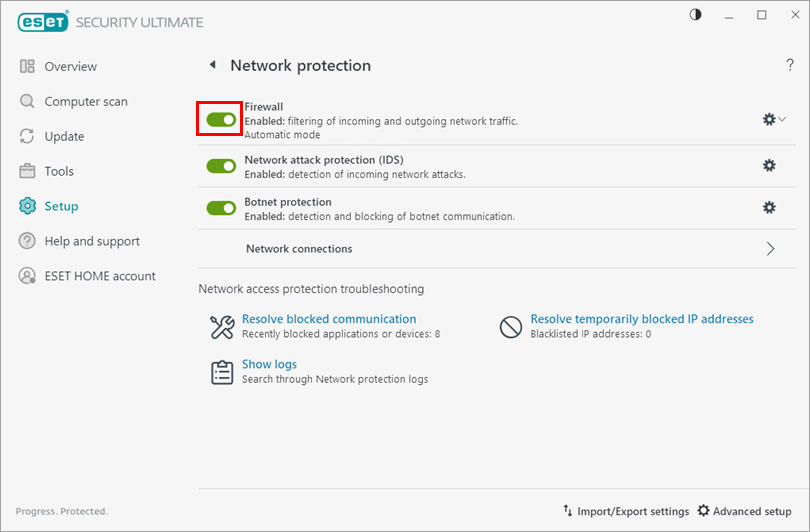
Şekil 2-2 -
Kalıcı olarak devre dışı bırak'ı seçin ve Uygula'ya tıklayın. Güvenlik Duvarı devre dışı bırakıldığında bilgisayarınız risk altında olsa da koruma durumu rengi kırmızıya dönüşmeyecektir.
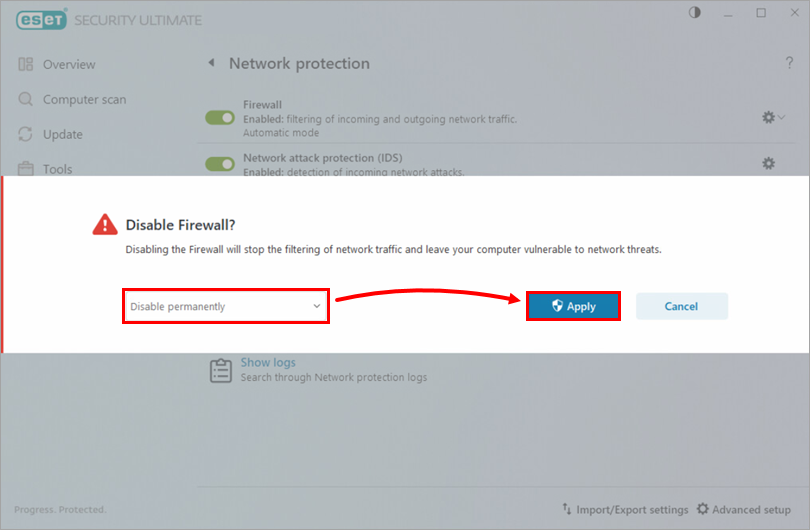
Şekil 2-3
Güvenlik Duvarını Yeniden Etkinleştir
-
Kurulum → Ağ koruması öğesine tıklayın.
Şekil 3-1 -
Güvenlik Duvarı'nı etkinleştirmek için Güvenlik Duvarı'nın yanındaki geçişe tıklayın.
Şekil 3-2


