Problem
- Wstrzymanie zapory sieciowej w produktach ESET dla domu lub małego biura dla systemu Windows w celach diagnostycznych lub rozwiązywania problemów
- Wyłączenie zapory sieciowej w produktach ESET dla domu lub małego biura dla systemu Windows na stałe
- Ponowne włączenie Zapory sieciowej
Rozwiązanie
 Użytkownicy biznesowi: Use ESET PROTECT On-Prem to disable endpoint Firewall
Wstrzymywanie zapory sieciowej w produktach ESET dla domu lub małego biura dla systemu Windows w celach diagnostycznych lub rozwiązywania problemów
Aby rozwiązać problemy z połączeniem, wykonaj poniższe kroki, aby wstrzymać Zaporę. Po wstrzymaniu Zapory spróbuj ponownie podłączyć urządzenie lub otworzyć aplikację, która nie działa poprawnie.
-
W zasobniku systemowym kliknij prawym przyciskiem myszy ikonę ESET i kliknij Wstrzymaj zaporę (zezwól na cały ruch). Może być konieczne kliknięcie strzałki skierowanej w górę, aby zobaczyć wszystkie ikony.
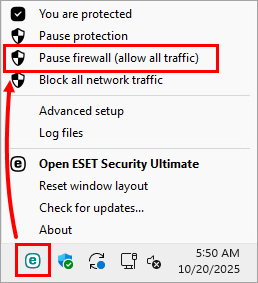
Rysunek 1-1 -
Gdy zapora ESET Firewall jest wstrzymana, stan ochrony zmieni kolor na czerwony, wskazując, że maksymalna ochrona nie jest zapewniona, a komputer jest podatny na zagrożenia. Rozwiąż potencjalne problemy, spróbuj podłączyć urządzenie lub użyj aplikacji, która nie działa poprawnie.
Jeśli się powiedzie, problem jest związany z zaporą sieciową. Włącz ponownie Zaporę i rozwiąż problemy z połączeniem.
Trwałe wyłączenie zapory sieciowej w produktach ESET dla domu lub małego biura dla systemu Windows
-
Kliknij kolejno opcje Konfiguracja → Ochrona sieci.
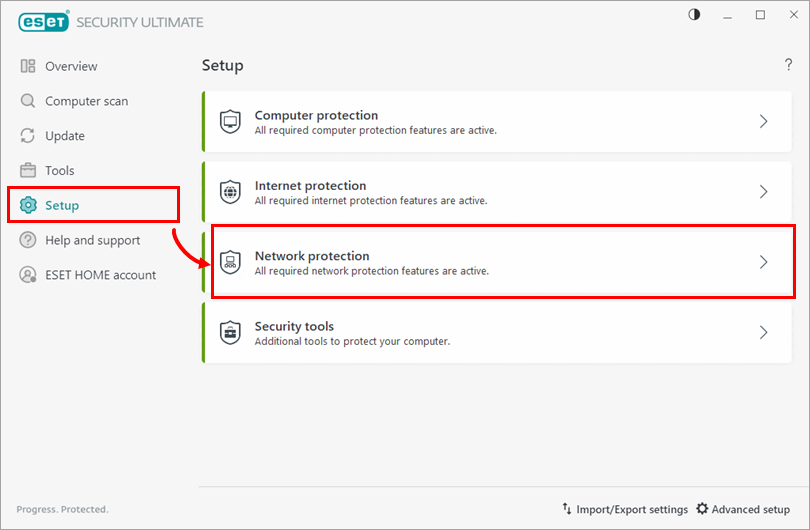
Ilustracja 2-1 -
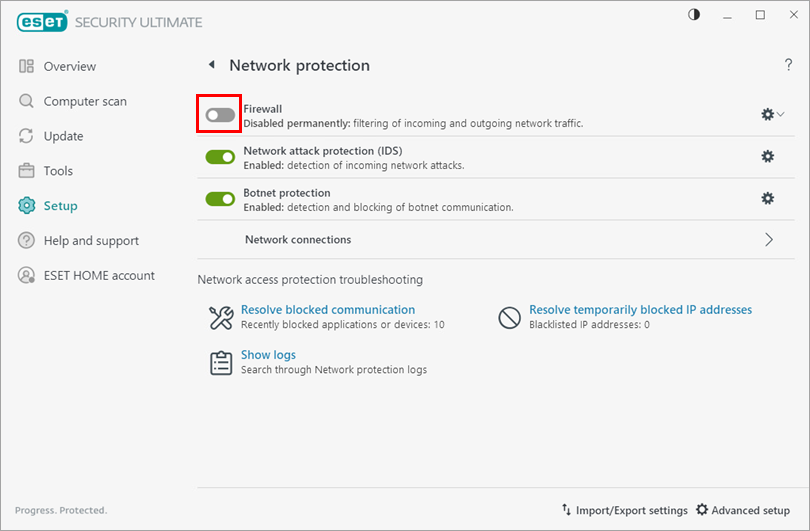
Kliknij przełącznik obok pozycji Zapora sieciowa.
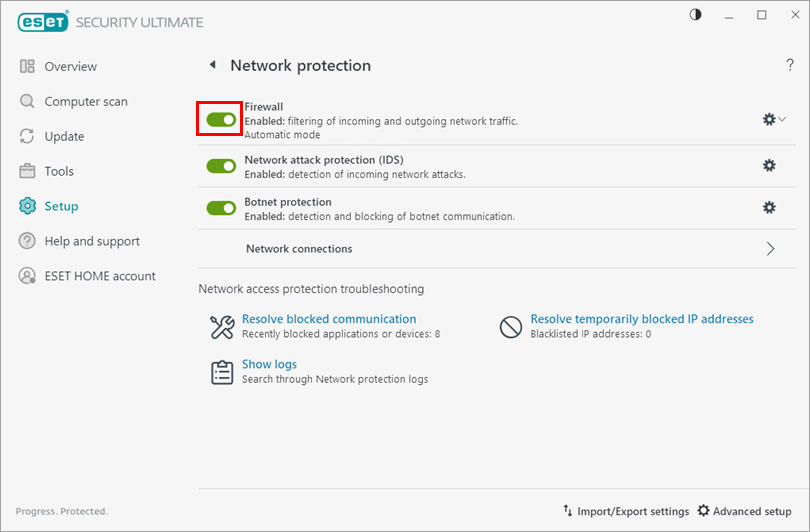
Rysunek 2-2 -
Wybierz opcję Wyłącz na stałe i kliknij przycisk Zastosuj. Kolor stanu ochrony nie zmieni się na czerwony, chociaż komputer będzie zagrożony z wyłączoną zaporą.
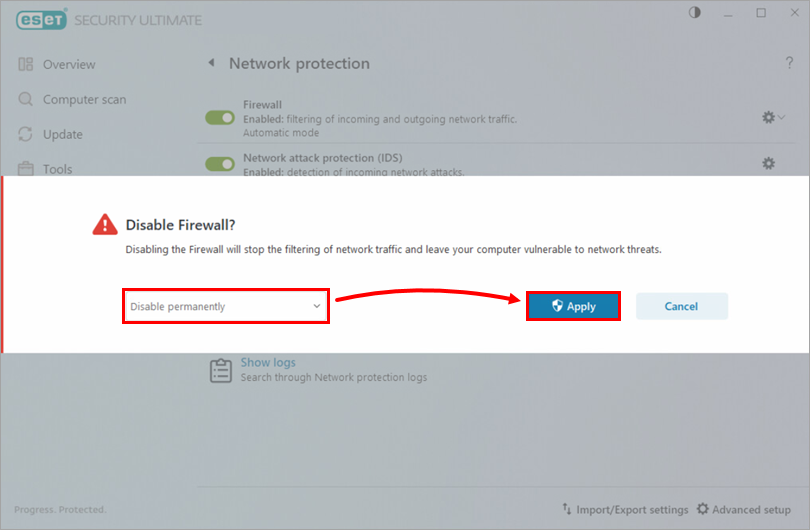
Rysunek 2-3
Ponowne włączenie zapory
-
Kliknij kolejno opcje Konfiguracja → Ochrona sieci.
Ilustracja 3-1 -
Kliknij przełącznik obok pozycji Zapora sieciowa, aby włączyć Zaporę sieciową.
Rysunek 3-2


