Проблема
- Відновлення або видалення пароля через ESET HOME
- Відновлення або видалення пароля через електронну пошту
- Згенеруйте код для технічної підтримки ESET
Деталі
Натисніть, щоб розгорнути
Продукти ESET для дому та малого офісу для Windows надають можливість встановити користувацький пароль для доступу до розширених налаштувань. Якщо ваша система є частиною корпоративної мережі, зверніться по допомогу до мережевого адміністратора.
Рішення

Відновлення або видалення пароля через ESET HOME
-
Відкрийте головне вікно програми вашого продукту ESET для Windows.
-
Натисніть клавішу F5, щоб отримати доступ до розширених налаштувань.
-
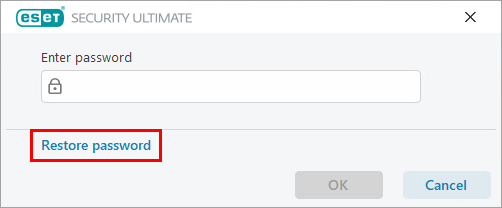
Коли з'явиться запит на введення пароля, натисніть Відновити пароль.
Малюнок 1-1 -
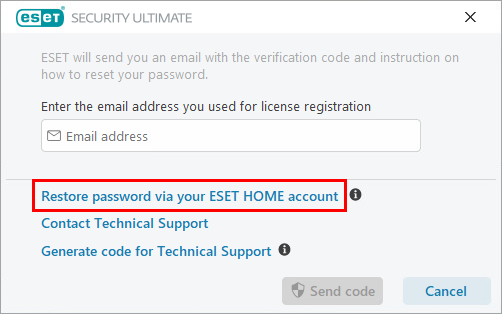
Натисніть Відновити пароль через обліковий запис ESET HOME.
Малюнок 1-2 -
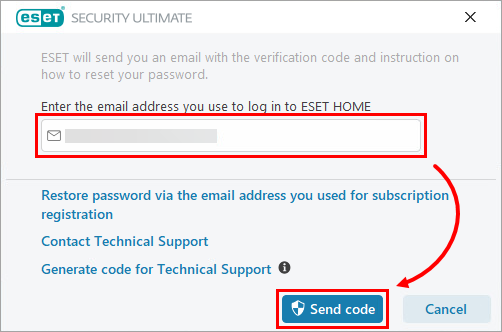
Введіть адресу електронної пошти, яку ви використовуєте для входу в ESET HOME, і натисніть Надіслати код.
Малюнок 1-3 -
Ви отримаєте електронний лист від ESET із кодом підтвердження, дійсним протягом семи днів. Скопіюйте код підтвердження.
-
Ви можете видалити пароль до розширених налаштувань або встановити новий пароль. Виконайте одну з наведених нижче процедур:
-
Якщо ви не хочете встановлювати новий пароль, введіть або вставте код підтвердження у відповідне поле, а поля для введення пароля залиште порожніми. Натисніть Підтвердити → ОК. Пароль розширених налаштувань видалено.
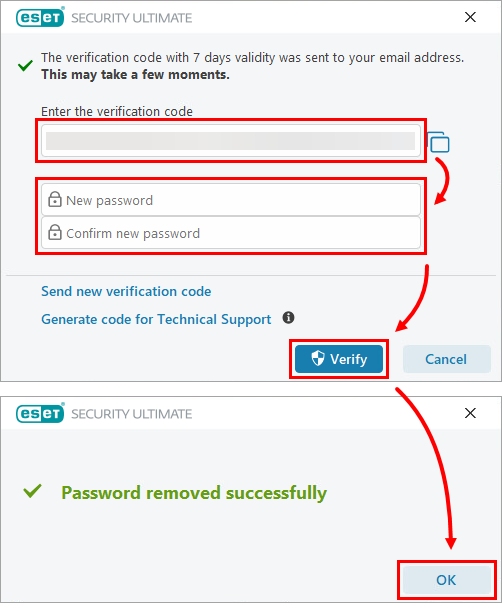
Малюнок 1-4 -
Щоб встановити новий пароль, введіть або вставте код підтвердження у відповідне поле і введіть новий пароль безпеки в полях Новий пароль і Підтвердити новий пароль. Натисніть Підтвердити → ОК. Пароль розширених налаштувань успішно встановлено.
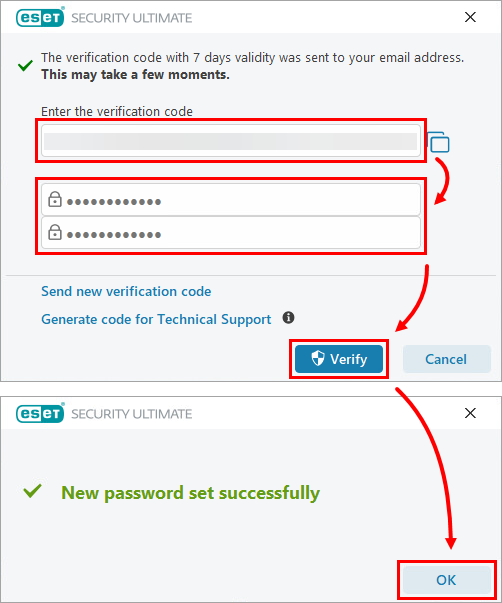
Малюнок 1-5
-
Відновлення або видалення пароля за допомогою електронної пошти
-
Натисніть клавішу F5, щоб перейти до розширених налаштувань.
-
Вам буде запропоновано ввести пароль. Натисніть Відновити пароль.
Малюнок 2-1 -
Введіть адресу електронної пошти, яку ви використовували для реєстрації підписки, у порожнє поле і натисніть Надіслати код.
Якщо ви не знаєте своєї адреси електронної пошти, натисніть Звернутися до служби технічної підтримки, щоб надіслати запит на підтримку до служби технічної підтримки ESET.
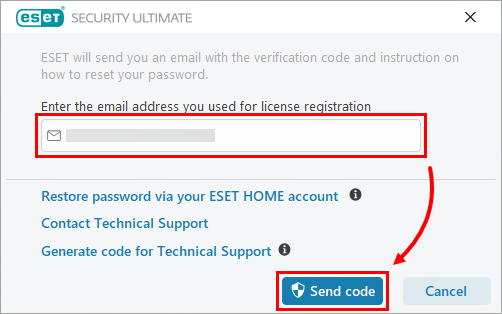
Малюнок 2-2 -
Ви отримаєте електронний лист від ESET із кодом підтвердження, дійсним протягом семи днів. Скопіюйте код підтвердження.
-
Ви можете видалити пароль до розширених налаштувань або встановити новий пароль. Виконайте одну з наведених нижче процедур:
-
Якщо ви не хочете встановлювати новий пароль, введіть або вставте код підтвердження у відповідне поле, а поля для введення пароля залиште порожніми. Натисніть Підтвердити → ОК. Пароль розширених налаштувань видалено.
Малюнок 2-3 -
Щоб встановити новий пароль, введіть або вставте код підтвердження у відповідне поле і введіть новий пароль безпеки в полях Новий пароль і Підтвердити новий пароль. Натисніть Підтвердити → ОК. Пароль розширених налаштувань успішно встановлено.
Малюнок 2-4
-
Створення коду для служби технічної підтримки ESET
-
Відкрийте головне вікно програми вашого продукту ESET для Windows.
-
Натисніть клавішу F5, щоб отримати доступ до розширених налаштувань.
-
Коли з'явиться запит на введення пароля, натисніть Відновити пароль.
Малюнок 3-1 -
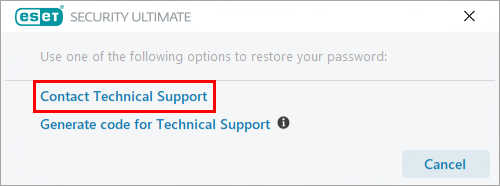
Натисніть Згенерувати код для технічної підтримки.
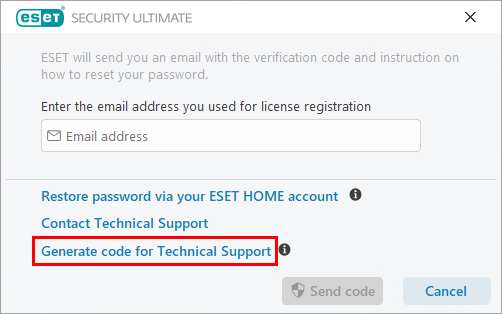
Малюнок 3-2 -
Натисніть кнопку копіювати, щоб скопіювати код для технічної підтримки ESET.
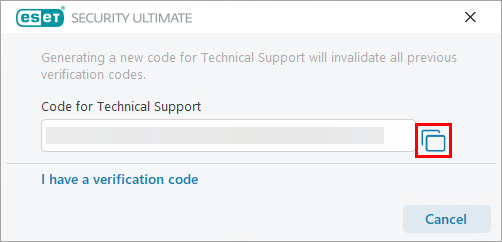
Малюнок 3-3 -
Надішліть цей код до служби технічної підтримки ESET, використовуючи метод підтримки, який ви використовували для зв'язку з ними.
-
Ви отримаєте електронний лист від ESET із кодом підтвердження. Скопіюйте код підтвердження. Перейдіть до свого продукту ESET для Windows і натисніть У мене є код підтвердження.
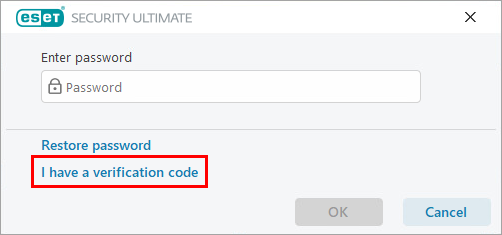
Малюнок 3-4 -
Ви можете видалити пароль до розширених налаштувань або встановити новий пароль. Виконайте одну з наведених нижче процедур:
-
Якщо ви не хочете встановлювати новий пароль, введіть або вставте код підтвердження у відповідне поле, а поля для введення пароля залиште порожніми. Натисніть Підтвердити → ОК. Пароль розширених налаштувань видалено.
Малюнок 3-5 -
Щоб встановити новий пароль, введіть або вставте код підтвердження у відповідне поле і введіть новий пароль безпеки в полях Новий пароль і Підтвердити новий пароль. Натисніть Підтвердити → ОК. Пароль розширених налаштувань успішно встановлено.
Малюнок 3-6
-


