Problema
- Ripristino o rimozione della password tramite ESET HOME
- Ripristino o rimozione della password via e-mail
- Generare un codice per il supporto tecnico ESET
Dettagli
Fare clic per espandere
I prodotti ESET Windows home e small office offrono la possibilità di impostare una password definita dall'utente per accedere al setup avanzato. Se il sistema fa parte di una rete aziendale, contattare l'amministratore di rete per assistenza.
Soluzione

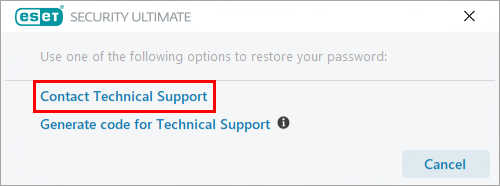
Ripristinare o rimuovere la password tramite ESET HOME
-
Aprire la finestra del programma principale del prodotto ESET Windows.
-
Premere il tasto F5 per accedere alla configurazione avanzata.
-
Quando viene richiesto di digitare la password, fare clic su Ripristina password.
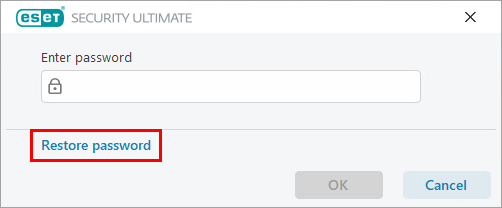
Figura 1-1 -
Fare clic su Ripristina password tramite l'account ESET HOME.
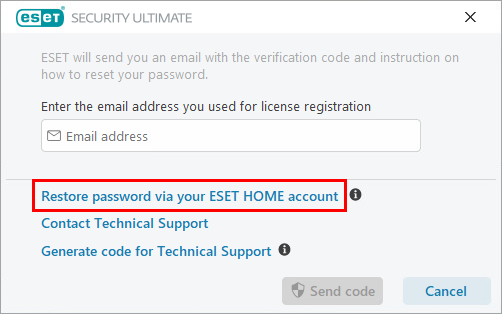
Figura 1-2 -
Digitare l'indirizzo e-mail utilizzato per accedere a ESET HOME e fare clic su Invia codice.
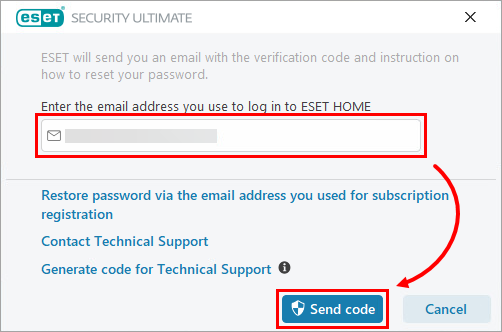
Figura 1-3 -
Si riceverà un'e-mail di ESET con un codice di verifica valido per sette giorni. Copiare il codice di verifica.
-
È possibile rimuovere la password di configurazione avanzata o impostarne una nuova. Seguire una delle procedure riportate di seguito:
-
Se non si desidera impostare una nuova password in questo momento, digitare o incollare il codice di verifica nel rispettivo campo e lasciare vuoti i campi della password. Fare clic su Verifica → OK. La password di impostazione avanzata è stata rimossa.
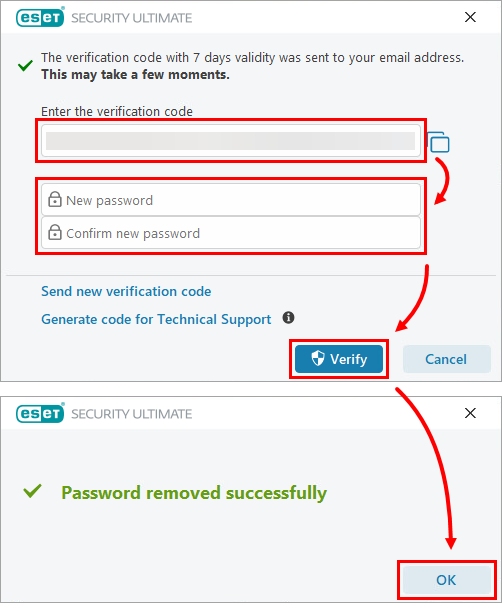
Figura 1-4 -
Per impostare una nuova password, digitate o incollate il codice di verifica nel campo corrispondente e digitate la nuova password di sicurezza nei campi Nuova password e Conferma nuova password. Fare clic su Verifica → OK. La password di impostazione avanzata è stata impostata correttamente.
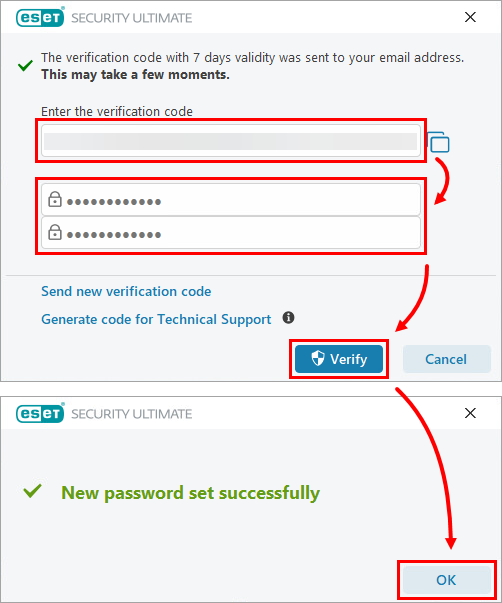
Figura 1-5
-
Ripristino o rimozione della password via e-mail
-
Aprire la finestra del programma principale del prodotto ESET Windows.
-
Premere il tasto F5 per accedere alla configurazione avanzata.
-
Verrà richiesto di digitare la password. Fare clic su Ripristina password.
Figura 2-1 -
Digitare l'indirizzo e-mail utilizzato per la registrazione dell'abbonamento nel campo vuoto e fare clic su Invia codice.
Se non si conosce l'indirizzo e-mail, fare clic su Contatta il supporto tecnico per inviare un modulo di richiesta di assistenza al supporto tecnico ESET.
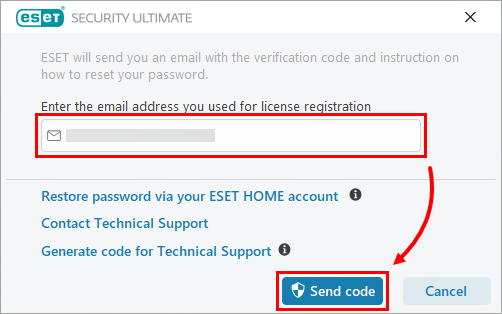
Figura 2-2 -
Si riceverà un'e-mail di ESET con un codice di verifica valido per sette giorni. Copiare il codice di verifica.
-
È possibile rimuovere la password di configurazione avanzata o impostarne una nuova. Seguire una delle procedure riportate di seguito:
-
Se non si desidera impostare una nuova password in questo momento, digitare o incollare il codice di verifica nel campo corrispondente e lasciare vuoti i campi della password. Fare clic su Verifica → OK. La password di impostazione avanzata è stata rimossa.
Figura 2-3 -
Per impostare una nuova password, digitate o incollate il codice di verifica nel rispettivo campo e digitate la nuova password di sicurezza nei campi Nuova password e Conferma nuova password. Fare clic su Verifica → OK. La password di impostazione avanzata è stata impostata con successo.
Figura 2-4
-
Generare un codice per l'assistenza tecnica ESET
-
Aprire la finestra del programma principale del prodotto ESET Windows.
-
Premere il tasto F5 per accedere alla configurazione avanzata.
-
Quando viene richiesto di digitare la password, fare clic su Ripristina password.
Figura 3-1 -
Fare clic su Genera codice per l'assistenza tecnica.
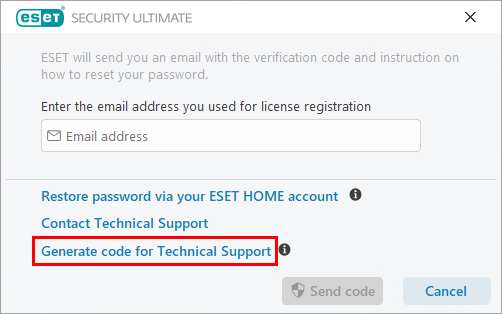
Figura 3-2 -
Fare clic sul pulsante Copia per copiare il codice per il Supporto tecnico ESET.
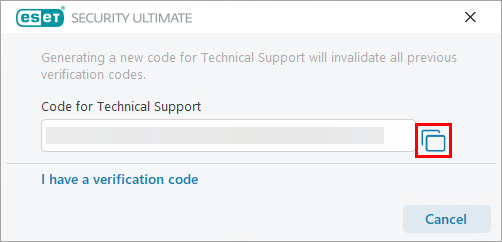
Figura 3-3 -
Inviare il codice all'Assistenza tecnica ESET utilizzando il metodo di assistenza utilizzato per contattarla.
-
Si riceverà un'e-mail di ESET con un codice di verifica. Copiare il codice di verifica. Accedere al prodotto ESET Windows e fare clic su Ho un codice di verifica.
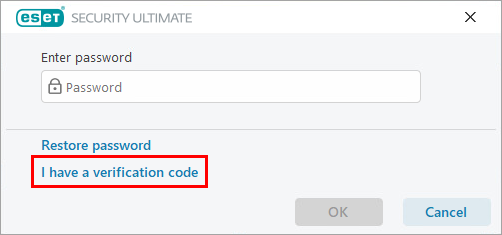
Figura 3-4 -
È possibile rimuovere la password di configurazione avanzata o impostarne una nuova. Seguire una delle procedure descritte di seguito:
-
Se non si desidera impostare una nuova password in questo momento, digitare o incollare il codice di verifica nel campo corrispondente e lasciare vuoti i campi della password. Fare clic su Verifica → OK. La password di impostazione avanzata è stata rimossa.
Figura 3-5 -
Per impostare una nuova password, digitate o incollate il codice di verifica nel campo corrispondente e digitate la nuova password di sicurezza nei campi Nuova password e Conferma nuova password. Fare clic su Verifica → OK. La password di impostazione avanzata è stata impostata correttamente.
Figura 3-6
-


