문제
세부 정보
클릭하여 확장
ESET Windows 홈 및 소규모 사무실 제품은 고급 설정에 액세스하기 위해 사용자 정의 암호를 설정할 수 있는 옵션을 제공합니다. 시스템이 회사 네트워크의 일부인 경우 네트워크 관리자에게 도움을 요청하세요.
솔루션

ESET 홈에서 비밀번호를 복원 또는 제거하기
-
F5 키를 눌러 고급 설정에 액세스합니다.
-
비밀번호를 입력하라는 메시지가 표시되면 비밀번호 복원을 클릭합니다.
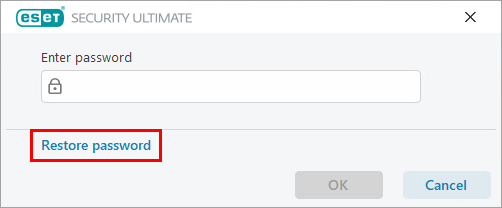
그림 1-1 -
ESET HOME 계정을 통해 암호 복원을 누르십시오.
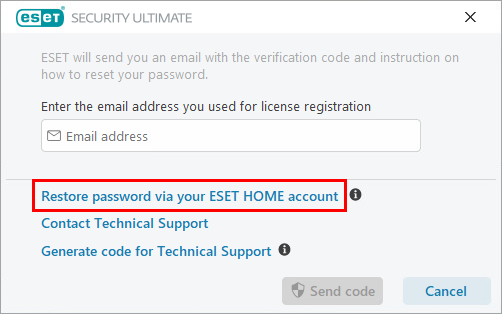
그림 1-2 -
ESET HOME에 로그인할 때 사용하는 이메일 주소를 입력하고 코드 보내기를 누르십시오.
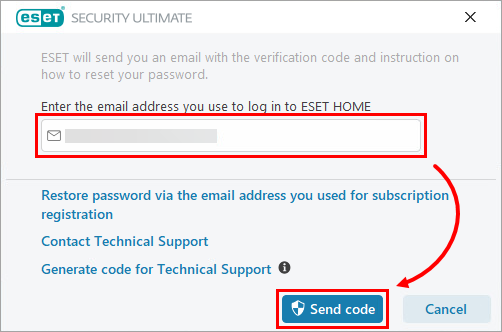
그림 1-3 -
7일 동안 유효한 인증 코드가 포함된 ESET 이메일을 받게 됩니다. 인증 코드를 복사하십시오.
-
고급 설정 암호를 제거하거나 새 암호를 설정할 수 있습니다. 아래 절차 중 하나를 따르세요:
-
지금 새 비밀번호를 설정하지 않으려면 해당 필드에 인증 코드를 입력하거나 붙여넣고 비밀번호 필드는 비워 두세요. 확인 → 확인을 클릭합니다 . 고급 설정 비밀번호가 제거되었습니다.
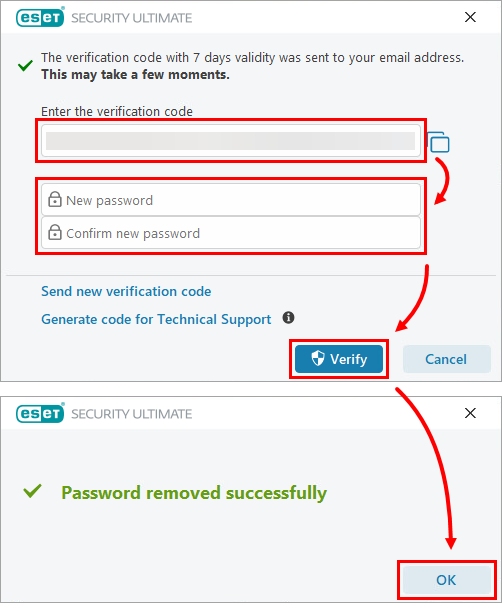
그림 1-4 -
새 비밀번호를 설정하려면 해당 필드에 인증 코드를 입력하거나 붙여넣고 새 비밀번호 및 새 비밀번호 확인 필드에 새 보안 비밀번호를 입력합니다. 확인 → 확인을 클릭합니다. 고급 설정 비밀번호가 성공적으로 설정되었습니다.
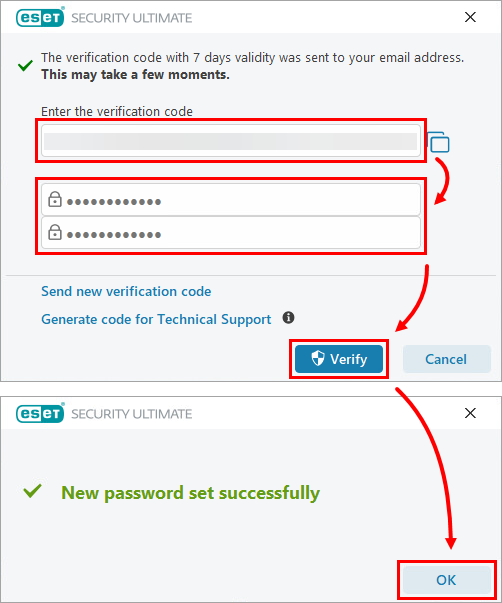
그림 1-5
-
이메일을 통해 비밀번호 복원 또는 제거하기
-
F5 키를 눌러 고급 설정에 액세스합니다.
-
비밀번호를 입력하라는 메시지가 표시됩니다. 비밀번호 복원을 클릭합니다.
그림 2-1 -
구독 등록 시 사용한 이메일 주소를 빈 필드에 입력하고 코드 보내기를 클릭합니다.
이메일 주소를 모르는 경우 기술 지원 문의를 클릭하여 지원 요청 양식을 ESET 기술 지원팀에 제출하십시오.
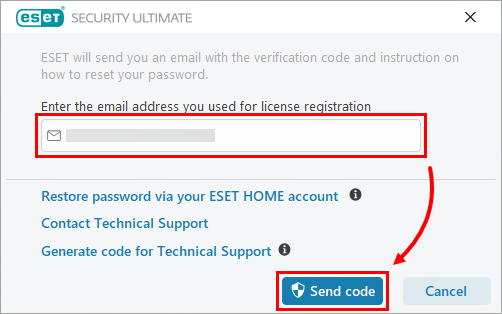
그림 2-2 -
7일 동안 유효한 인증 코드가 포함된 ESET 이메일을 받게 됩니다. 인증 코드를 복사합니다.
-
고급 설정 암호를 제거하거나 새 암호를 설정할 수 있습니다. 아래 절차 중 하나를 따르세요:
-
지금 새 비밀번호를 설정하지 않으려면 해당 필드에 인증 코드를 입력하거나 붙여넣고 비밀번호 필드는 비워 두세요. 확인 → 확인을 클릭합니다 . 고급 설정 비밀번호가 제거되었습니다.
그림 2-3 -
새 비밀번호를 설정하려면 해당 필드에 인증 코드를 입력하거나 붙여넣고 새 비밀번호 및 새 비밀번호 확인 필드에 새 보안 비밀번호를 입력합니다. 확인 → 확인을 클릭합니다. 고급 설정 비밀번호가 성공적으로 설정되었습니다.
그림 2-4
-
ESET 기술 지원용 코드 생성
-
F5 키를 눌러 고급 설정에 액세스합니다.
-
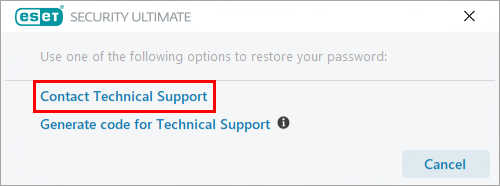
암호를 입력하라는 메시지가 표시되면 암호 복원을 클릭합니다.
그림 3-1 -
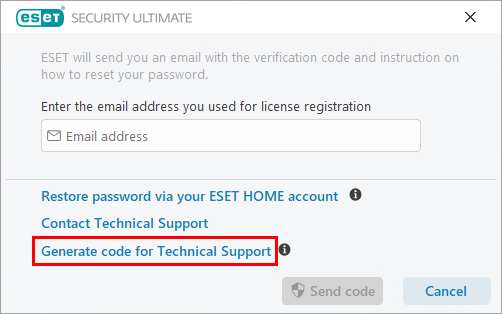
그림 3-2 -
복사 버튼을 클릭하여 ESET 기술 지원용 코드를 복사합니다.
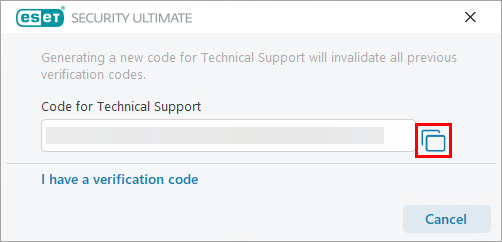
그림 3-3 -
연락할 때 사용한 지원 방법을 사용하여 이 코드를 ESET 기술 지원팀에 제출합니다.
-
확인 코드가 포함된 ESET 이메일을 받게 됩니다. 인증 코드를 복사합니다. ESET Windows 제품으로 이동하여 인증 코드가 있습니다를 클릭합니다.
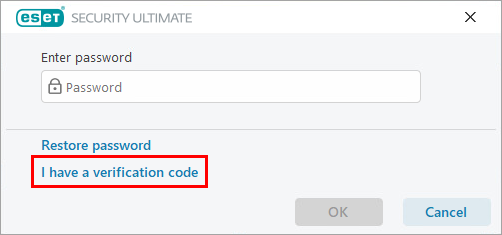
그림 3-4 -
고급 설정 암호를 제거하거나 새 암호를 설정할 수 있습니다. 아래 절차 중 하나를 따르세요:
-
지금 새 암호를 설정하지 않으려면 해당 필드에 인증 코드를 입력하거나 붙여넣고 암호 필드를 비워 둡니다. 확인 → 확인을 클릭합니다 . 고급 설정 비밀번호가 제거되었습니다.
그림 3-5 -
새 비밀번호를 설정하려면 해당 필드에 인증 코드를 입력하거나 붙여넣고 새 비밀번호 및 새 비밀번호 확인 필드에 새 보안 비밀번호를 입력합니다. 확인 → 확인을 클릭합니다. 고급 설정 비밀번호가 성공적으로 설정되었습니다.
그림 3-6
-


