Problem
- Gendan eller fjern din adgangskode via ESET HOME
- Gendan eller fjern din adgangskode via e-mail
- Generer en kode til ESET's tekniske support
Detaljer om problemet
Klik for at udvide
ESET Windows home- og small office-produkter giver mulighed for at indstille en brugerdefineret adgangskode for at få adgang til den avancerede opsætning. Hvis dit system er en del af et firmanetværk, skal du kontakte din netværksadministrator for at få hjælp.
Løsning
Gendan eller fjern din adgangskode via ESET HOME
-
Tryk på F5-tasten for at få adgang til den avancerede opsætning.
-
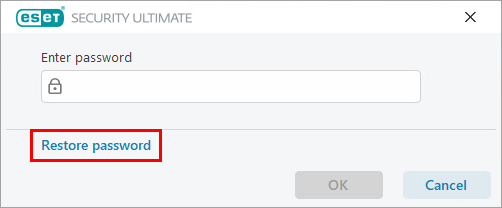
Når du bliver bedt om at skrive din adgangskode, skal du klikke på Gendan adgangskode.
Figur 1-1 -
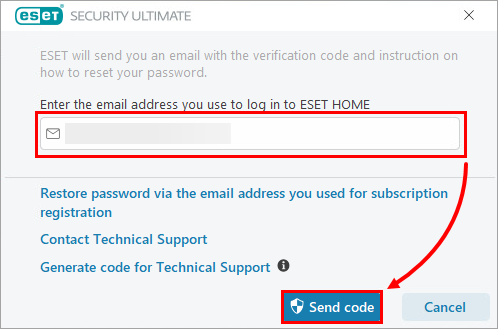
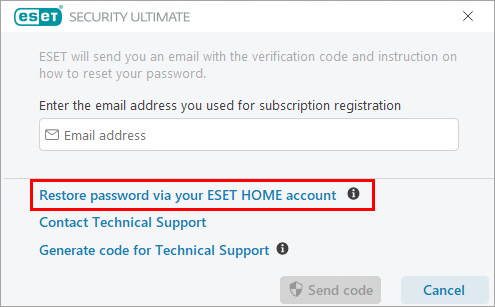
Klik på Gendan adgangskode via din ESET HOME-konto.
Figur 1-2 -
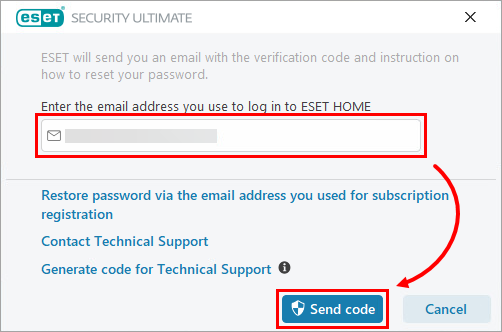
Skriv den e-mailadresse, du bruger til at logge ind på ESET HOME, og klik på Send kode.
Figur 1-3 -
Du modtager en ESET-e-mail med en bekræftelseskode, der er gyldig i syv dage. Kopier bekræftelseskoden.
-
Du kan fjerne din adgangskode til avanceret opsætning eller oprette en ny adgangskode. Følg en af nedenstående procedurer:
-
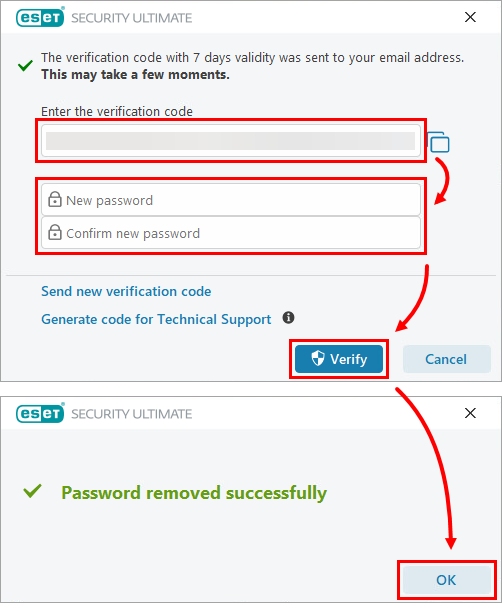
Hvis du ikke ønsker at indstille en ny adgangskode på nuværende tidspunkt, skal du skrive eller indsætte bekræftelseskoden i det respektive felt og lade adgangskodefelterne være tomme. Klik på Bekræft → OK. Adgangskoden til avanceret opsætning er blevet fjernet.
Figur 1-4 -
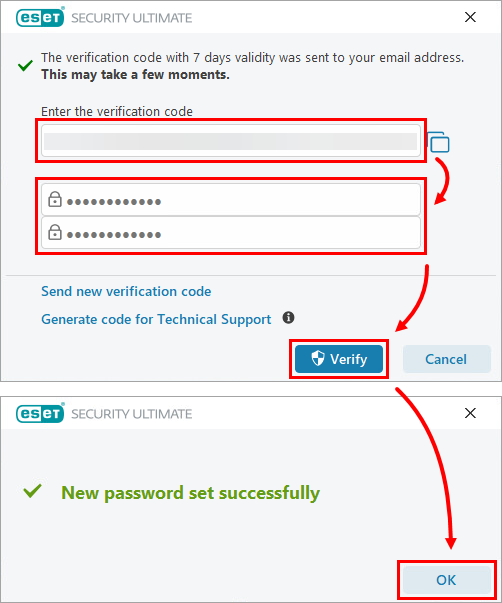
For at indstille en ny adgangskode skal du skrive eller indsætte bekræftelseskoden i det respektive felt og skrive din nye sikkerhedsadgangskode i felterne Ny adgangskode og Bekræft ny adgangskode. Klik på Bekræft → OK. Adgangskoden til avanceret opsætning er blevet indstillet.
Figur 1-5
-
Gendan eller fjern din adgangskode via e-mail
-
Tryk på F5-tasten for at få adgang til den avancerede opsætning.
-
Du bliver bedt om at indtaste din adgangskode. Klik på Gendan adgangskode.
Figur 2-1 -
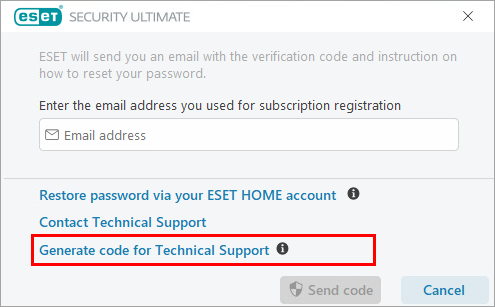
Skriv den e-mailadresse, du brugte til abonnementsregistrering, i det tomme felt, og klik på Send kode.
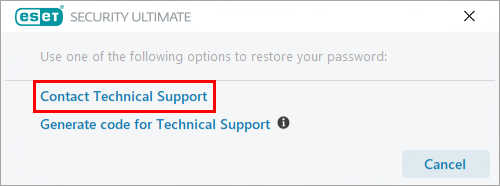
Hvis du ikke kender din e-mailadresse, skal du klikke på Kontakt teknisk support for at sende en supportanmodning til ESET's tekniske support.
Figur 2-2 -
Du modtager en ESET-e-mail med en bekræftelseskode, der er gyldig i syv dage. Kopier bekræftelseskoden.
-
Du kan fjerne din adgangskode til avanceret opsætning eller oprette en ny adgangskode. Følg en af nedenstående procedurer:
-
Hvis du ikke ønsker at indstille en ny adgangskode på nuværende tidspunkt, skal du skrive eller indsætte bekræftelseskoden i det respektive felt og lade adgangskodefelterne være tomme. Klik på Bekræft → OK. Adgangskoden til avanceret opsætning er blevet fjernet.
Figur 2-3 -
Hvis du vil indstille en ny adgangskode, skal du skrive eller indsætte bekræftelseskoden i det pågældende felt og skrive din nye sikkerhedsadgangskode i felterne Ny adgangskode og Bekræft ny adgangskode. Klik på Bekræft → OK. Adgangskoden til avanceret opsætning er blevet indstillet.
Figur 2-4
-
Generer en kode til ESET's tekniske support
-
Tryk på F5-tasten for at få adgang til den avancerede opsætning.
-
Når du bliver bedt om at indtaste din adgangskode, skal du klikke på Gendan adgangskode.
Figur 3-1 -
Klik på Generer kode til teknisk support.
Figur 3-2 -
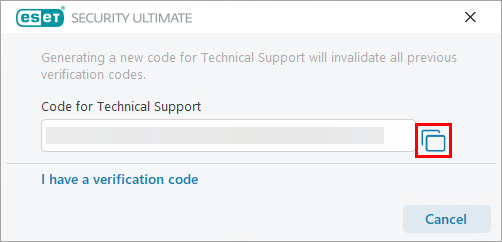
Klik på knappen Kopier for at kopiere koden til ESET's tekniske support.
Figur 3-3 -
Send denne kode til ESET Technical Support ved hjælp af den supportmetode, du brugte til at kontakte dem.
-
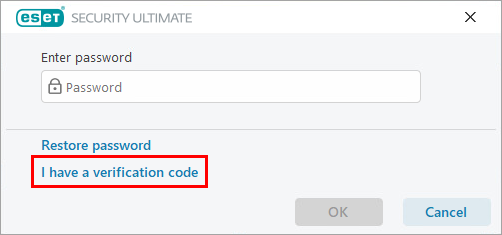
Du vil modtage en e-mail fra ESET med en bekræftelseskode. Kopier bekræftelseskoden. Naviger til dit ESET Windows-produkt, og klik på Jeg har en bekræftelseskode.
Figur 3-4 -
Du kan fjerne din adgangskode til avanceret opsætning eller oprette en ny adgangskode. Følg en af nedenstående procedurer:
-
Hvis du ikke ønsker at indstille en ny adgangskode på dette tidspunkt, skal du skrive eller indsætte bekræftelseskoden i det respektive felt og lade adgangskodefelterne være tomme. Klik på Bekræft → OK. Adgangskoden til avanceret opsætning er blevet fjernet.
Figur 3-5 -
For at indstille en ny adgangskode skal du skrive eller indsætte bekræftelseskoden i det respektive felt og skrive din nye sikkerhedsadgangskode i felterne Ny adgangskode og Bekræft ny adgangskode. Klik på Bekræft → OK. Adgangskoden til avanceret opsætning er blevet indstillet.
Figur 3-6
-