Выпуск
- Восстановление или удаление пароля через ESET HOME
- Восстановление или удаление пароля по электронной почте
- Сгенерировать код для технической поддержки ESET
Подробности
Нажмите для расширения
В продуктах ESET Windows для дома и малого офиса предусмотрена возможность установки пользовательского пароля для доступа к расширенной настройке. Если ваша система является частью корпоративной сети, обратитесь за помощью к сетевому администратору.
Решение

Восстановление или удаление пароля через ESET HOME
-
Откройте главное окно программы вашего продукта ESET для Windows.
-
Нажмите клавишу F5, чтобы перейти к расширенной настройке.
-
Когда появится запрос на ввод пароля, нажмите Восстановить пароль.
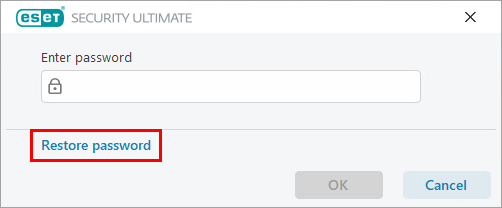
Рисунок 1-1 -
Нажмите Восстановить пароль через учетную запись ESET HOME.
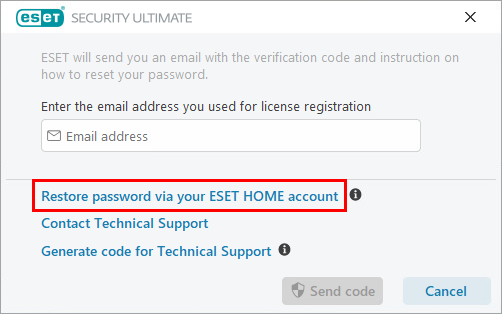
Рисунок 1-2 -
Введите адрес электронной почты, который вы используете для входа в ESET HOME, и нажмите Отправить код.
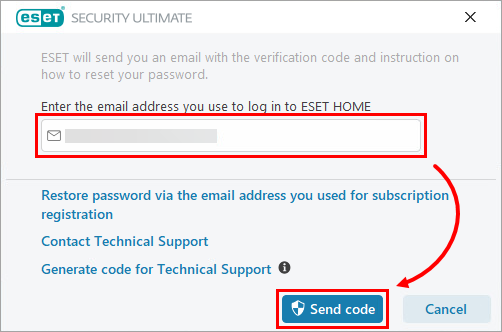
Рисунок 1-3 -
Вы получите электронное письмо от ESET с проверочным кодом, действительным в течение семи дней. Скопируйте проверочный код.
-
Вы можете удалить пароль расширенной настройки или установить новый пароль. Выполните одну из приведенных ниже процедур:
-
Если вы не хотите устанавливать новый пароль в данный момент, введите или вставьте проверочный код в соответствующее поле, а поля пароля оставьте пустыми. Нажмите Проверить → OK. Пароль расширенной настройки удален.
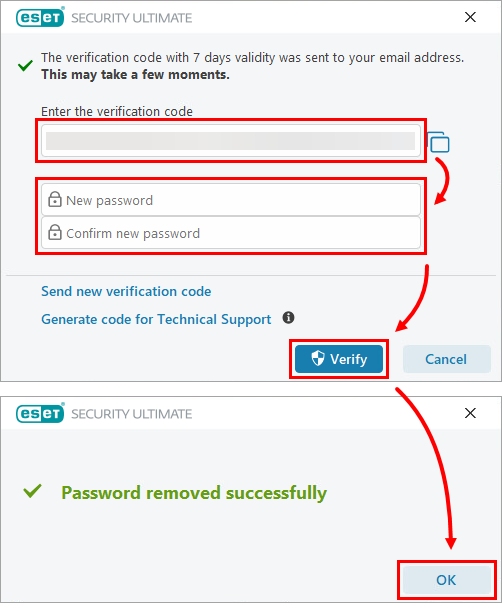
Рисунок 1-4 -
Чтобы установить новый пароль, введите или вставьте проверочный код в соответствующее поле и введите свой новый пароль безопасности в поля Новый пароль и Подтверждение нового пароля. Нажмите Проверить → OK. Пароль расширенной настройки успешно установлен.
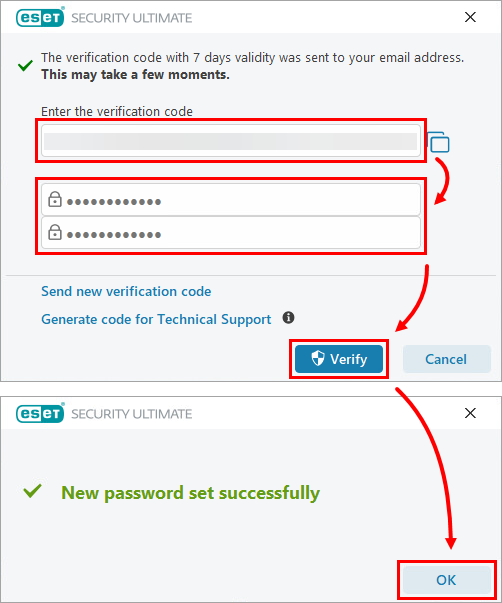
Рисунок 1-5
-
Восстановление или удаление пароля по электронной почте
-
Откройте главное окно программы вашего продукта ESET Windows.
-
Нажмите клавишу F5, чтобы перейти к расширенной настройке.
-
Вам будет предложено ввести пароль. Нажмите Восстановить пароль.
Рисунок 2-1 -
Введите адрес электронной почты, который вы использовали для регистрации подписки, в пустое поле и нажмите Отправить код.
Если вы не знаете свой адрес электронной почты, нажмите Связаться с технической поддержкой, чтобы отправить форму запроса в службу технической поддержки ESET.
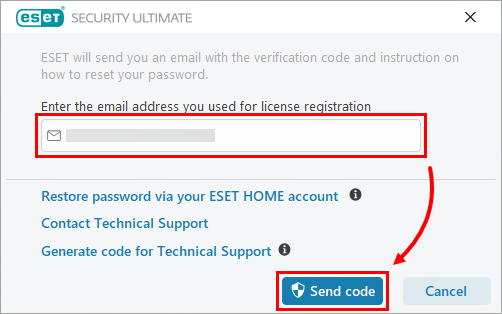
Рисунок 2-2 -
Вы получите электронное письмо от ESET с проверочным кодом, действительным в течение семи дней. Скопируйте проверочный код.
-
Вы можете удалить пароль расширенной настройки или установить новый пароль. Выполните одну из приведенных ниже процедур:
-
Если вы не хотите устанавливать новый пароль в данный момент, введите или вставьте проверочный код в соответствующее поле, а поля пароля оставьте пустыми. Нажмите Проверить → OK. Пароль расширенной настройки удален.
Рисунок 2-3 -
Чтобы установить новый пароль, введите или вставьте проверочный код в соответствующее поле и введите свой новый пароль безопасности в поля Новый пароль и Подтверждение нового пароля. Нажмите Проверить → OK. Пароль расширенной настройки успешно установлен.
Рисунок 2-4
-
Генерация кода для службы технической поддержки ESET
-
Откройте главное окно программы вашего продукта ESET Windows.
-
Нажмите клавишу F5, чтобы перейти к расширенной настройке.
-
Когда появится запрос на ввод пароля, нажмите Восстановить пароль.
Рисунок 3-1 -
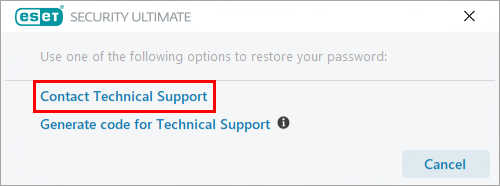
Нажмите кнопку Сгенерировать код для технической поддержки.
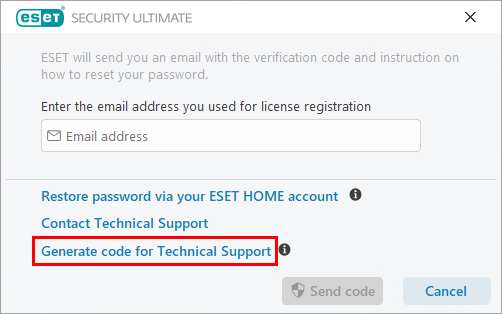
Рисунок 3-2 -
Нажмите кнопку Копировать, чтобы скопировать код для службы технической поддержки ESET.
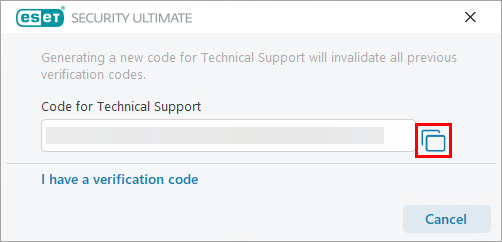
Рисунок 3-3 -
Отправьте этот код в службу технической поддержки ESET, используя метод поддержки, который вы использовали для связи с ними.
-
Вы получите электронное письмо от ESET с проверочным кодом. Скопируйте проверочный код. Перейдите к своему продукту ESET Windows и нажмите кнопку У меня есть проверочный код.
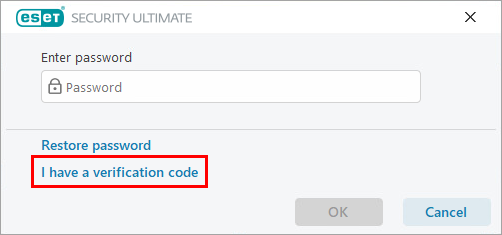
Рисунок 3-4 -
Вы можете удалить пароль расширенной настройки или установить новый пароль. Выполните одну из приведенных ниже процедур:
-
Если вы не хотите устанавливать новый пароль в данный момент, введите или вставьте проверочный код в соответствующее поле, а поля пароля оставьте пустыми. Нажмите Проверить → OK. Пароль расширенной настройки удален.
Рисунок 3-5 -
Чтобы установить новый пароль, введите или вставьте проверочный код в соответствующее поле и введите свой новый пароль безопасности в поля Новый пароль и Подтверждение нового пароля. Нажмите Проверить → OK. Пароль расширенной настройки успешно установлен.
Рисунок 3-6
-


