问题
详细信息
点击展开
ESET Windows 家庭和小型辦公室產品提供了一個選項,用戶可自定義密碼來訪問 "高級設置"。如果您的系统是公司网络的一部分,请联系您的网络管理员寻求帮助。
解决方案

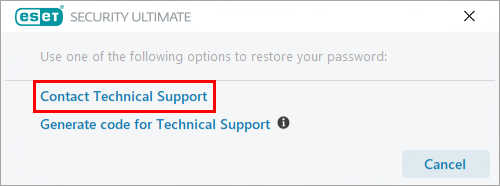
通过 ESET HOME 恢复或删除密码
-
按F5键进入高级设置。
-
当提示输入密码时,单击 "还原密码"。
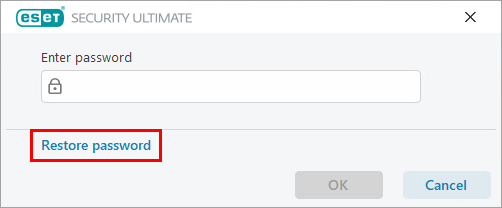
图 1-1 -
单击 "通过 ESET HOME 账户还原密码"。
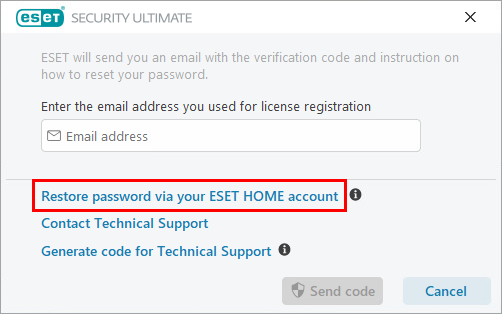
图 1-2 -
键入用于登录 ESET HOME 的电子邮件地址,然后单击 "发送密码"。
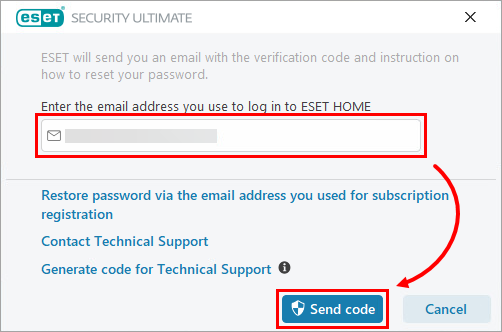
图 1-3 -
您将收到一封 ESET 电子邮件,其中包含一个有效期为七天的验证码。复制验证码。
-
您可以删除高级设置密码或设置新密码。请按照以下步骤之一操作:
-
如果此时不想设置新密码,请在相应字段中键入或粘贴验证码,并将密码字段留空。单击验证→确定。高级设置密码已删除。
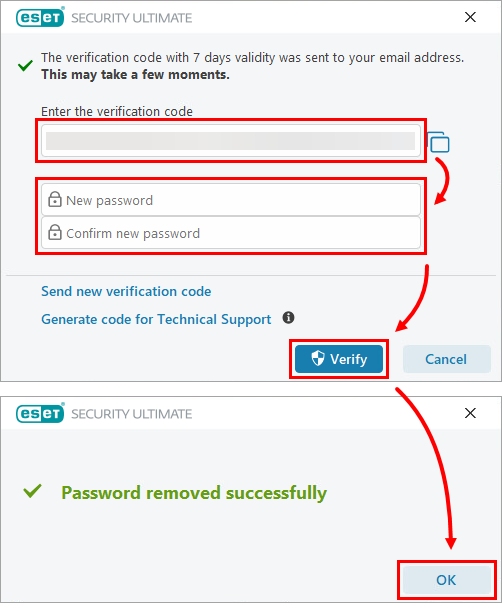
图 1-4 -
要设置新密码,请在相应字段中键入或粘贴验证码,并在新密码和确认新密码字段中键入新的安全密码。单击验证 → 确定。高级设置密码已成功设置。
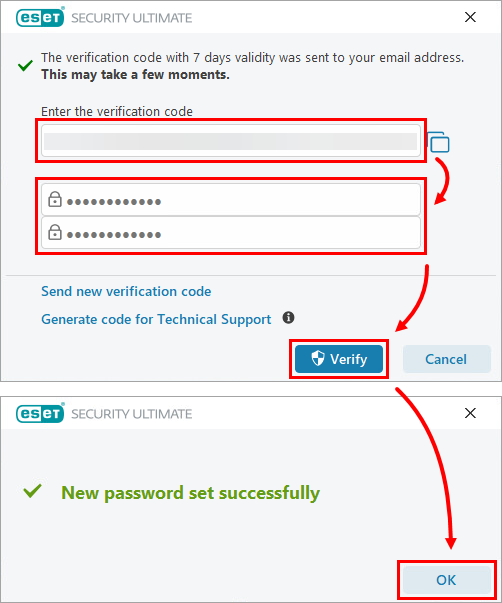
图 1-5
-
通过电子邮件恢复或删除密码
-
按F5键进入高级设置。
-
系统将提示您输入密码。单击恢复密码。
图 2-1 -
在空白字段中键入用于订阅注册的电子邮件地址,然后单击 "发送密码"。
如果您不知道您的电子邮件地址,请单击 "联系技术支持 "向 ESET 技术支持提交支持请求表。
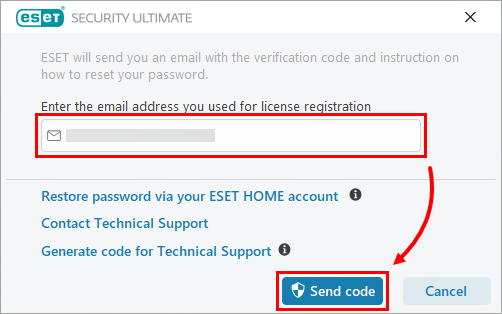
图 2-2 -
您将收到一封 ESET 电子邮件,其中包含一个有效期为七天的验证码。复制验证码。
-
您可以删除高级设置密码或设置新密码。请按照以下步骤之一操作:
-
如果此时不想设置新密码,请在相应字段中键入或粘贴验证码,并将密码字段留空。单击验证→确定。高级设置密码已删除。
图 2-3 -
要设置新密码,请在相应字段中键入或粘贴验证码,并在新密码和确认新密码字段中键入新的安全密码。单击验证 → 确定。高级设置密码已成功设置。
图 2-4
-
生成 ESET 技术支持代码
-
按F5键进入高级设置。
-
当提示输入密码时,单击 "还原密码"。
图 3-1 -
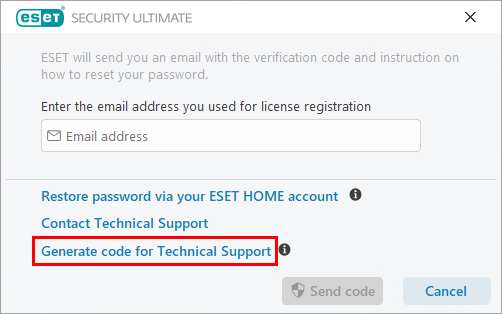
图 3-2 -
单击复制按钮复制 ESET 技术支持代码。
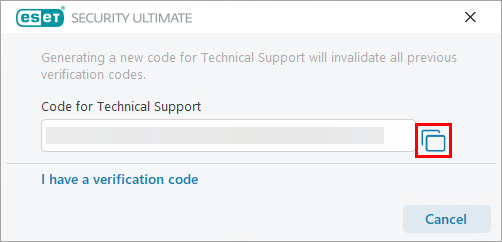
图 3-3 -
使用您用来联系 ESET 技术支持的支持方法将此代码提交给 ESET 技术支持。
-
您将收到一封带有验证码的 ESET 电子邮件。复制验证码。导航到您的 ESET Windows 产品,然后单击 "我有一个验证码"。
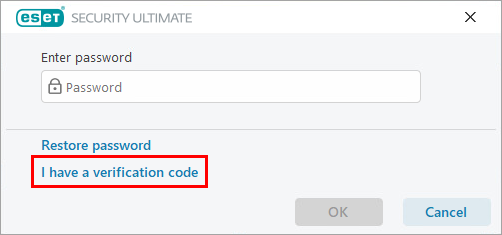
图 3-4 -
您可以删除高级设置密码或设置新密码。请按照以下步骤之一操作:
-
如果此时不想设置新密码,请在相应字段中键入或粘贴验证码,并将密码字段留空。单击验证→确定。高级设置密码已删除。
图 3-5 -
要设置新密码,请在相应字段中键入或粘贴验证码,并在新密码和确认新密码字段中键入新的安全密码。单击验证 → 确定。高级设置密码已成功设置。
图 3-6
-


