Kiadvány
- Jelszó visszaállítása vagy eltávolítása az ESET HOME-on keresztül
- Jelszó visszaállítása vagy eltávolítása e-mailben
- Kód generálása az ESET technikai támogatásához
Részletek
Kattintson a bővítéshez
Az ESET Windows otthoni és kis irodai termékei lehetőséget biztosítanak egy felhasználó által meghatározott jelszó beállítására a Speciális beállítások eléréséhez. Ha a rendszere egy vállalati hálózat része, forduljon a hálózati rendszergazdához segítségért.
Megoldás

Jelszavának visszaállítása vagy eltávolítása az ESET HOME-on keresztül
-
#@##publication_url id='351' language='1' content='Az ESET Windows termék fő programablakának megnyitása' target='_blank'#@#.
-
Nyomja meg az F5 billentyűt a Speciális beállítások eléréséhez.
-
Amikor a jelszó megadására kérik, kattintson a Jelszó visszaállítása gombra.
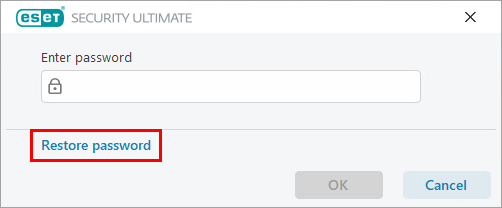
1-1. ábra -
Kattintson a Jelszó visszaállítása gombra az ESET HOME fiókján keresztül.
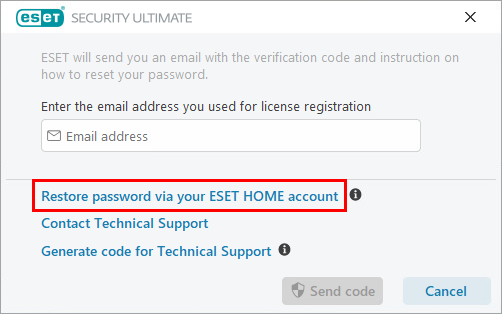
1-2. ábra -
Írja be az ESET HOME rendszerbe való bejelentkezéshez használt e-mail címet, majd kattintson a Kód elküldése gombra.
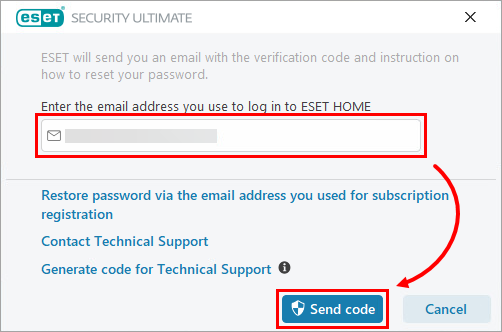
1-3. ábra -
Kap egy ESET e-mailt egy hét napig érvényes ellenőrző kóddal. Másolja ki az ellenőrző kódot.
-
Eltávolíthatja a Speciális beállítási jelszót, vagy beállíthat egy új jelszót. Kövesse az alábbi eljárások egyikét:
-
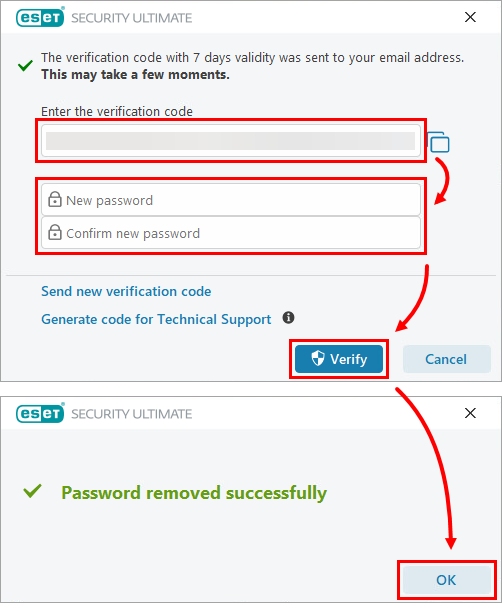
Ha most nem kíván új jelszót beállítani, írja be vagy illessze be az ellenőrző kódot a megfelelő mezőbe, és hagyja üresen a jelszómezőket. Kattintson az Ellenőrzés → OK gombra. A speciális beállítási jelszó eltávolításra került.
1-4. ábra -
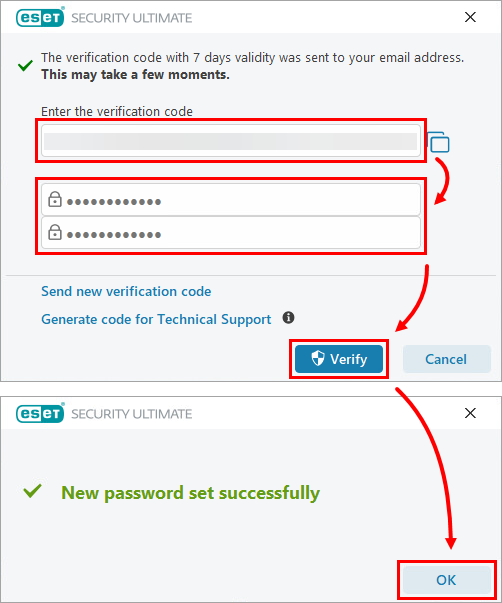
Új jelszó beállításához írja be vagy illessze be az ellenőrző kódot a megfelelő mezőbe, és írja be az új biztonsági jelszót az Új jelszó és az Új jelszó megerősítése mezőkbe. Kattintson az Ellenőrzés → OK gombra. A speciális beállítási jelszó beállítása sikeresen megtörtént.
1-5. ábra
-
Jelszó visszaállítása vagy eltávolítása e-mailben
-
#@##publication_url id='351' language='1' content='Az ESET Windows termék fő programablakának megnyitása' target='_blank'#@#.
-
Nyomja meg az F5 billentyűt a Speciális beállítások eléréséhez.
-
A rendszer felszólítja, hogy írja be a jelszavát. Kattintson a Jelszó visszaállítása gombra.
2-1. ábra -
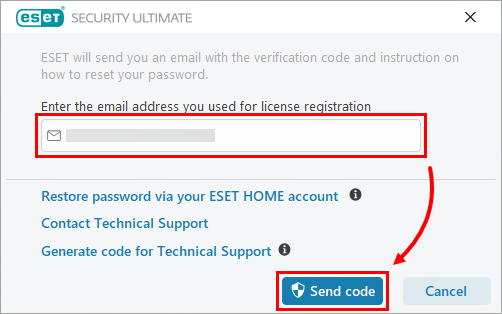
Írja be az előfizetés regisztrációjához használt e-mail címet az üres mezőbe, majd kattintson a Kód elküldése gombra.
Ha nem ismeri az e-mail címét, kattintson a Kapcsolat a műszaki ügyfélszolgálattal gombra, hogy támogatási kérelmet küldjön az ESET műszaki ügyfélszolgálatának.
2-2. ábra -
Kapni fog egy ESET e-mailt egy hét napig érvényes ellenőrző kóddal. Másolja ki az ellenőrző kódot.
-
Eltávolíthatja a Speciális beállítási jelszót, vagy beállíthat egy új jelszót. Kövesse az alábbi eljárások egyikét:
-
Ha most nem kíván új jelszót beállítani, írja be vagy illessze be az ellenőrző kódot a megfelelő mezőbe, és hagyja üresen a jelszómezőket. Kattintson az Ellenőrzés → OK gombra. A speciális beállítási jelszó eltávolításra került.
2-3. ábra -
Új jelszó beállításához írja be vagy illessze be az ellenőrző kódot a megfelelő mezőbe, és írja be az új biztonsági jelszót az Új jelszó és az Új jelszó megerősítése mezőkbe. Kattintson az Ellenőrzés → OK gombra. A speciális beállítási jelszó beállítása sikeresen megtörtént.
2-4. ábra
-
Kód generálása az ESET technikai támogatásához
-
#@##publication_url id='351' language='1' content='Az ESET Windows termék fő programablakának megnyitása' target='_blank'#@#.
-
Nyomja meg az F5 billentyűt a Speciális beállítások eléréséhez.
-
Amikor a jelszó megadására kérik, kattintson a Jelszó visszaállítása gombra.
3-1. ábra -
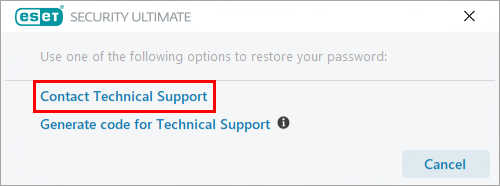
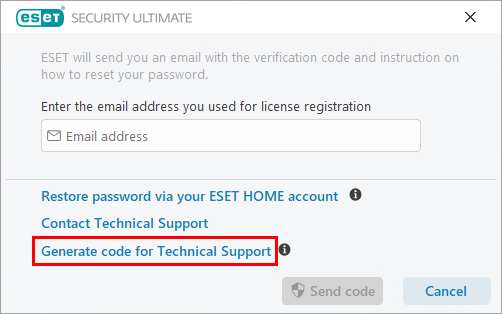
Kattintson a Generate code for Technical Support (Kód generálása a műszaki támogatáshoz) gombra.
3-2. ábra -
Kattintson a másolás gombra az ESET Technical Support kódjának másolásához.
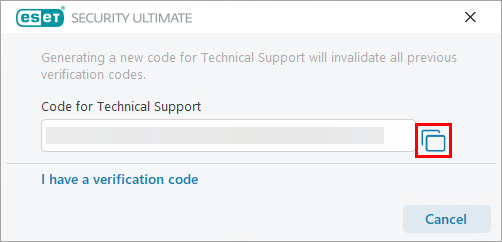
3-3. ábra -
Küldje el ezt a kódot az ESET Műszaki Támogatásnak a kapcsolatfelvételhez használt támogatási módszerrel.
-
Kapni fog egy ESET e-mailt az ellenőrző kóddal. Másolja ki az ellenőrző kódot. Navigáljon az ESET Windows termékéhez, és kattintson az I have a verification code (Megvan az ellenőrző kód) gombra.
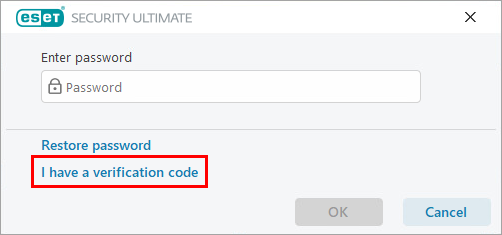
3-4. ábra -
Eltávolíthatja a Speciális beállítási jelszót, vagy beállíthat egy új jelszót. Kövesse az alábbi eljárások egyikét:
-
Ha most nem kíván új jelszót beállítani, írja be vagy illessze be az ellenőrző kódot a megfelelő mezőbe, és hagyja üresen a jelszómezőket. Kattintson az Ellenőrzés → OK gombra. A speciális beállítási jelszó eltávolításra került.
3-5. ábra -
Új jelszó beállításához írja be vagy illessze be az ellenőrző kódot a megfelelő mezőbe, és írja be az új biztonsági jelszót az Új jelszó és az Új jelszó megerősítése mezőkbe. Kattintson az Ellenőrzés → OK gombra. A speciális beállítási jelszó beállítása sikeresen megtörtént.
3-6. ábra
-


