Проблема
- Створіть файл журналу HAR, щоб додати його до вашого тікета в службу підтримки
- Створення HAR-файлу в Google Chrome
- Створення HAR-файлу у Firefox
- Створення HAR-балки в Safari
Деталі
Натисніть, щоб розгорнути
Файл HAR (формат архіву HTTP) зберігає журнали взаємодії веб-браузера з веб-сайтом.
Служба технічної підтримки ESET може попросити вас створити та надіслати файл журналу HAR у разі виникнення проблеми під час відвідування веб-сайту.
Вирішення
Створення файлу журналу HAR у Google Chrome
-
Відкрийте Google Chrome, натисніть на іконку Меню (три крапки)
 у верхньому правому куті і виберіть Нове вікно інкогніто. У новому вікні інкогніто Google Chrome перейдіть на веб-сайт, на якому виникла проблема.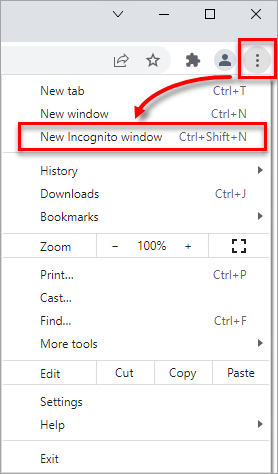
Малюнок 1-1 -
Клацніть значок Меню (три крапки)
у верхньому правому куті і виберіть Інші інструменти → Інструменти розробника.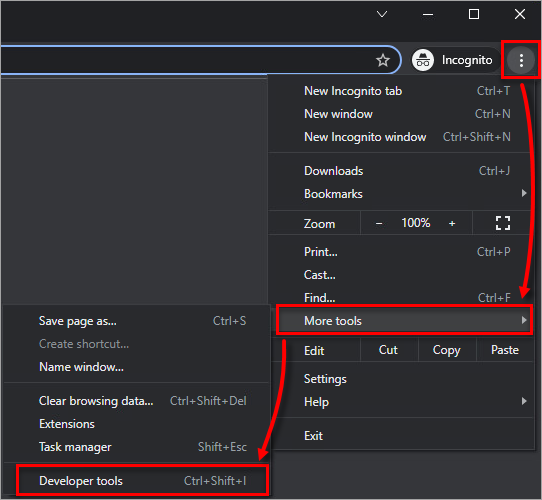
Малюнок 1-2 -
Перейдіть на вкладку Мережа .
-
Клацніть на іконку Очистити
 , щоб очистити всі наявні журнали, і встановіть прапорець поруч з пунктом Зберегти журнал. Переконайтеся, що піктограма Запис
  стала червоною. Якщо вона сірого кольору, натисніть сіру піктограму Запис , щоб почати запис.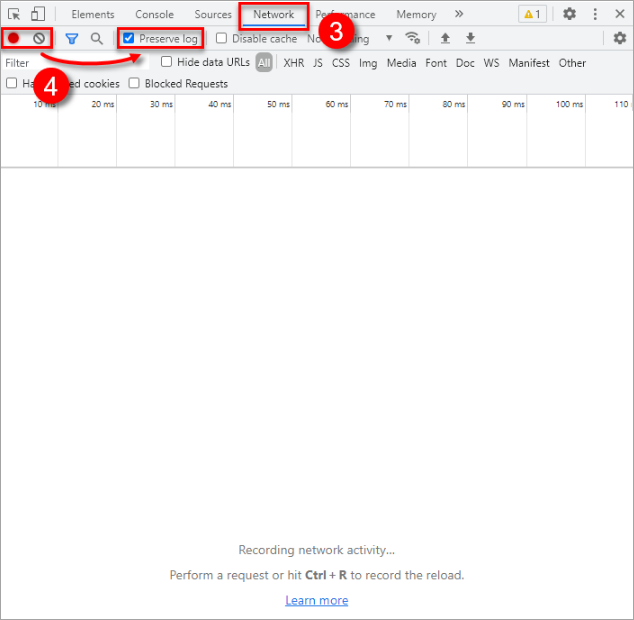
Малюнок 1-3 -
На панелі Інструменти розробника натисніть піктограму Налаштування → Параметри . У розділі Мережа встановіть прапорець навпроти пункту Дозволити генерувати HAR з конфіденційними даними.
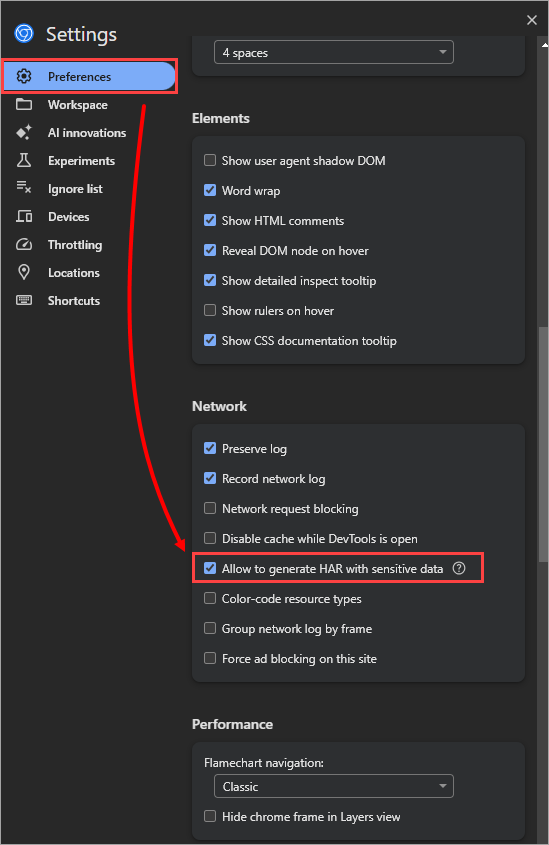
Малюнок 1-4 -
Відтворіть проблему у вашому веб-браузері.
-
Після відтворення проблеми натисніть на іконку Записати
, щоб зупинити запис, і натисніть на іконку із зображенням шестерні.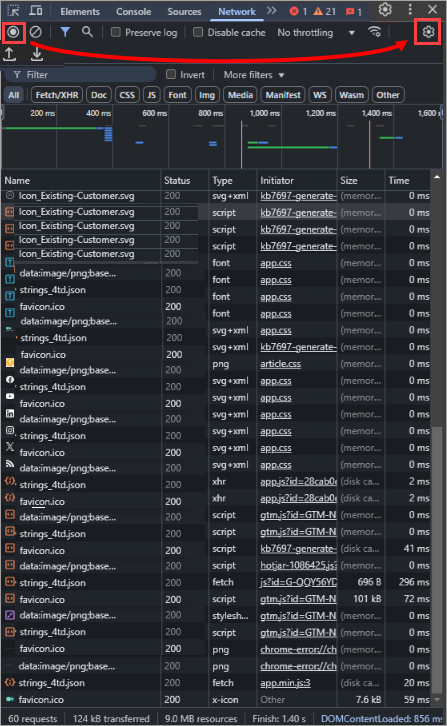
Малюнок 1-5
-
Натисніть на іконку завантаження і виберіть Експортувати HAR (очищений ) або Експортувати HAR (з конфіденційними даними).
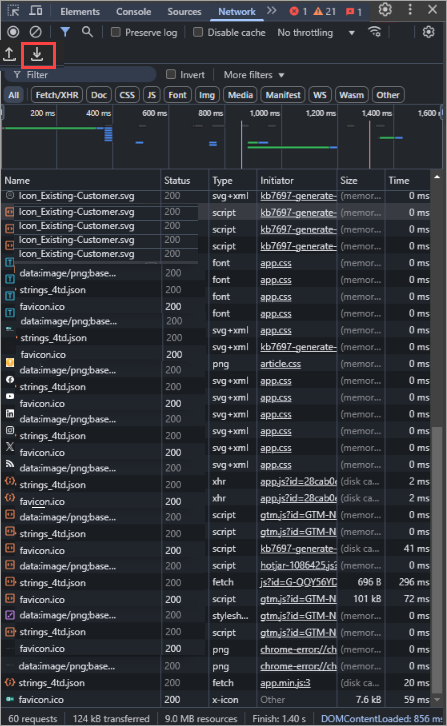
Малюнок 1-6 -
Виберіть шлях до файлу, введіть ім'я файлу і натисніть Зберегти.
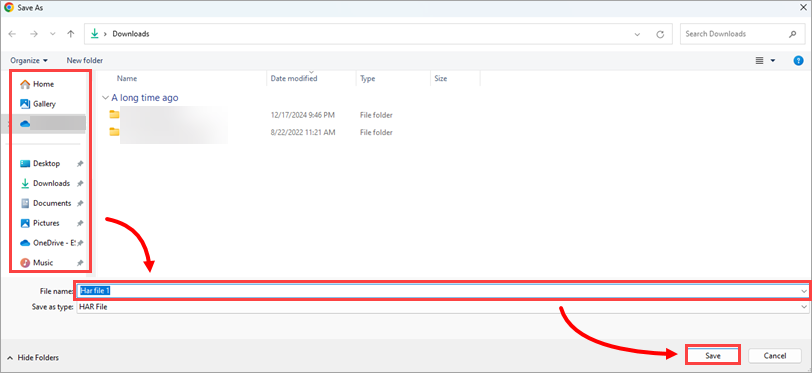
Малюнок 1-7 -
Завантажте файл HAR до вашого тікета в службу підтримки.
Створення файлу журналу HAR у Firefox
-
Відкрийте Firefox і вимкніть ліміт відповідей:
-
В адресному рядку введіть
about:configі натисніть Enter. -
У рядку пошуку введіть або скопіюйте/вставте
devtools.netmonitor.responseBodyLimit. -
Натисніть іконку Редагувати (олівець), встановіть значення 0 і натисніть іконку Галочка, щоб підтвердити зміни.
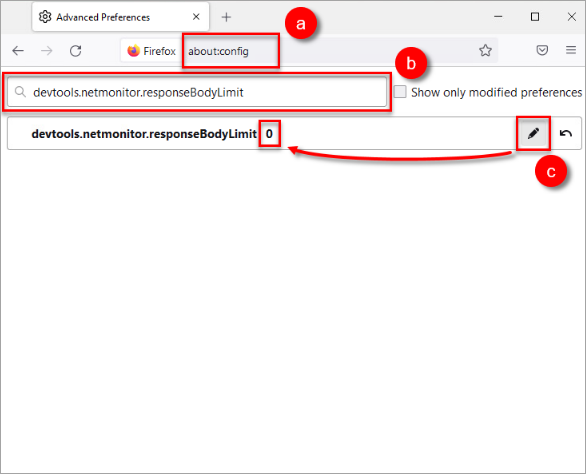
Малюнок 2-1 -
-
Клацніть на іконку Меню
 у верхньому правому куті і виберіть Нове приватне вікно. У новому приватному вікні Firefox перейдіть на веб-сайт, на якому виникла проблема.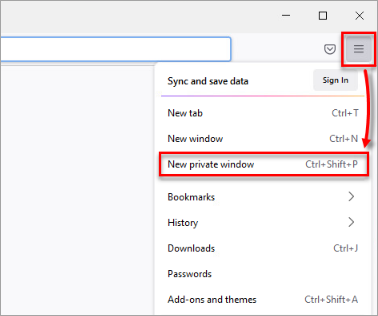
Малюнок 2-2 -
Клацніть на іконку Меню
у верхньому правому куті і виберіть Додаткові інструменти.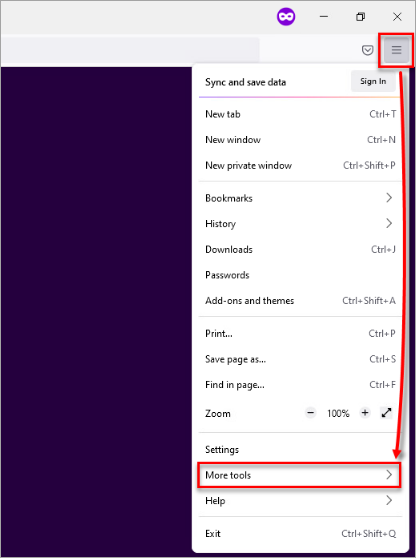
Малюнок 2-3 -
Натисніть Інструменти веб-розробника.
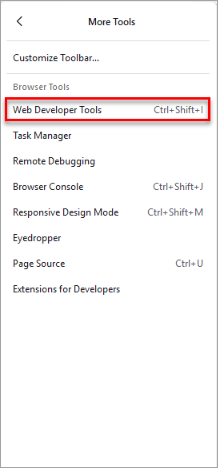
Малюнок 2-4 -
Клацніть Мережа і натисніть на іконку Очистити
 , щоб очистити всі наявні журнали.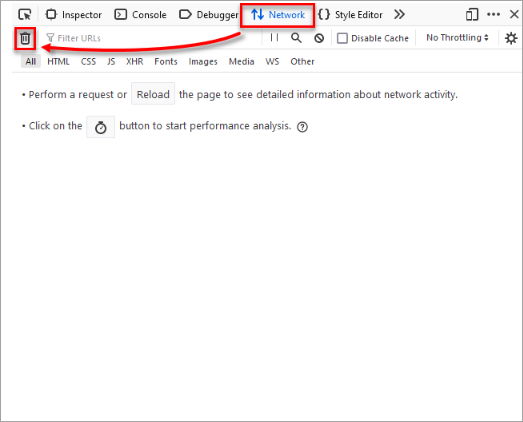
Малюнок 2-5 -
Натисніть на іконку шестерні і виберіть Зберігати журнали.
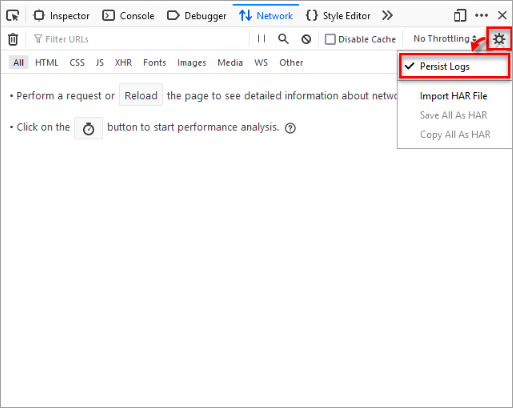
Малюнок 2-6 -
Відтворіть проблему у вашому веб-браузері. Firefox почне вести журнал автоматично.
-
Після відтворення проблеми натисніть на іконку Призупинити запис
 , щоб зупинити подальший запис. Клацніть правою кнопкою миші будь-де в журналі і виберіть Зберегти все як HAR.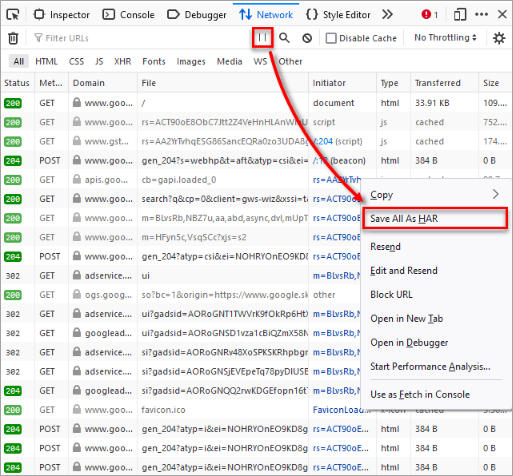
Малюнок 2-7 -
Виберіть шлях до файлу, введіть ім'я файлу і натисніть Зберегти.
Малюнок 2-8 -
Завантажте файл HAR-журналу до свого тікета в службу підтримки.
Створення файлу журналу HAR в Safari
-
Відкрийте Safari і натисніть Файл → Нове приватне вікно. У приватному вікні перейдіть на веб-сайт, на якому виникла проблема.
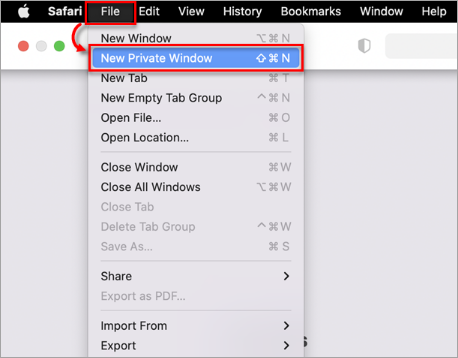
Малюнок 3-1 -
У рядку меню натисніть Safari → Налаштування.
-
У діалоговому вікні натисніть Додатково і встановіть прапорець навпроти пункту Показувати функції для веб-розробників.
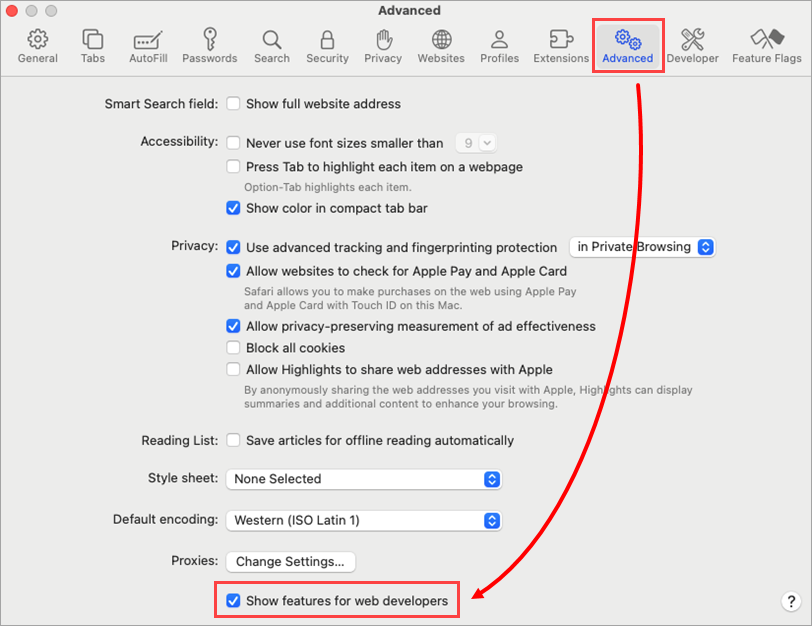
Малюнок 3-2 -
У рядку меню натисніть Розробити і виберіть Показати Web Inspector.
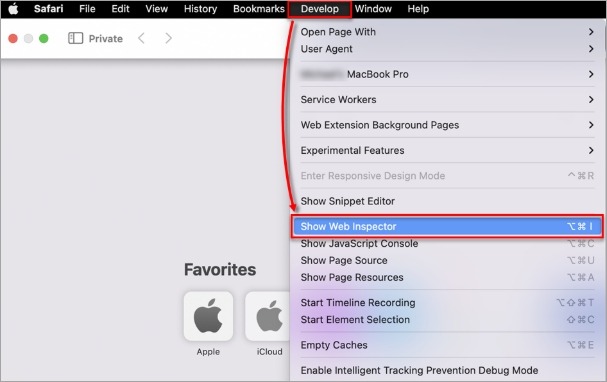
Рисунок 3-3 -
Натисніть Мережа і клацніть піктограму Інші фільтри, а потім виберіть Зберігати журнал, щоб увімкнути його.
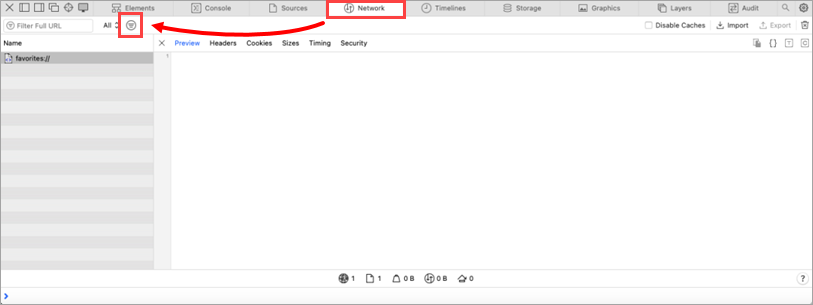
Малюнок 3-4
-
Відтворіть проблему у вашому веб-браузері.
-
Після відтворення проблеми натисніть Експортувати.
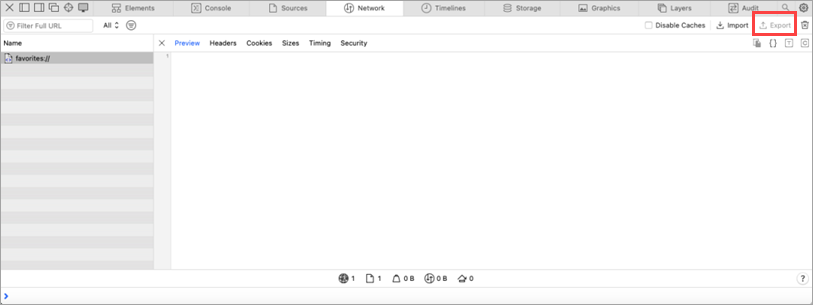
Малюнок 3-5 -
Введіть ім'я для файлу і натисніть Зберегти.
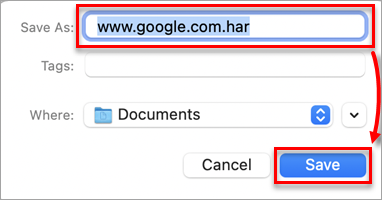
Малюнок 3-6 -
Завантажте файл журналу HAR до вашого тікета в службу підтримки.


