Kiadvány
- HAR naplófájl létrehozása a támogatási jegyhez való csatoláshoz
- HAR naplófájl létrehozása a Google Chrome-ban
- HAR naplófájl létrehozása Firefoxban
- HAR naplófájl létrehozása a Safariban
Részletek
Kattintson a bővítéshez
A HAR (HTTP Archive formátumú) fájl a webböngésző és a weboldal közötti interakciók naplóit tárolja.
Az ESET műszaki ügyfélszolgálata kérheti, hogy hozzon létre és küldjön be egy HAR naplófájlt, ha egy weboldal látogatása során probléma merül fel.
Megoldás
HAR naplófájl létrehozása a Google Chrome-ban
-
Nyissa meg a Google Chrome-ot, kattintson a jobb felső sarokban található Menü (három pont)
 ikonra, majd kattintson az Új inkognitó ablak gombra. A Google Chrome új inkognitó ablakában navigáljon arra a weboldalra, ahol a probléma felmerül.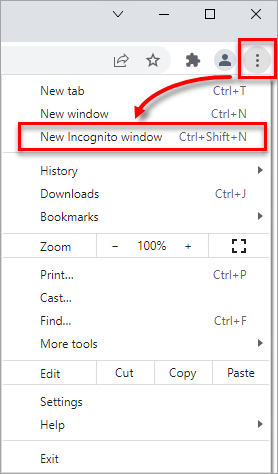
1-1. ábra -
Kattintson a jobb felső sarokban található Menü (három pont)
ikonra, majd kattintson a További eszközök → Fejlesztői eszközök menüpontra.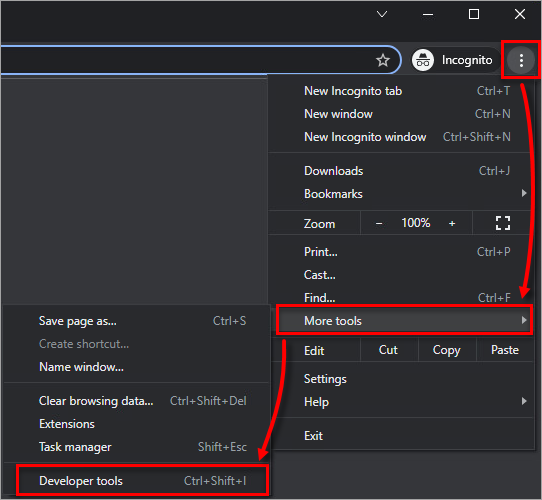
1-2. ábra -
Kattintson a Hálózat fülre.
-
Kattintson a Clear
 ikonra a meglévő naplók törléséhez, és jelölje be a Napló megőrzése melletti jelölőnégyzetet. Erősítse meg, hogy a Felvétel
  ikon piros színű. Ha szürke, kattintson a szürke Felvétel ikonra a felvétel elindításához.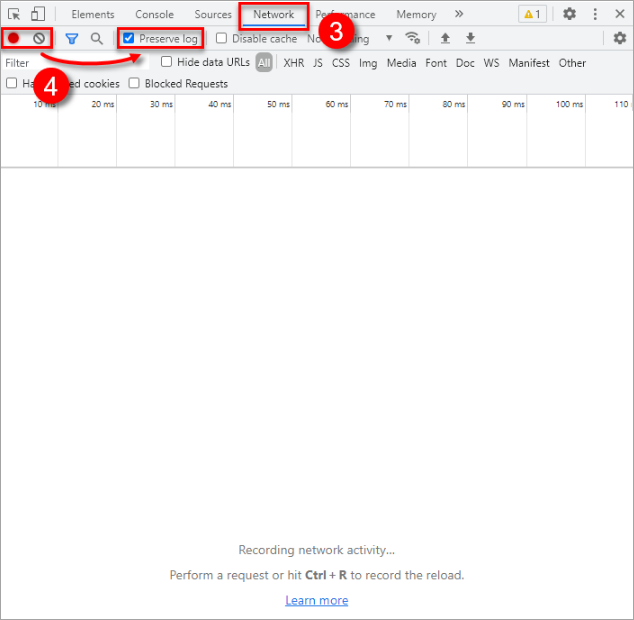
1-3. ábra -
A Fejlesztői eszközök panelen kattintson a Beállítások ikonra → Beállítások. A Hálózat alatt jelölje be a HAR érzékeny adatokat tartalmazó HAR létrehozásának engedélyezésemelletti jelölőnégyzetet.
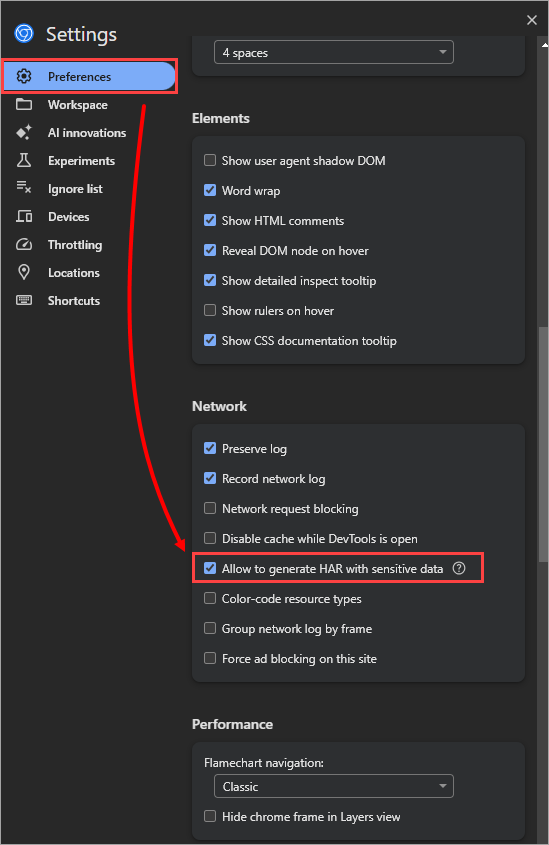
1-4. ábra -
Állítsa elő újra a problémát a böngészőben.
-
A probléma újbóli létrehozása után kattintson a Felvétel
ikonra a felvétel leállításához, és kattintson a fogaskerék ikonra.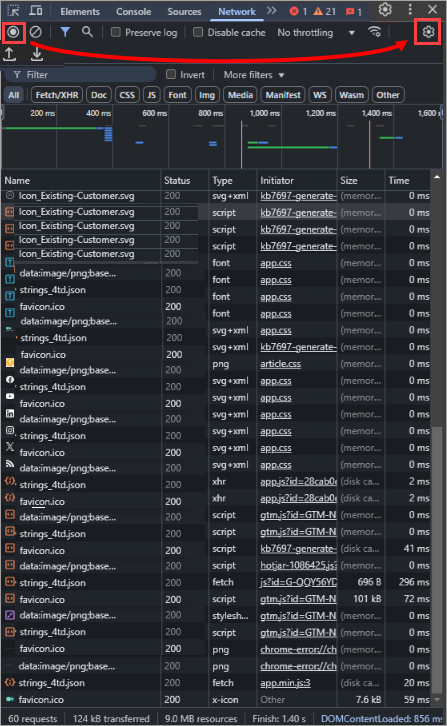
1-5. ábra
-
Kattintson a letöltés ikonra, és válassza a HAR exportálása (szanált) vagy a HAR exportálása (érzékeny adatokkal) lehetőséget.
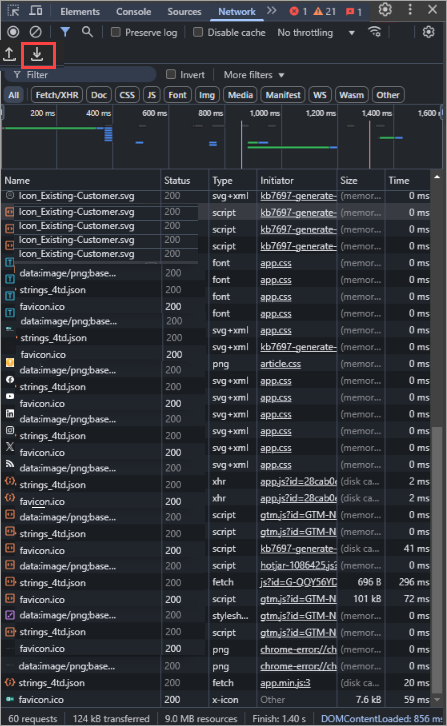
1-6. ábra -
Válassza ki a fájl elérési útvonalát, írja be a fájl nevét, majd kattintson a Mentés gombra.
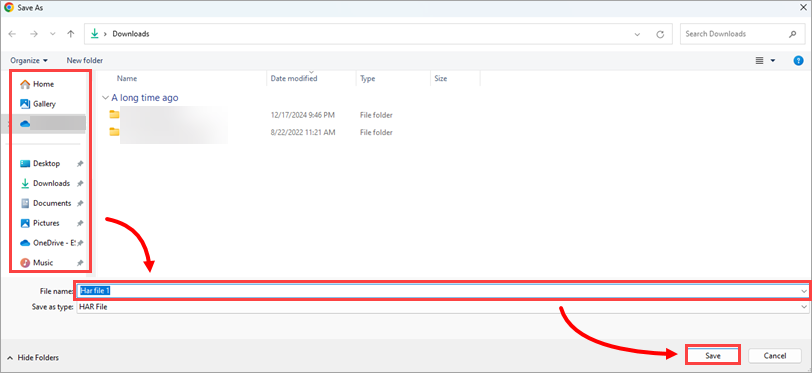
1-7. ábra -
Töltse fel a HAR fájlt a támogatási jegyhez.
HAR naplófájl létrehozása Firefoxban
-
Nyissa meg a Firefoxot, és tiltsa le a válaszkorlátozást:
-
A címsorba írja be a
about:configés nyomja meg az Entert. -
A keresősávba írja be vagy másolja be a következőt
devtools.netmonitor.responseBodyLimit. -
Kattintson a Szerkesztés (ceruza) ikonra, állítsa az értéket 0-ra, majd kattintson aPipa ikonra a módosítás megerősítéséhez.
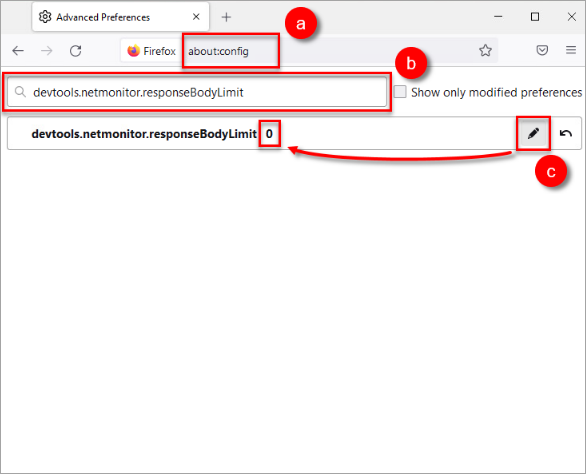
2-1. ábra -
-
Kattintson a jobb felső sarokban található Menü
 ikonra, majd kattintson az Új privát ablak gombra. A Firefox új, privát ablakában navigáljon arra a weboldalra, ahol a probléma felmerül.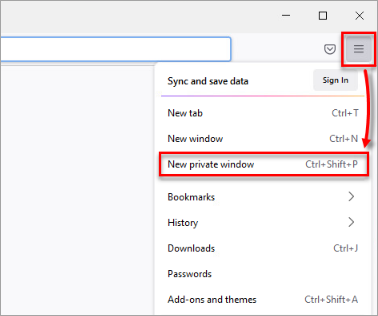
2-2. ábra -
Kattintson a jobb felső sarokban található Menü
ikonra, majd kattintson a További eszközökre.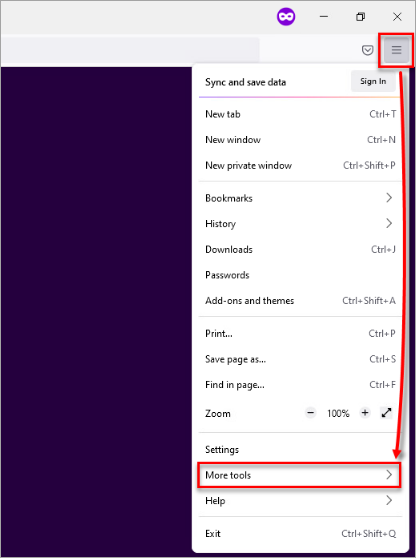
2-3. ábra -
Kattintson a Webfejlesztői eszközök gombra.
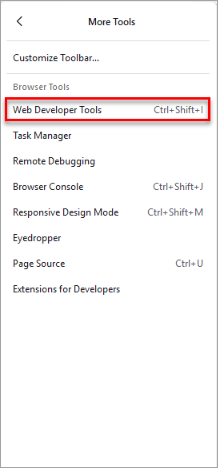
2-4. ábra -
Kattintson a Network (Hálózat ) gombra, majd a Clear
 ikonra a meglévő naplók törléséhez.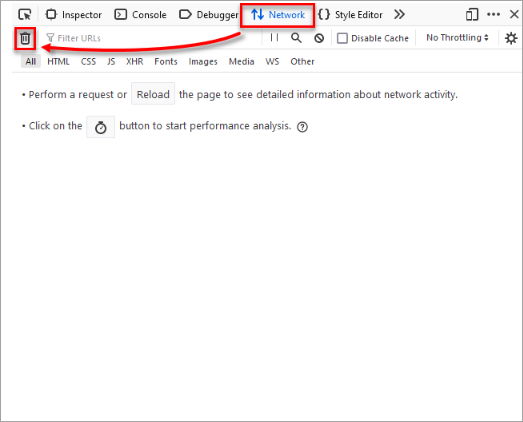
2-5. ábra -
Kattintson a Fogaskerék ikonra, és válassza a Naplók tartósítása lehetőséget.
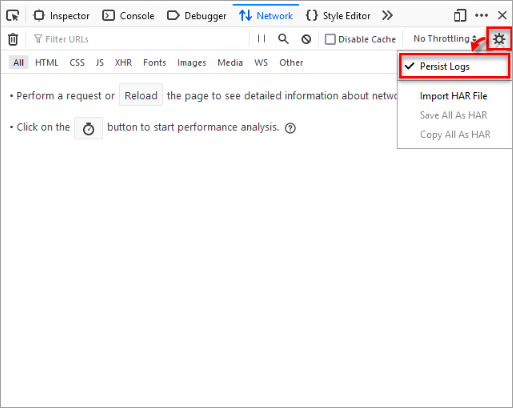
2-6. ábra -
Állítsa elő újra a problémát a böngészőben. A Firefox automatikusan elindítja a naplózást.
-
Miután a probléma újra létrejött, kattintson a felvétel szüneteltetése
 ikonra a további felvétel leállításához. Kattintson a jobb gombbal bárhol a naplóra, és kattintson az Összes mentése HAR-ként parancsra.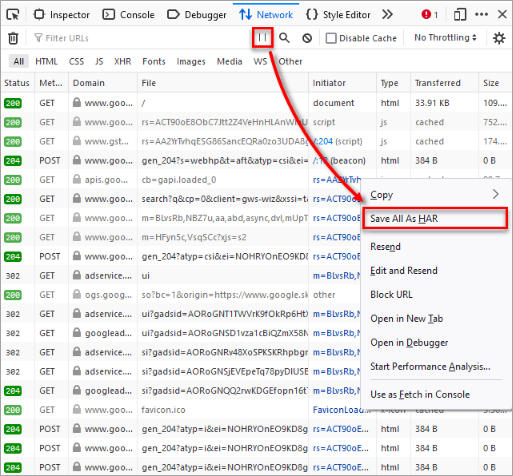
2-7. ábra -
Válassza ki a fájl elérési útvonalát, írja be a fájl nevét, majd kattintson a Mentés gombra.
2-8. ábra -
Töltse fel a HAR naplófájlt a támogatási jegyhez.
HAR naplófájl létrehozása a Safariban
-
Nyissa meg a Safarit, és kattintson a Fájl → Új privát ablak. A privát ablakban a navigáljon a weboldalra, ahol a probléma felmerül.
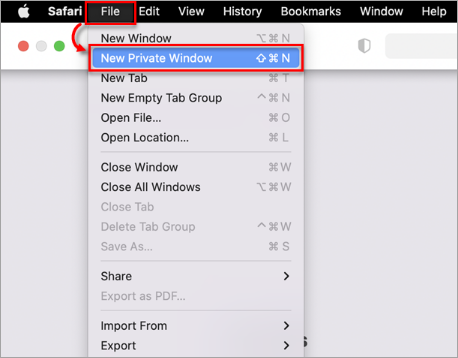
3-1. ábra -
A menüsorban kattintson a Safari → Beállítások menüpontra.
-
A párbeszédpanelen kattintson a Speciális gombra, és jelölje be a Webfejlesztőknek szánt funkciók megjelenítése melletti jelölőnégyzetet.
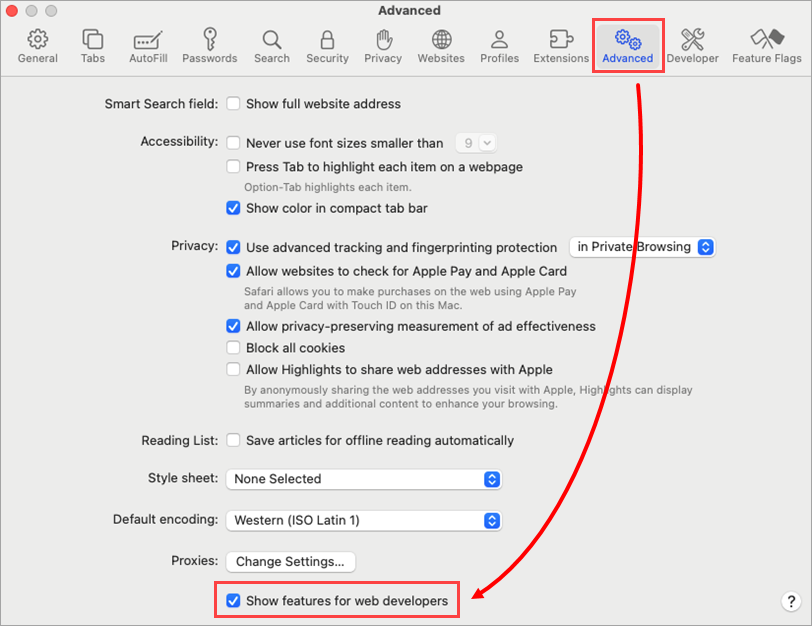
3-2. ábra -
Kattintson a menüsorban a Develop (Fejlesztés ), majd a Show Web Inspector (Webes felügyelő megjelenítése) elemre.
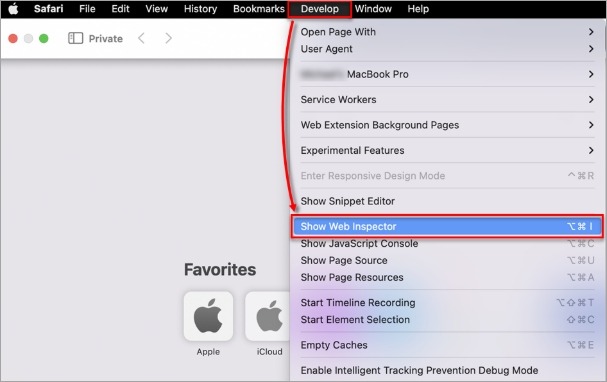
3-3. ábra -
Kattintson a Hálózat gombra, majd az Egyéb szűrők ikonra, és engedélyezéséhez válassza a Napló megőrzése lehetőséget.
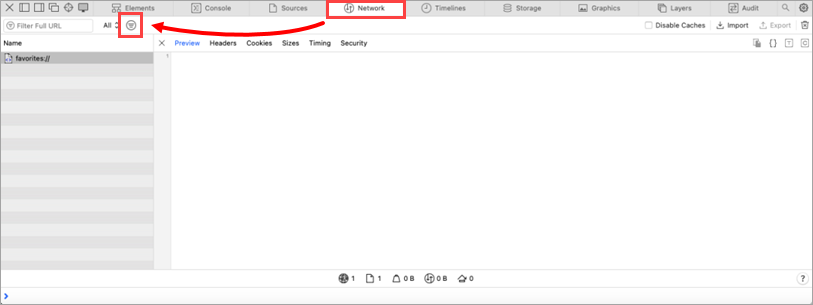
3-4. ábra
-
Állítsa elő újra a problémát a böngészőben.
-
Miután a problémát újra létrehozta, kattintson az Exportálás gombra.
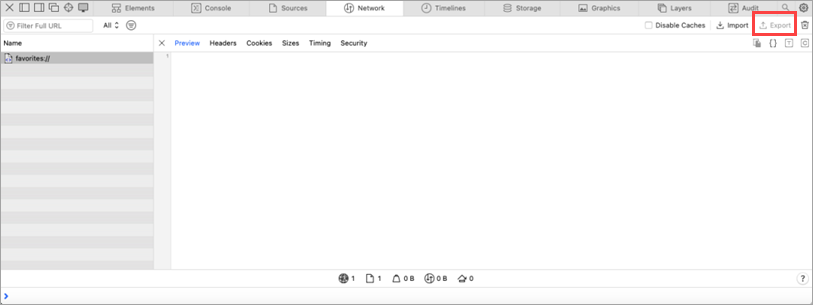
3-5. ábra -
Írjon be egy nevet a fájlnak, és kattintson a Mentés gombra.
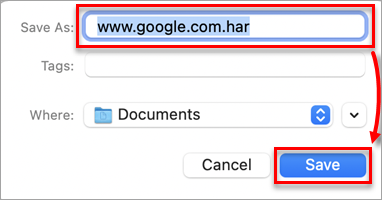
3-6. ábra -
Töltse fel a HAR naplófájlt a támogatási jegyhez.


