Problem
- Generer en HAR-loggfil som du kan inkludere i supportbilletten din
- Generer HAR-loggfil i Google Chrome
- Generer HAR-loggfil i Firefox
- Generer HAR-loggfil i Safari
Detaljer
Klikk for å utvide
En HAR-fil (HTTP Archive-format) lagrer loggene for en nettlesers interaksjon med et nettsted.
ESET Technical Support kan be deg om å generere og sende inn en HAR-loggfil når det oppstår et problem mens du besøker et nettsted.
Løsning
Generer HAR-loggfilen i Google Chrome
-
Åpne Google Chrome, klikk på menyikonet (tre prikker)
 øverst i høyre hjørne og klikk på Nytt inkognitovindu. I det nye inkognitovinduet i Google Chrome navigerer du til nettstedet der problemet oppstår.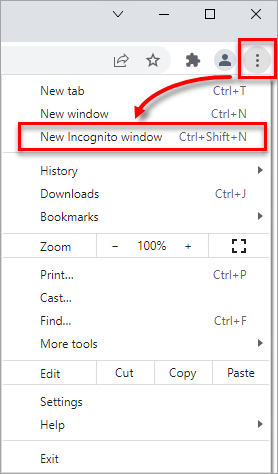
Figur 1-1 -
Klikk på ikonet Meny (tre prikker)
øverst i høyre hjørne og klikk på Flere verktøy → Utviklerverktøy.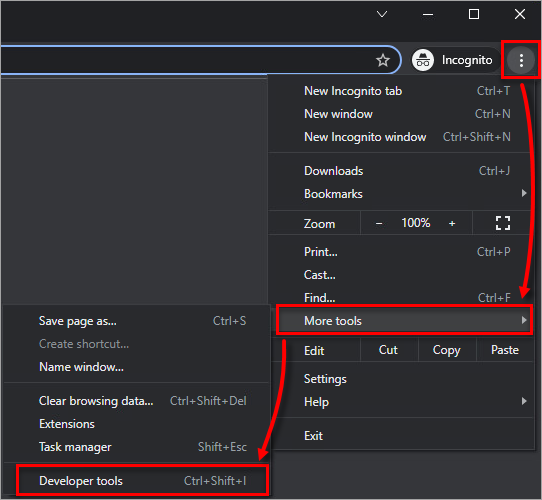
Figur 1-2 -
Klikk på Nettverk-fanen .
-
Klikk på ikonet Clear
 for å slette alle eksisterende logger, og merk av i avmerkingsboksen ved siden av Preserve log. Kontroller at ikonet Record
  er rødt. Hvis det er grått, klikker du på det grå Record-ikonet for å starte opptaket.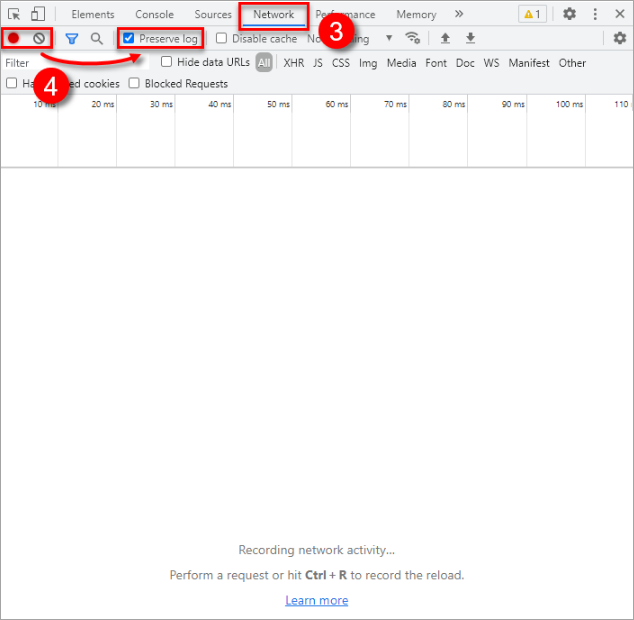
Figur 1-3 -
Fra panelet Utviklerverktøy klikker du på Innstillinger-ikonet → Innstillinger. Under Nettverk merker du av i avmerkingsboksen ved siden av Tillat å generere HAR med sensitive data.
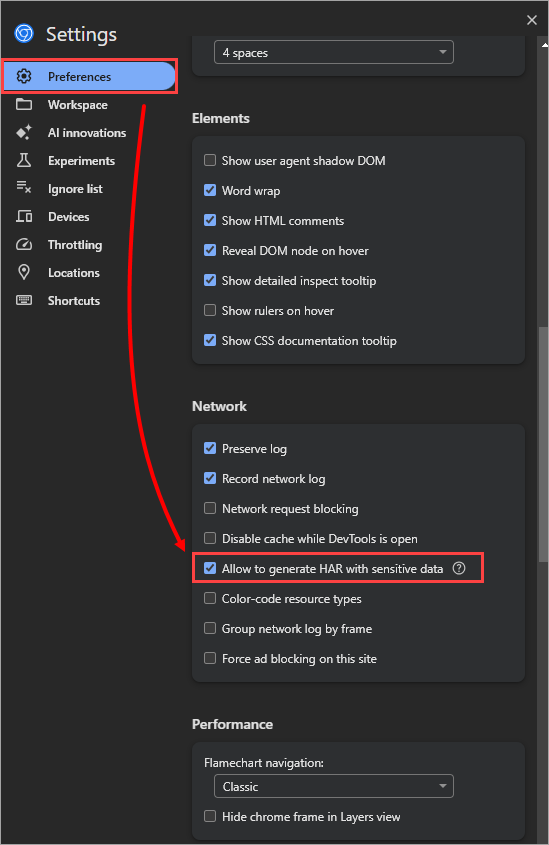
Figur 1-4 -
Gjenopprett problemet i nettleseren.
-
Etter at problemet er opprettet på nytt, klikker du på ikonet Record
for å stoppe opptaket og klikker på tannhjulikonet.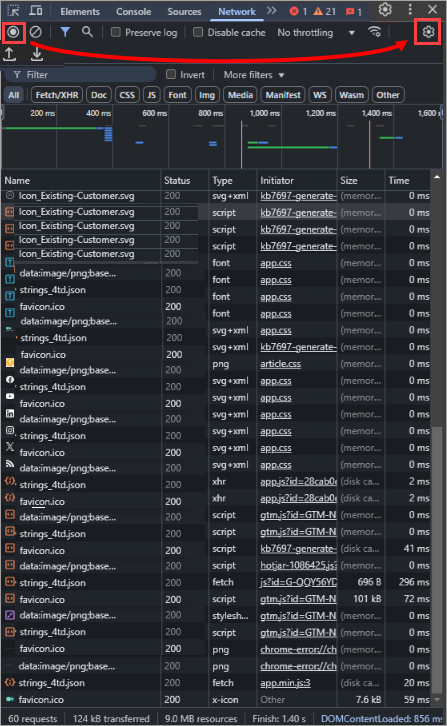
Figur 1-5
-
Klikk på nedlastingsikonet, og velg Eksporter HAR (renset) eller Eksporter HAR (med sensitive data).
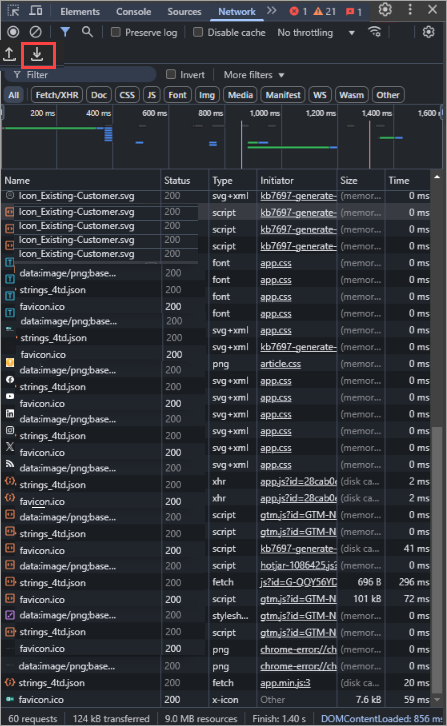
Figur 1-6 -
Velg en filbane, skriv inn et navn på filen, og klikk på Lagre.
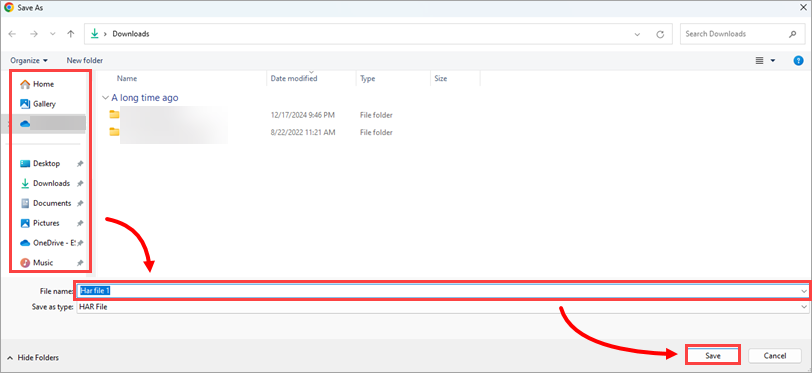
Figur 1-7 -
Last opp HAR-filen til supportbilletten din.
Generer HAR-loggfil i Firefox
-
Åpne Firefox og deaktiver svargrensen:
-
Skriv
about:configi adressefeltet, og trykk på Enter. -
Skriv inn eller kopier/lim inn
devtools.netmonitor.responseBodyLimiti søkefeltet. -
Klikk på ikonet Rediger (blyant), sett verdien til 0, og klikk på ikonet Merk av for å bekrefte endringen.
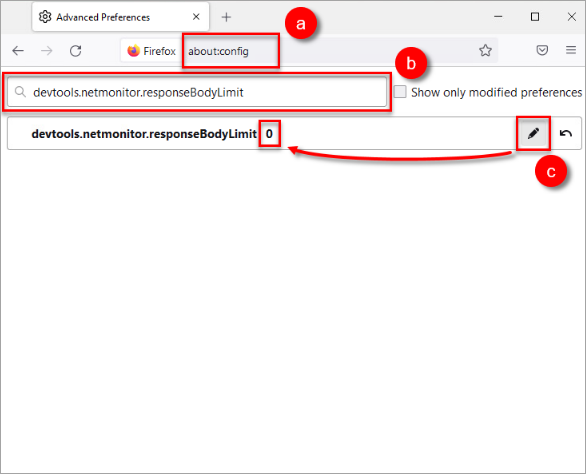
Figur 2-1 -
-
Klikk på ikonet Menu
 øverst i høyre hjørne, og klikk på New private window. I det nye private vinduet i Firefox navigerer du til nettstedet der problemet oppstår.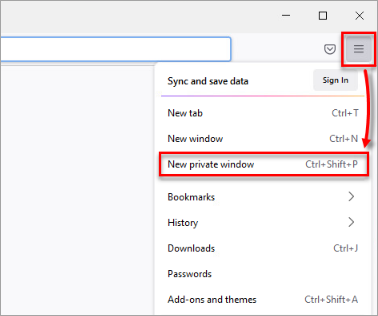
Figur 2-2 -
Klikk på ikonet Menu
øverst i høyre hjørne og klikk på More Tools (Flere verktøy).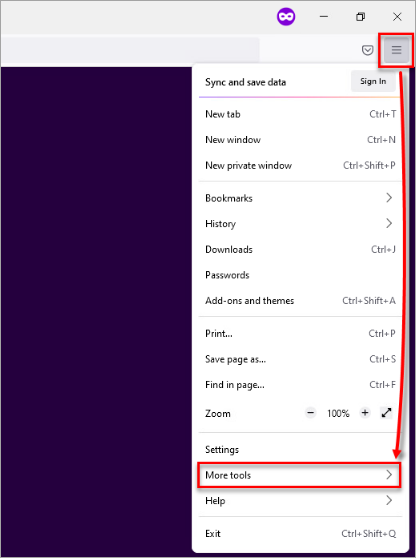
Figur 2-3 -
Klikk på Verktøy for webutviklere.
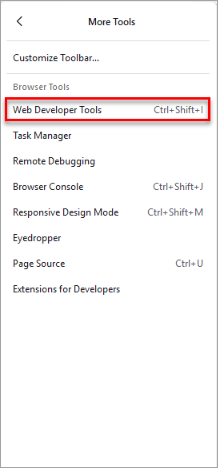
Figur 2-4 -
Klikk på Network (Nettverk ) og klikk på ikonet Clear
 (Tøm ) for å tømme eksisterende logger.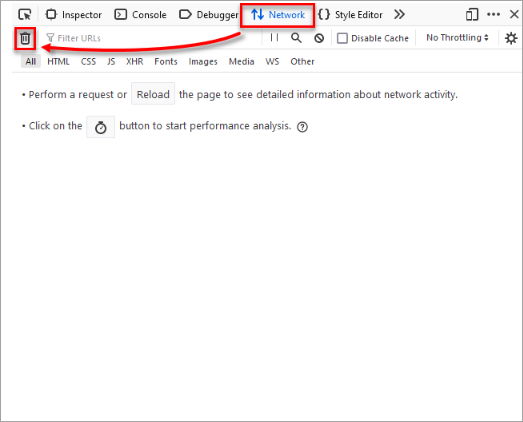
Figur 2-5 -
Klikk på tannhjulikonet og velg Persist Logs.
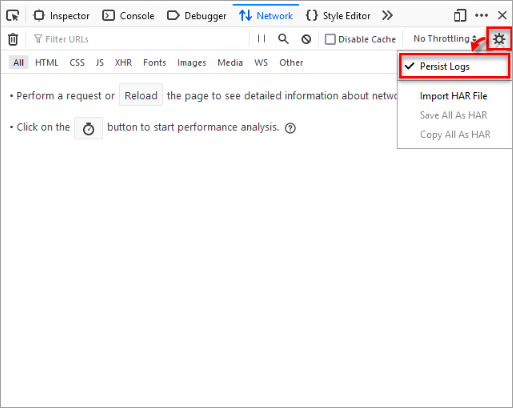
Figur 2-6 -
Gjenopprett problemet i nettleseren din. Firefox starter logging automatisk.
-
Etter at problemet er gjenskapt, klikker du på ikonet Pause recording
 for å stoppe videre registrering. Høyreklikk hvor som helst i loggen, og klikk på Lagre alt som HAR.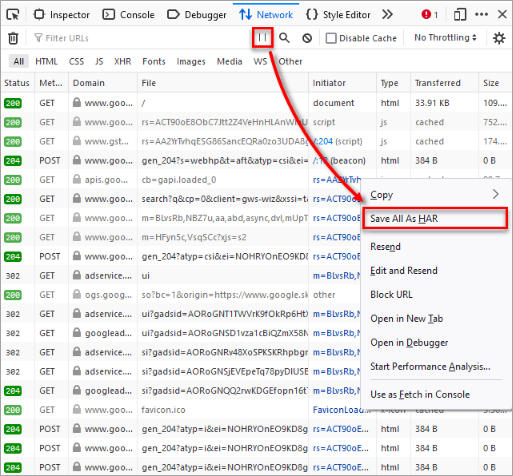
Figur 2-7 -
Velg en filbane, skriv inn et navn på filen, og klikk på Lagre.
Figur 2-8 -
Last opp HAR-loggfilen til supportbilletten din.
Generer HAR-loggfil i Safari
-
Åpne Safari og klikk på Fil → Nytt privat vindu. I det private vinduet navigerer du til nettstedet der problemet oppstår.
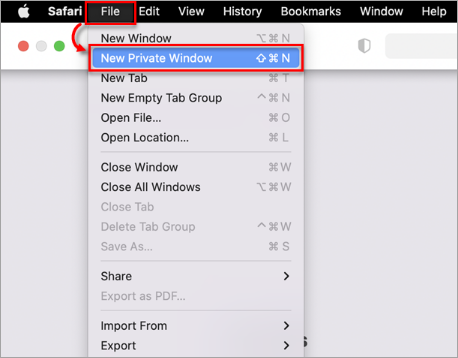
Figur 3-1 -
Klikk på Safari → Innstillinger i menylinjen.
-
I dialogboksen klikker du på Avansert og merker av i avmerkingsboksen ved siden av Vis funksjoner for webutviklere.
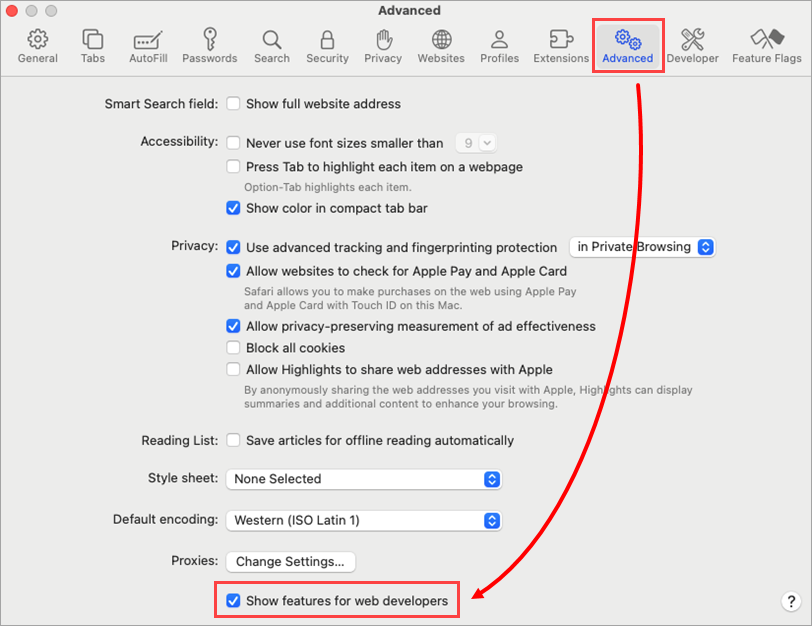
Figur 3-2 -
Klikk på Utvikle i menylinjen, og klikk deretter på Vis webinspektør.
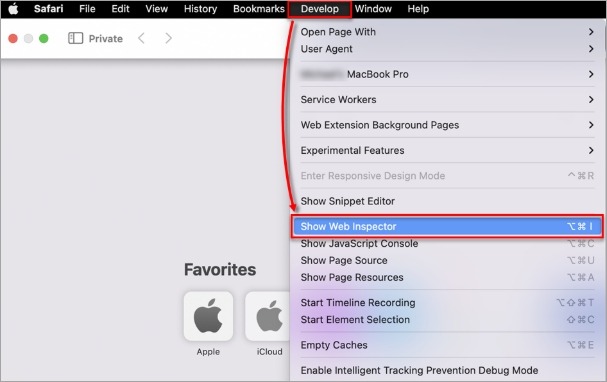
Figur 3-3 -
Klikk på Nettverk og klikk på ikonet for andre filtre, og velg deretter Bevar logg for å aktivere det.
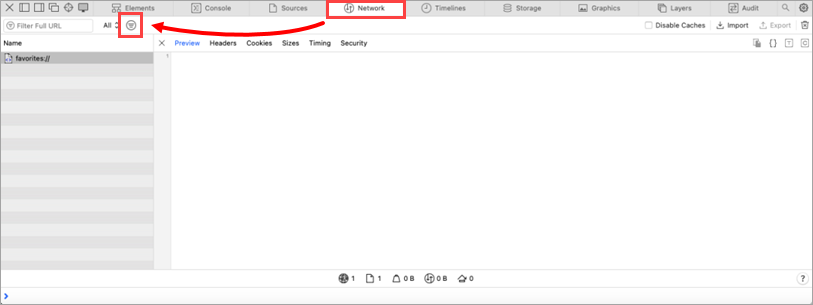
Figur 3-4
-
Gjenopprett problemet i nettleseren din.
-
Etter at problemet er gjenskapt, klikker du på Eksporter.
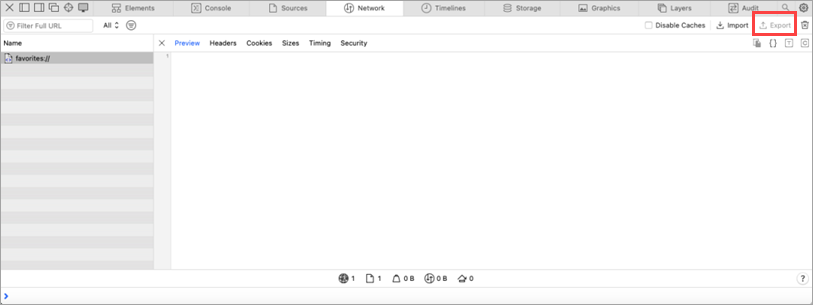
Figur 3-5 -
Skriv inn et navn på filen, og klikk på Lagre.
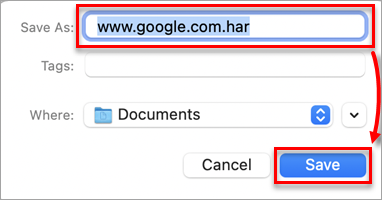
Figur 3-6 -
Last opp HAR-loggfilen til supportbilletten din.


