Ongelma
- Luo HAR-lokitiedosto liitettäväksi tukipyyntöön
- Luo HAR-lokitiedosto Google Chromessa
- Luo HAR-lokitiedosto Firefoxissa
- Luo HAR-lokitiedosto Safarissa
Tiedot
Napsauta laajentaaksesi
HAR-tiedosto ( HTTP Archive -muoto) tallentaa selaimen ja verkkosivuston välisen vuorovaikutuksen lokitiedot.
ESETin tekninen tuki saattaa pyytää sinua luomaan ja lähettämään HAR-lokitiedoston, jos verkkosivustolla vierailun aikana ilmenee ongelmia.
Ratkaisu
Luo HAR-lokitiedosto Google Chromessa
-
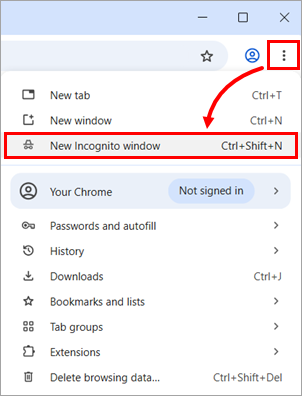
Avaa Google Chrome, napsauta valikkokuvaketta ( kolme pistettä ⋮) oikeassa yläkulmassa ja valitse Uusi incognito-ikkuna. Siirry Google Chromen uudessa incognito-ikkunassa verkkosivustolle, jolla ongelma ilmenee.
-
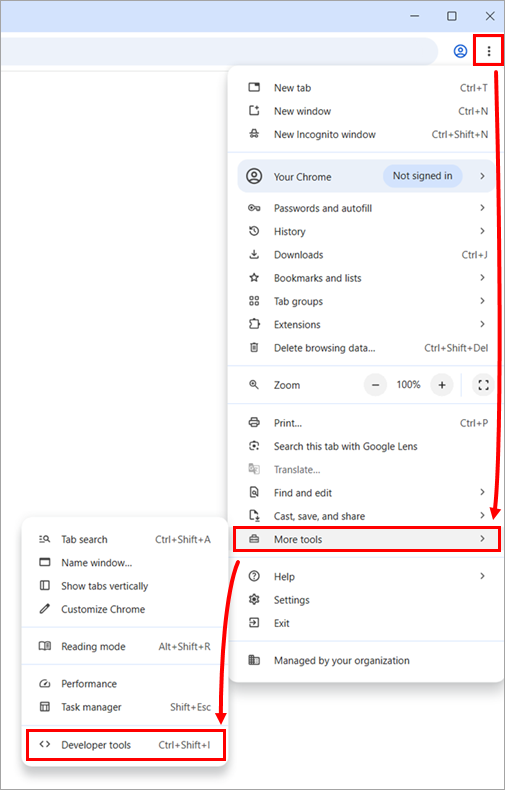
Napsauta oikeassa yläkulmassa olevaa valikkokuvaketta (kolme pistettä ⋮ ) ja valitse Lisää työkaluja → Kehittäjän työkalut.
-
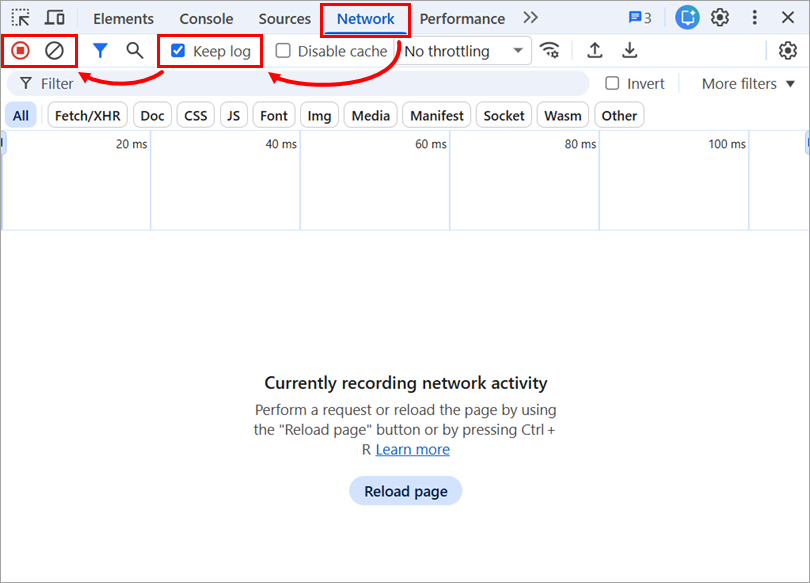
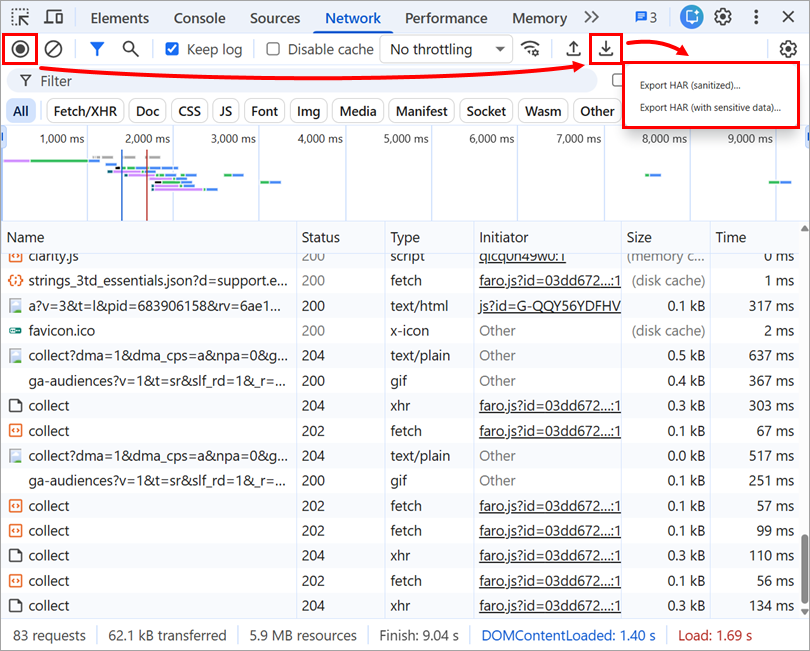
Napsauta Verkko-välilehteä , valitse Säilytä loki-valintaruutu, napsauta Tyhjennä ⊘ -painiketta poistaaksesi olemassa olevat lokit ja varmista, että Tallenna ◼ -painike on punainen. Jos se on harmaa, napsauta harmaata Tallenna ◼ -kuvaketta aloittaaksesi tallennuksen.
-
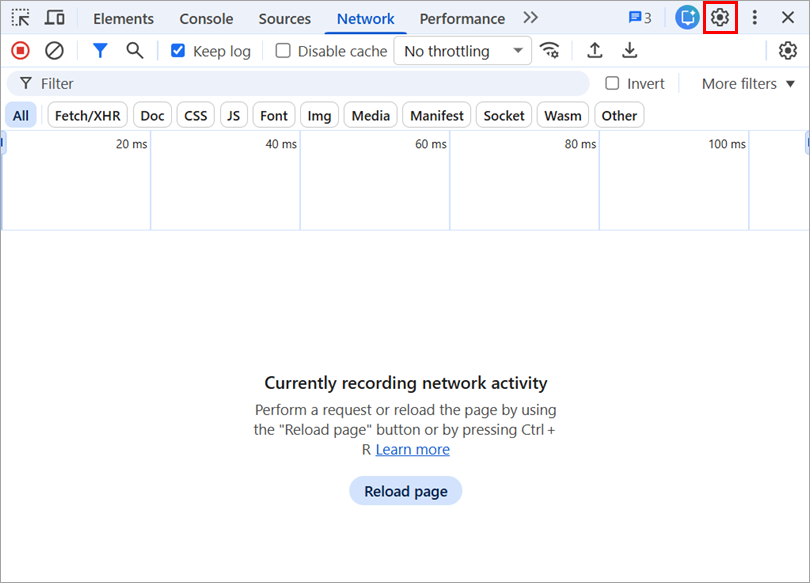
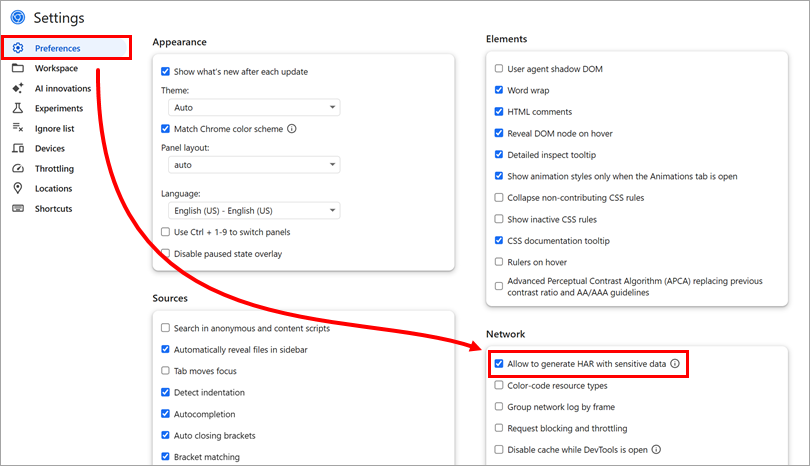
Napsauta Kehittäjän työkalut -paneelissa Asetukset ⚙ -painiketta .
-
Napsauta Asetukset. Valitse Verkko-kohdassa valintaruutu Salli HAR:n luominen arkaluonteisilla tiedoilla.
-
Toista ongelma verkkoselaimessasi.
-
Kun ongelma on toistettu, napsauta Tallennus ◼ -painiketta lopettaaksesi tallennuksen, napsauta latauskuvaketta ja valitse Vie HAR (puhdistettu) tai Vie HAR (sisältää arkaluonteisia tietoja).
-
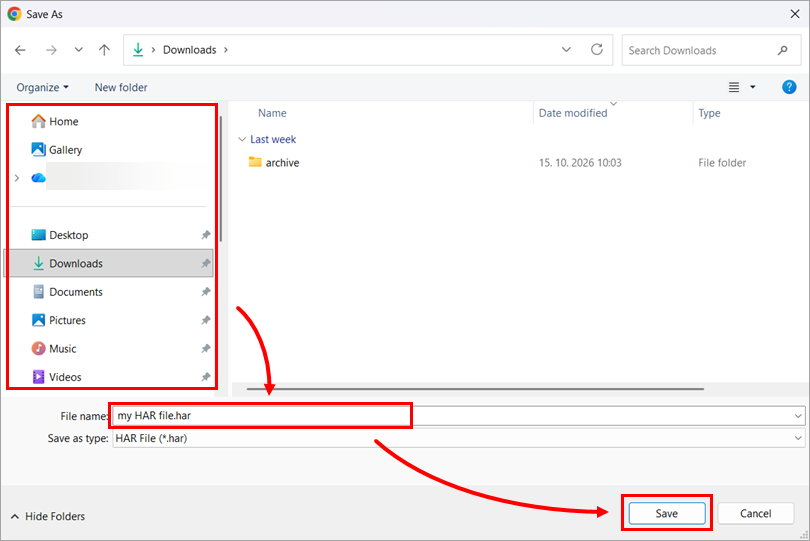
Valitse tiedostopolku, kirjoita tiedoston nimi ja napsauta Tallenna.
-
Lähetä HAR-tiedosto tukipyyntöösi.
Luo HAR-lokitiedosto Firefoxissa
-
Avaa Firefox ja poista vastausrajoitus käytöstä:
-
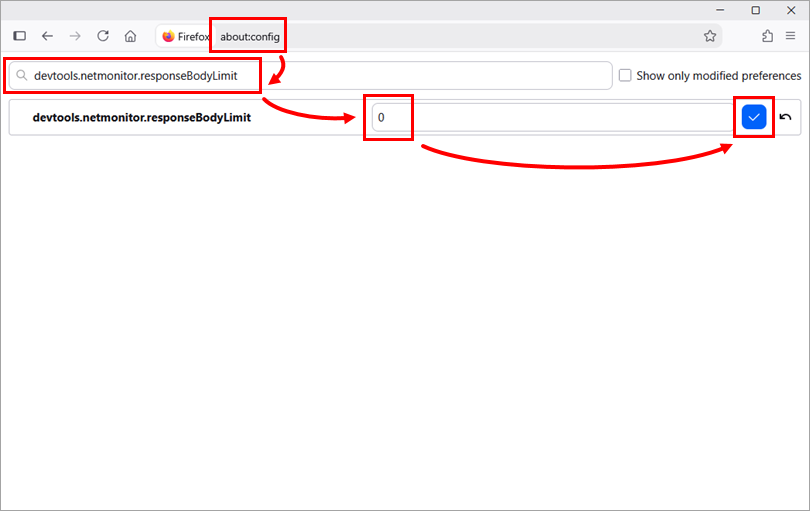
Kirjoita osoiteriville
about:configja paina Enter-näppäintä. -
Kirjoita hakupalkkiin tai kopioi ja liitä
devtools.netmonitor.responseBodyLimit. -
Napsauta Muokkaa-kuvaketta (kynä), aseta arvoksi 0 ja vahvista muutos napsauttamalla valintamerkki-kuvaketta.
-
-
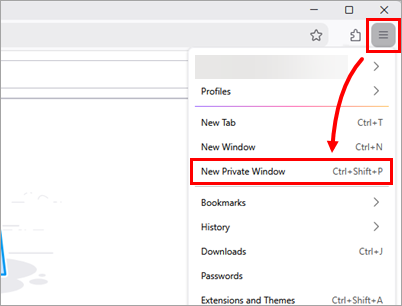
Napsauta oikeassa yläkulmassa olevaa valikkopainiketta ☰ ja valitse Uusi yksityinen ikkuna. Siirry Firefoxin uudessa yksityisessä ikkunassa verkkosivustolle, jolla ongelma ilmenee.
-
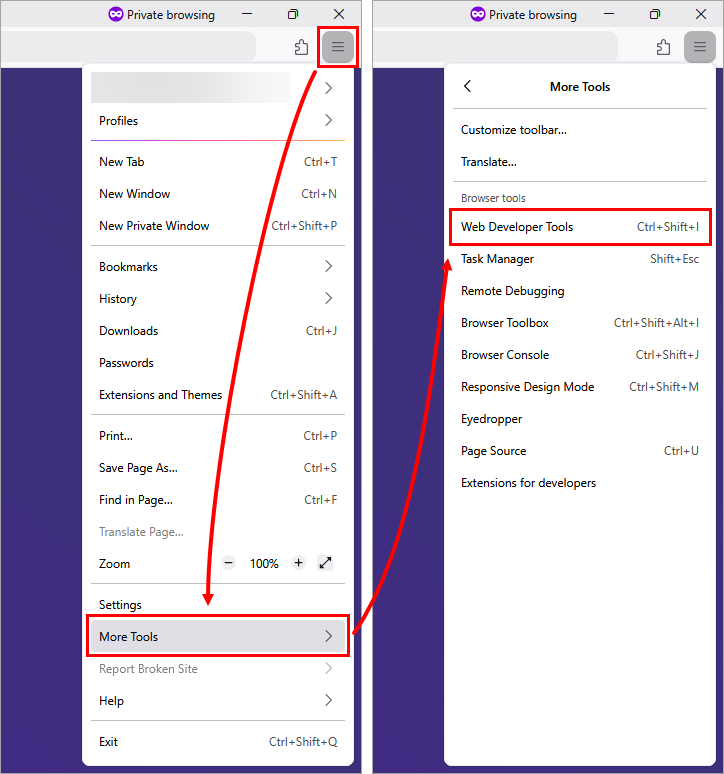
Napsauta oikeassa yläkulmassa olevaa valikkopain iketta ☰ ja valitse Lisää työkaluja → Verkkokehittäjän työkalut.
-
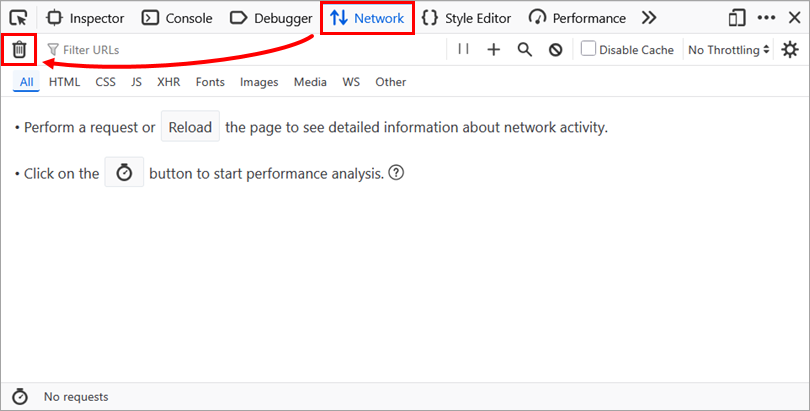
Napsauta Verkko ja napsauta Tyhjennä- painiketta tyhjentääksesi olemassa olevat lokit.
-
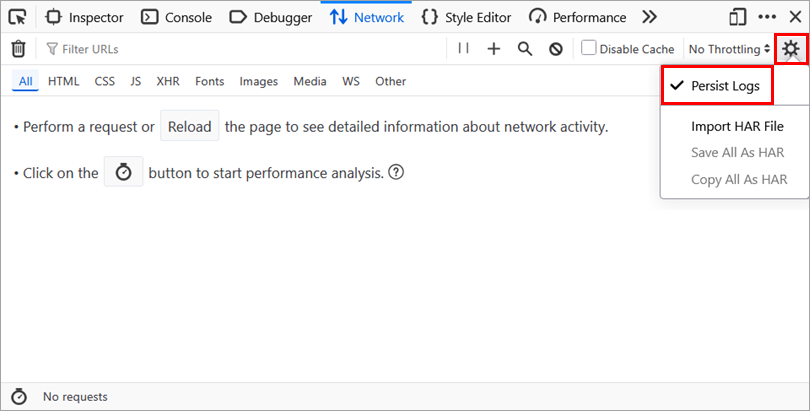
Napsauta hammasrataskuvaketta ⚙ ja valitse Säilytä lokit.
-
Toista ongelma selaimessasi. Firefox alkaa tallentaa lokitietoja automaattisesti.
-
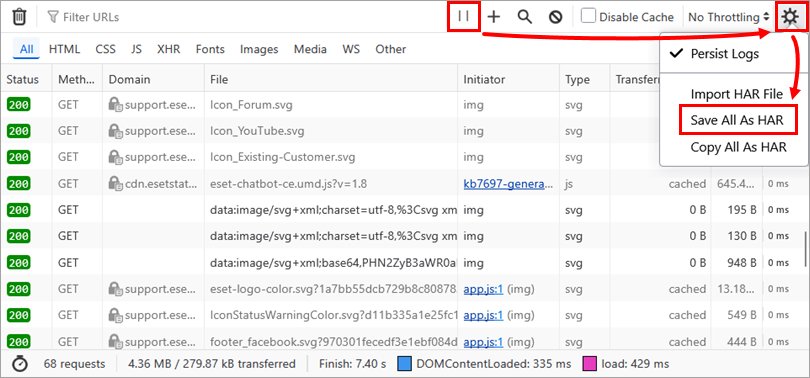
Kun ongelma on toistettu, napsauta Keskeytä tallennus ◼ -painiketta lopettaaksesi tallennuksen. Napsauta Hammasratas ⚙ -painiketta ja valitse Tallenna kaikki HAR-tiedostona.
-
Valitse tiedostopolku, kirjoita tiedoston nimi ja napsauta Tallenna.
-
Lähetä HAR-lokitiedosto tukipyyntöösi.
Luo HAR-lokitiedosto Safarissa
-
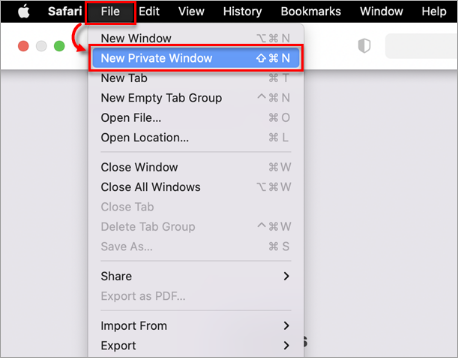
Avaa Safari ja napsauta Tiedosto → Uusi yksityinen ikkuna. Siirry yksityisessä ikkunassa verkkosivustolle, jolla ongelma ilmenee.
-
Napsauta valikkopalkissa Safari → Asetukset.
-
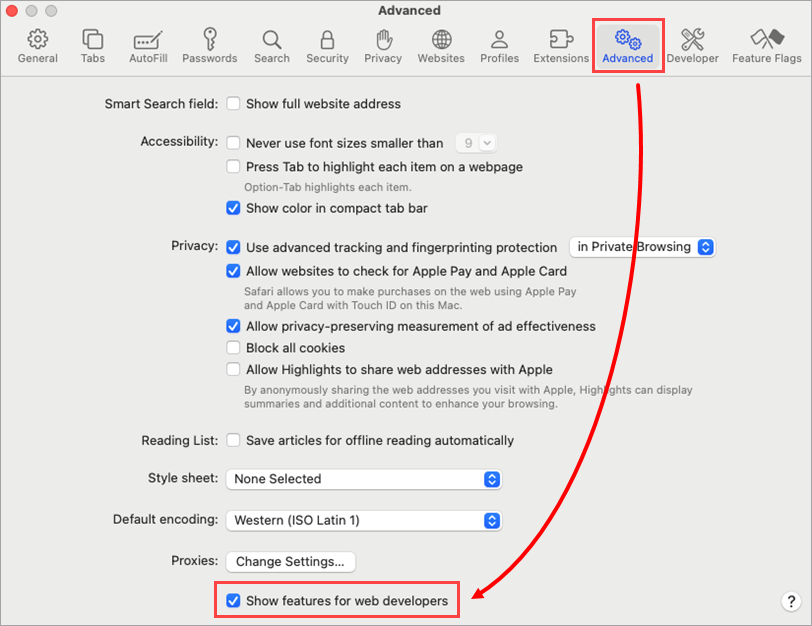
Napsauta valintaikkunassa Lisäasetukset ja valitse Näytä ominaisuudet verkkokehittäjille-valintaruutu.
-
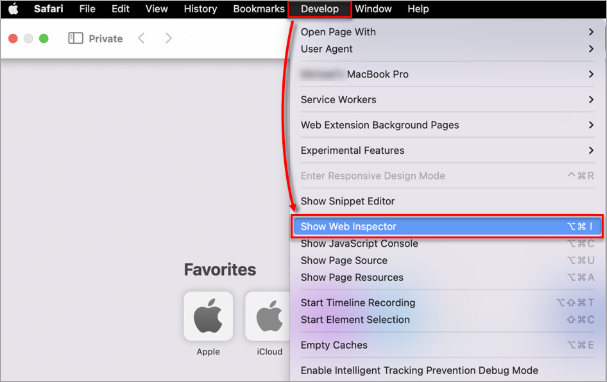
Napsauta valikkorivillä Kehitys ja sitten Näytä Web Inspector.
-
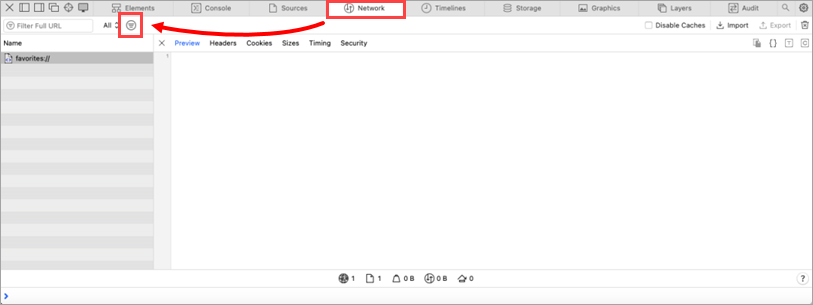
Napsauta Verkko ja napsauta muiden suodattimien kuvaketta, valitse sitten Säilytä loki ottaaksesi sen käyttöön.
-
Toista ongelma selaimessasi.
-
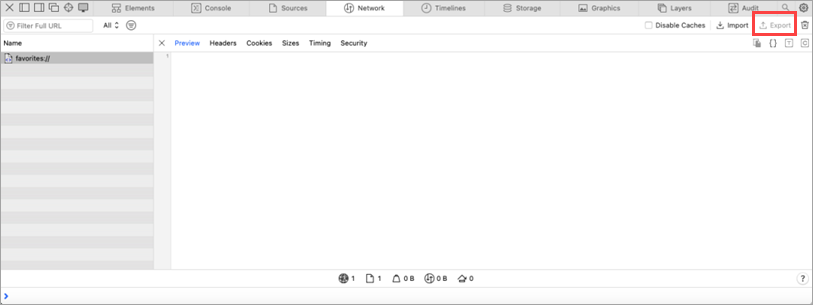
Kun ongelma on toistettu, napsauta Vie.
-
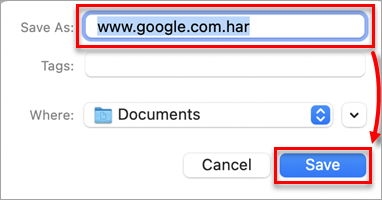
Kirjoita tiedostolle nimi ja napsauta Tallenna.
-
Lähetä HAR-lokitiedosto tukipyynnön liitteenä.


