Masalah
- Buat file log HAR untuk disertakan dalam tiket dukungan Anda
- Membuat file log HAR di Google Chrome
- Menghasilkan file log HAR di Firefox
- Menghasilkan file log HAR di Safari
Detail
Klik untuk memperluas
File HAR (format Arsip HTTP) menyimpan catatan interaksi peramban web dengan situs web.
Dukungan Teknis ESET dapat meminta Anda untuk membuat dan mengirimkan file log HAR ketika terjadi masalah saat mengunjungi situs web.
Solusi
Membuat file log HAR di Google Chrome
-
Buka Google Chrome, klik ikon Menu (tiga titik)
 di sudut kanan atas dan klik Jendela penyamaran baru. Pada jendela penyamaran baru Google Chrome, arahkan ke situs web tempat masalah terjadi.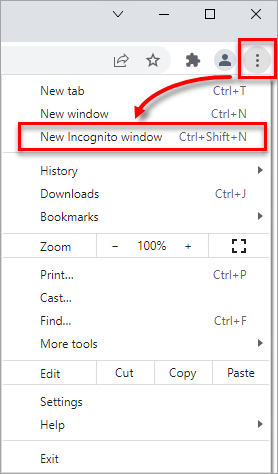
Gambar 1-1 -
Klik ikon Menu (tiga titik)
di sudut kanan atas dan klik More Tools → Developer Tools.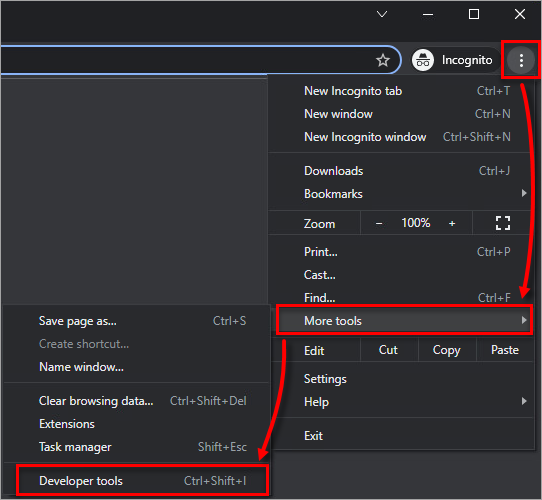
Gambar 1-2 -
Klik tab Jaringan .
-
Klik ikon Hapus
 untuk menghapus log yang ada dan pilih kotak centang di samping Simpan log. Konfirmasikan ikon Record
  berwarna merah. Jika berwarna abu-abu, klik ikon Rekam berwarna abu-abu untuk mulai merekam.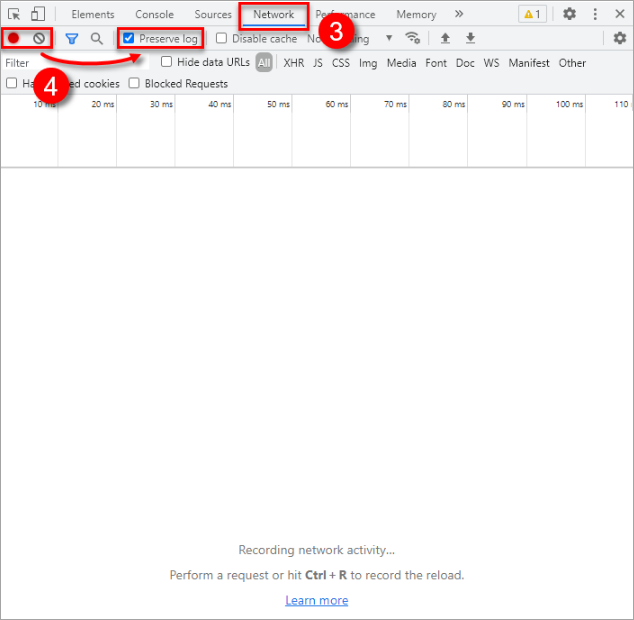
Gambar 1-3 -
Dari panel Developer Tools, klik ikon Settings (Pengaturan ) → Preferences (Preferensi). Di bawah Jaringan, pilih kotak centang di samping Izinkan untuk menghasilkan HAR dengan data sensitif.
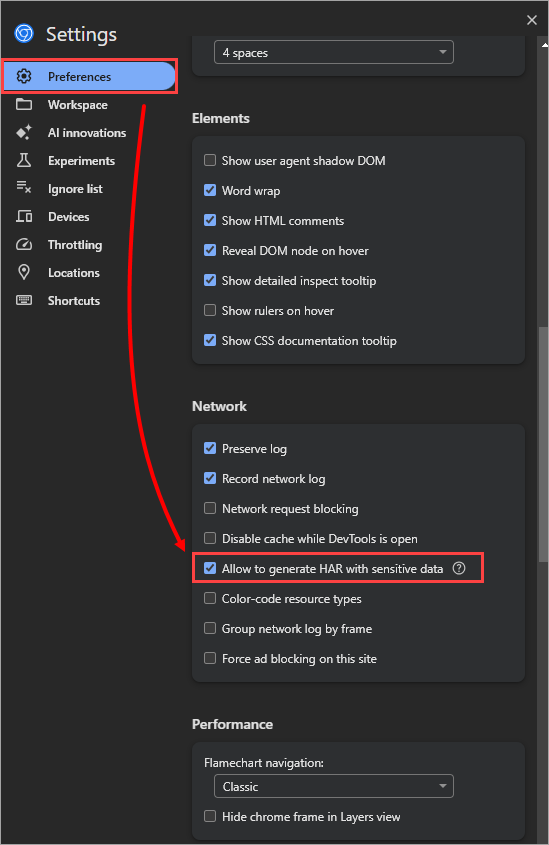
Gambar 1-4 -
Buat ulang masalah di browser web Anda.
-
Setelah masalah dibuat ulang, klik ikon Rekam
untuk menghentikan perekaman dan klik ikon roda gigi. 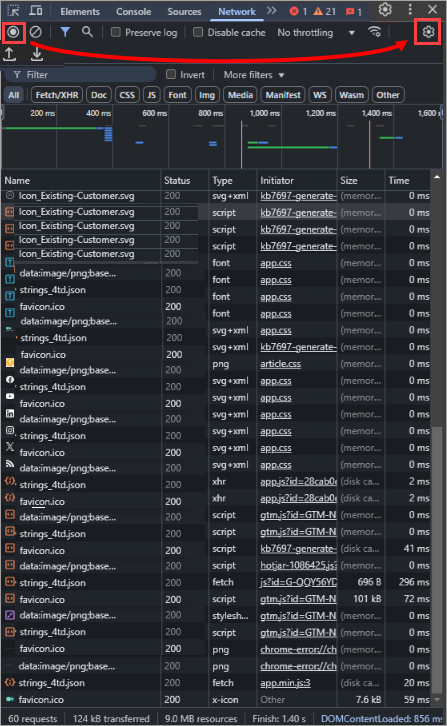
Gambar 1-5
-
Klik ikon unduh dan pilih Ekspor HAR (disterilkan ) atau Ekspor HAR (dengan data sensitif).
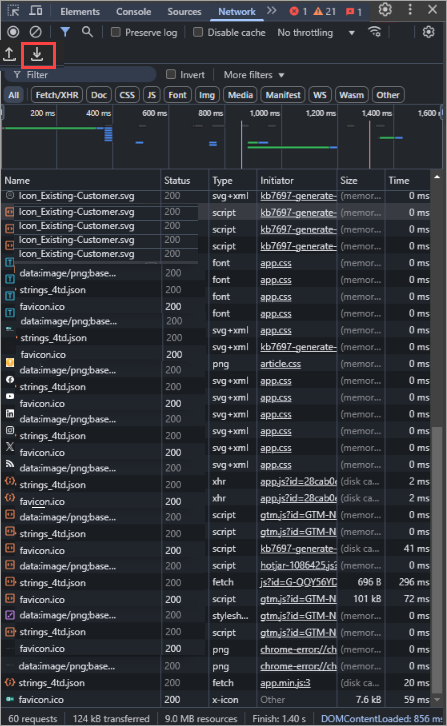
Gambar 1-6 -
Pilih jalur file, ketik nama untuk file dan klik Simpan.
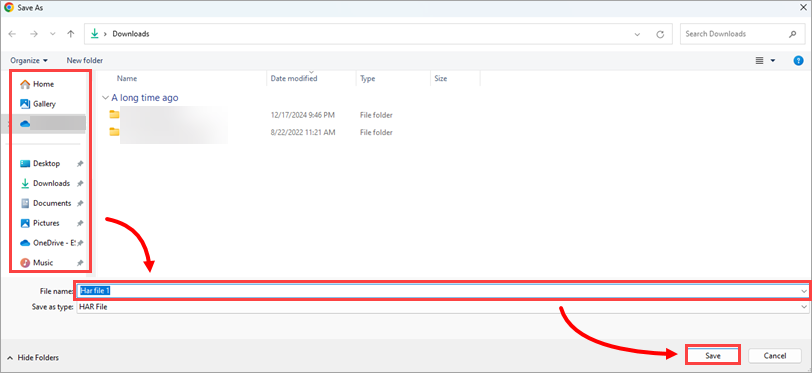
Gambar 1-7 -
Unggah file HAR ke tiket dukungan Anda.
Membuat file log HAR di Firefox
-
Buka Firefox dan nonaktifkan batas respons:
-
Pada bilah alamat, ketik
about:configdan tekan Enter. -
Pada bilah pencarian, ketik atau salin/tempel
devtools.netmonitor.responseBodyLimit. -
Klik ikon Edit (pensil), atur nilainya menjadi 0 dan klik ikon tanda centang untuk mengkonfirmasi perubahan.
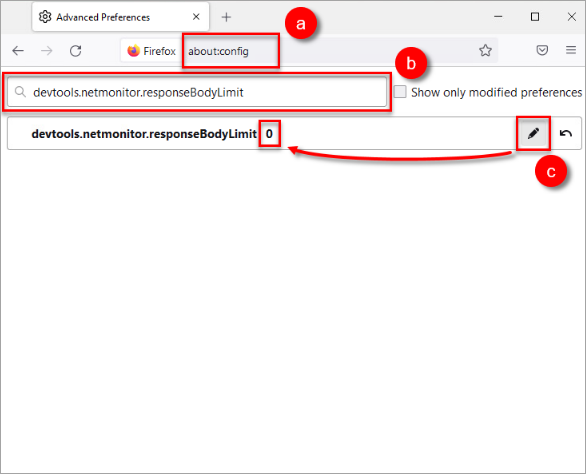
Gambar 2-1 -
-
Klik ikon Menu
 pada sudut kanan atas dan klik Jendela pribadi baru. Pada jendela pribadi baru Firefox, arahkan ke situs web di mana masalah terjadi.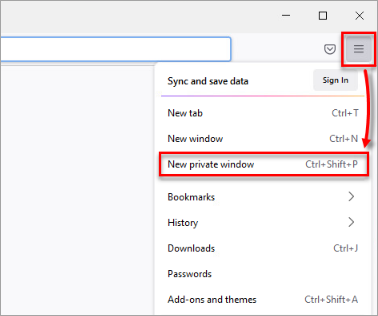
Gambar 2-2 -
Klik ikon Menu
di sudut kanan atas dan klik More Tools.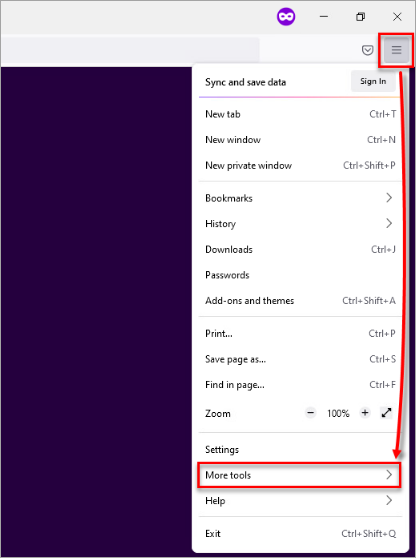
Gambar 2-3 -
Klik Alat Pengembang Web.
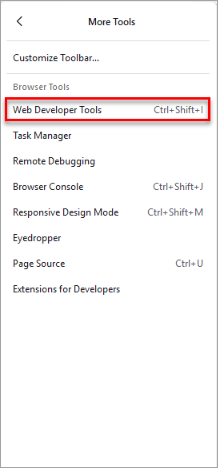
Gambar 2-4 -
Klik Network dan klik ikon Clear
 untuk menghapus log yang ada.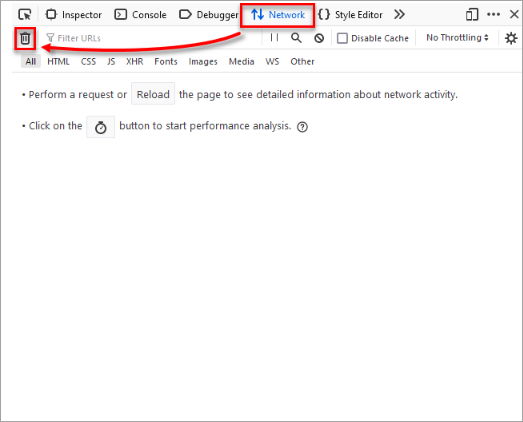
Gambar 2-5 -
Klik ikon roda gigi dan pilih Persist Logs.
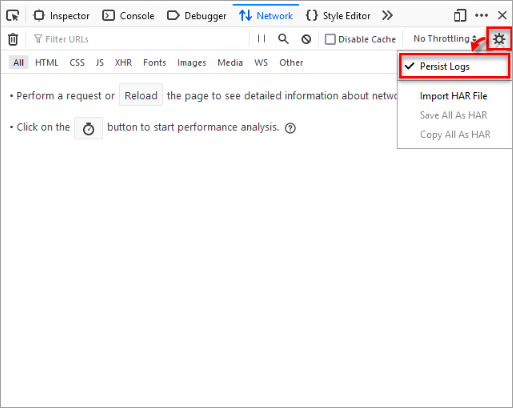
Gambar 2-6 -
Buat ulang masalah di browser web Anda. Firefox akan mulai mencatat secara otomatis.
-
Setelah masalah dibuat ulang, klik ikon Jeda perekaman
 untuk menghentikan perekaman lebih lanjut. Klik kanan di mana saja pada log dan klik Save all as HAR.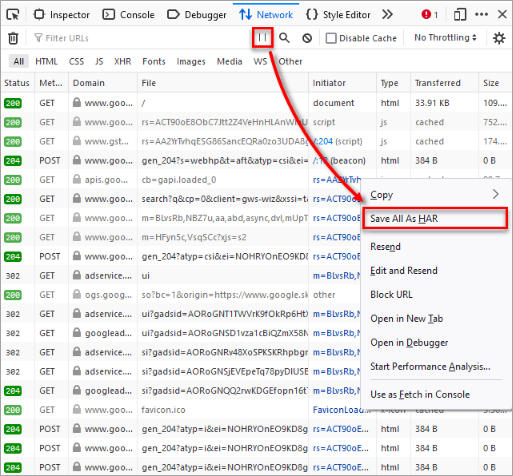
Gambar 2-7 -
Pilih jalur file, ketik nama untuk file tersebut, dan klik Save.
Gambar 2-8 -
Unggah file log HAR ke tiket dukungan Anda.
Membuat file log HAR di Safari
-
Buka Safari dan klik File → Jendela Pribadi Baru. Pada jendela pribadi, arahkan ke situs web tempat masalah terjadi.
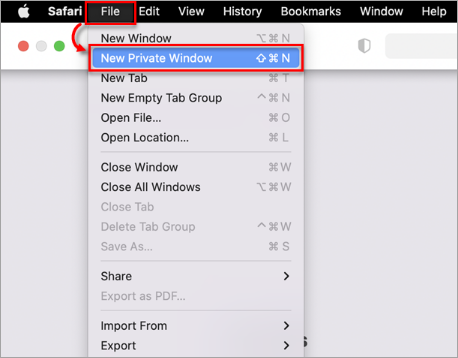
Gambar 3-1 -
Pada bilah menu, klik Safari → Pengaturan.
-
Pada kotak dialog, klik Advanced dan pilih kotak centang di samping Tampilkan fitur untuk pengembang web.
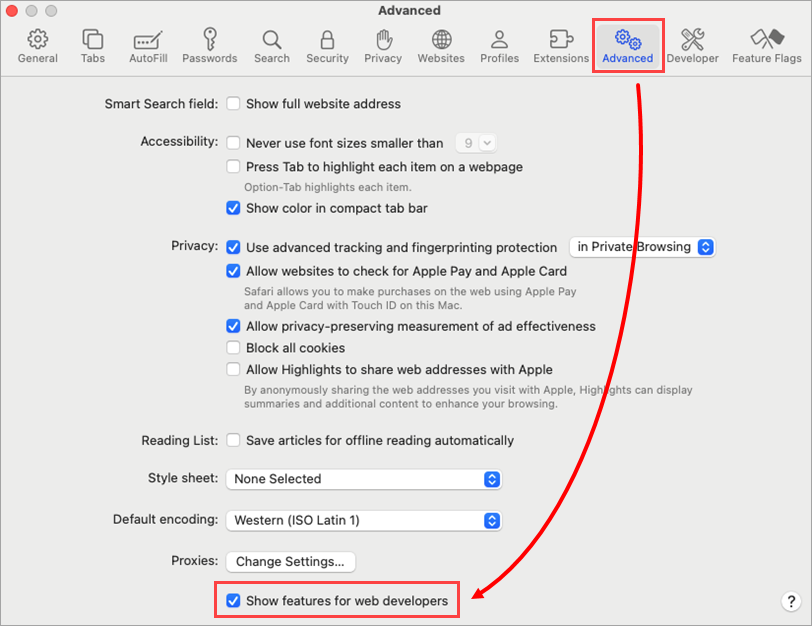
Gambar 3-2 -
Pada bilah menu, klik Develop dan klik Show Web Inspector.
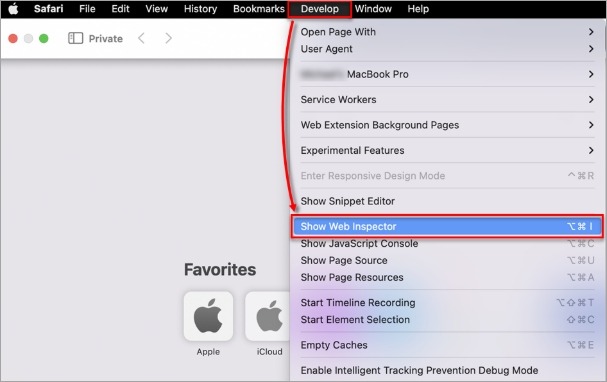
Gambar 3-3 -
Klik Jaringan dan klik ikon filter lainnya, lalu pilih Simpan Log untuk mengaktifkannya.
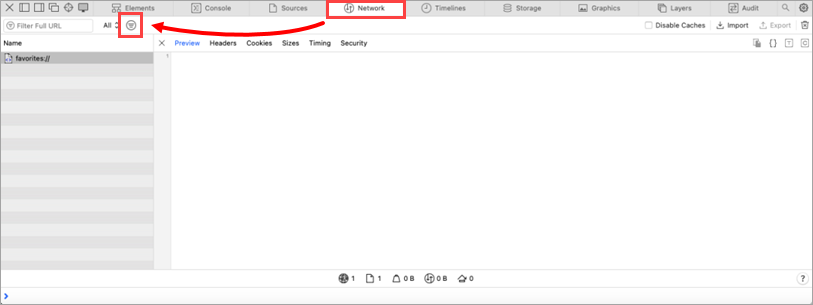
Gambar 3-4
-
Buat ulang masalah di browser web Anda.
-
Setelah masalah dibuat ulang, klik Export.
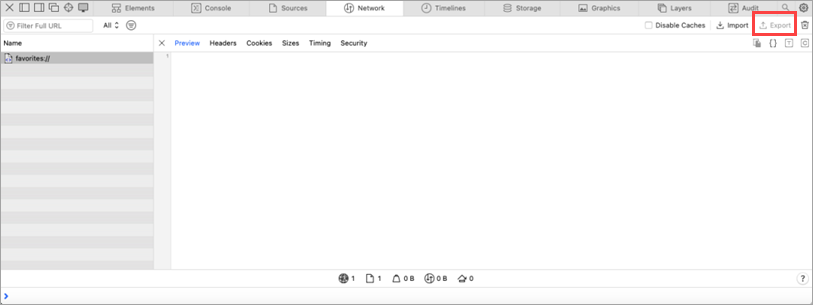
Gambar 3-5 -
Ketik nama untuk file tersebut dan klik Simpan.
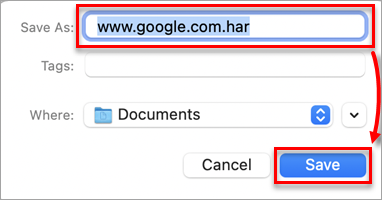
Gambar 3-6 -
Unggah file log HAR ke tiket dukungan Anda.


