이슈
- 지원 티켓에 포함할 HAR 로그 파일 생성하기
- Google Chrome에서 HAR 로그 파일 생성하기
- Firefox에서 HAR 로그 파일 생성하기
- Safari에서 HAR 로그 파일 생성하기
세부 정보
클릭하여 확장하기
HAR (HTTP 아카이브 형식) 파일은 웹 브라우저와 웹사이트의 상호 작용 로그를 저장합니다.
웹 사이트 방문 중 문제가 발생하면 ESET 기술 지원팀에서 HAR 로그 파일을 생성하여 제출하도록 요청할 수 있습니다.
해결 방법
Google Chrome에서 HAR 로그 파일 생성
-
Google Chrome을 열고 오른쪽 상단의 메뉴 (점 3개)
 아이콘을 클릭한 다음 새 시크릿 창을 클릭합니다. Google Chrome의 새 시크릿 창에서 문제가 발생한 웹사이트로 이동합니다.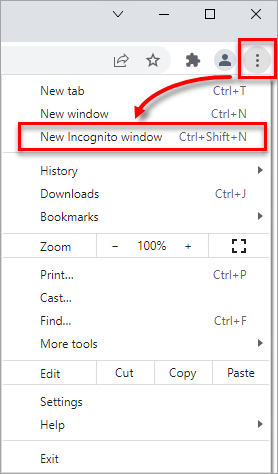
그림 1-1 -
오른쪽 상단의 메뉴 (점 3개)
아이콘을 클릭하고 추가 도구 → 개발자 도구를 클릭합니다.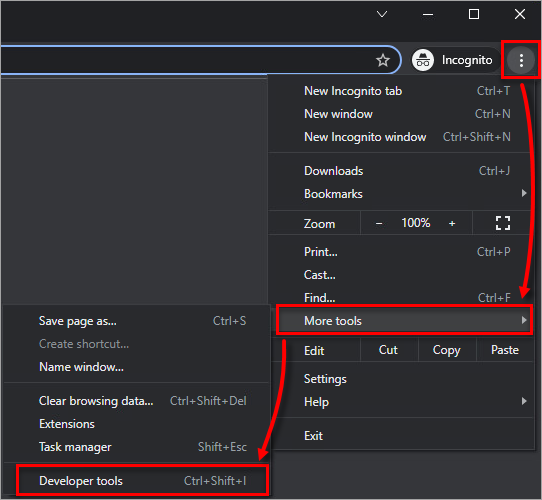
그림 1-2 -
네트워크 탭을 클릭합니다.
-
지우기
 아이콘을 클릭하여 기존 로그를 모두 지우고 로그 보존 옆의 확인란을 선택합니다. 기록
  아이콘이 빨간색인지 확인합니다. 회색이면 회색 기록 아이콘을 클릭하여 기록을 시작합니다.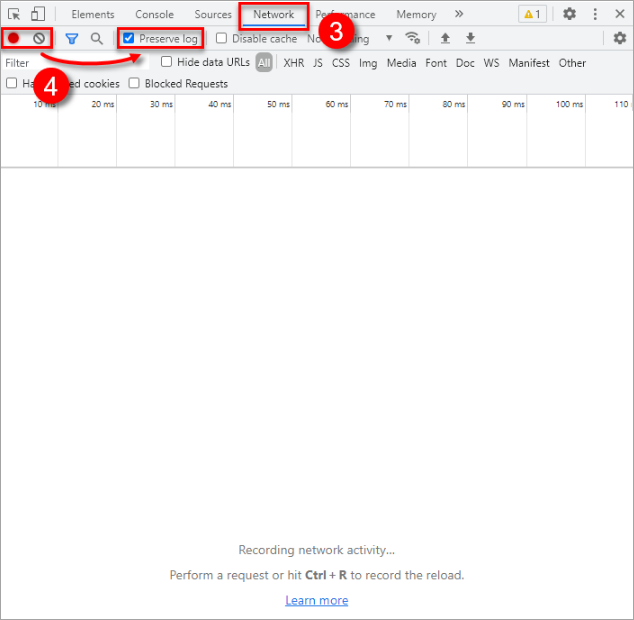
그림 1-3 -
개발자 도구 패널에서 설정 아이콘 → 환경설정을 클릭합니다 . 네트워크 아래에서 민감한 데이터로 HAR 생성 허용 옆의 확인란을 선택합니다.
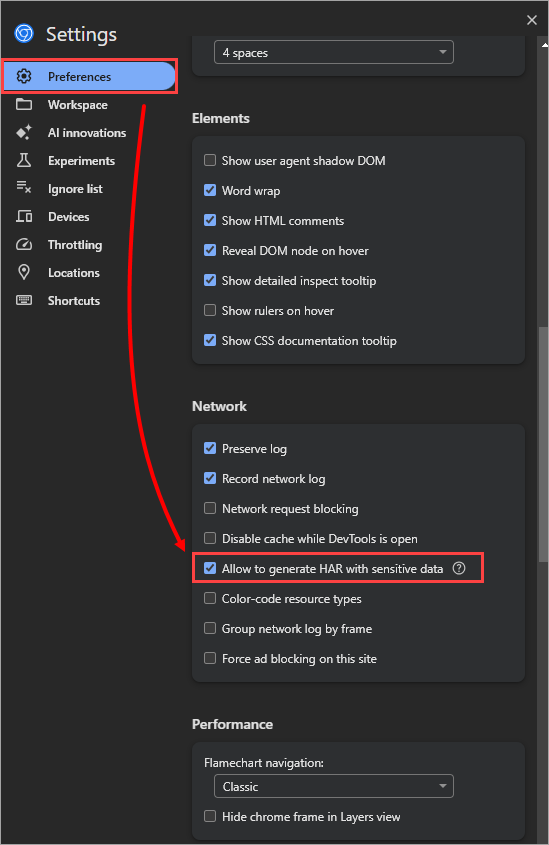
그림 1-4 -
웹 브라우저에서 문제를 다시 만듭니다.
-
문제가 다시 생성된 후 Record
아이콘을 클릭하여 녹화를 중지하고 톱니바퀴 아이콘을 클릭합니다.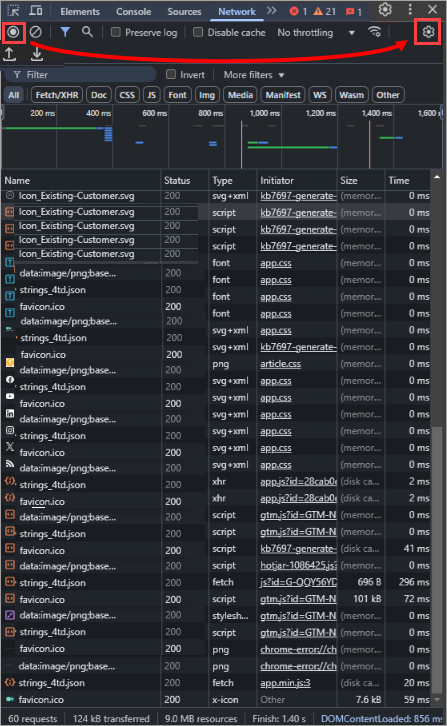
그림 1-5
-
다운로드 아이콘을 클릭하고 HAR 내보내기(살균됨 ) 또는 HAR 내보내기 (민감한 데이터 포함)를 선택합니다.
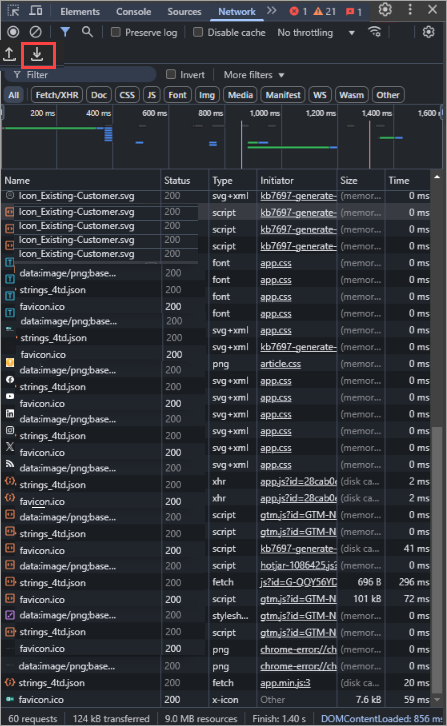
그림 1-6 -
파일 경로를 선택하고 파일 이름을 입력한 후 저장을 클릭합니다.
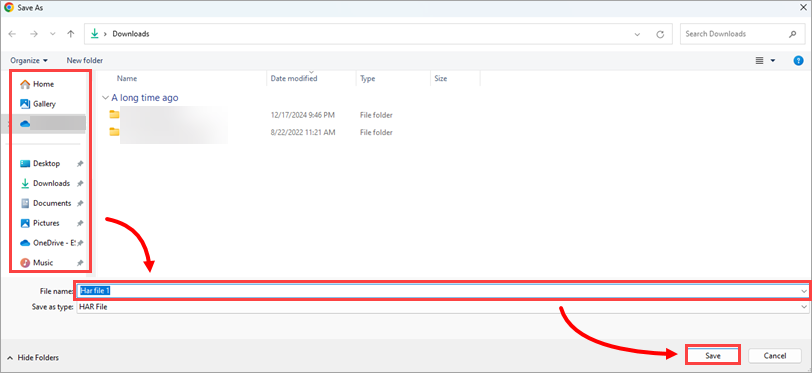
그림 1-7 -
지원 티켓에 HAR 파일을 업로드합니다.
Firefox에서 HAR 로그 파일 생성하기
-
Firefox를 열고 응답 제한을 비활성화합니다:
-
주소 표시줄에
about:config를입력하고 Enter 키를 누릅니다. -
검색 창에
devtools.netmonitor.responseBodyLimit을입력하거나 복사/붙여넣기합니다. -
편집 (연필) 아이콘을 클릭하고 값을 0으로 설정한 다음 확인 표시 아이콘을 클릭하여 변경 사항을 확인합니다.
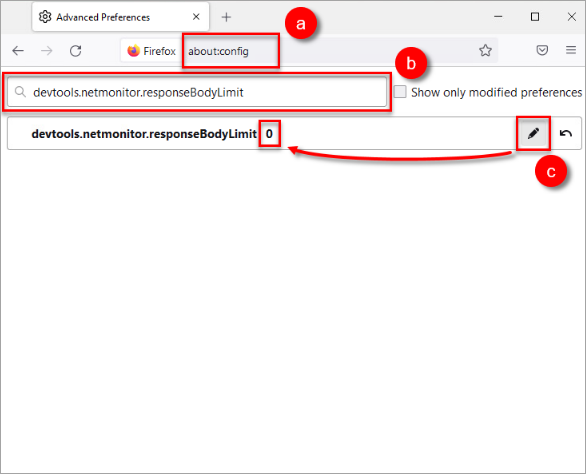
그림 2-1 -
-
오른쪽 상단의 메뉴
 아이콘을 클릭하고 새 비공개 창을 클릭합니다. Firefox의 새 비공개 창에서 문제가 발생한 웹사이트로 이동합니다.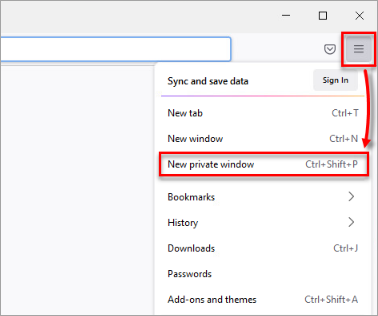
그림 2-2 -
오른쪽 상단의 메뉴
아이콘을 클릭하고 추가 도구를 클릭합니다.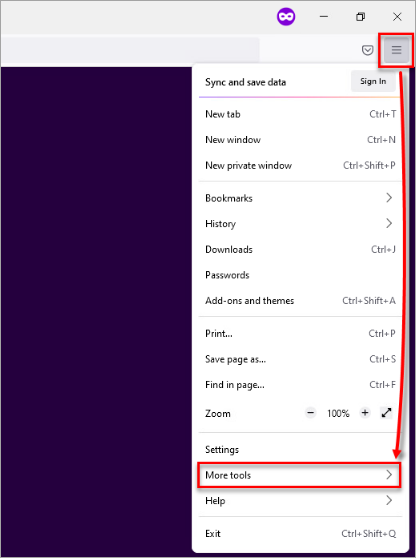
그림 2-3 -
웹 개발자 도구를 클릭합니다.
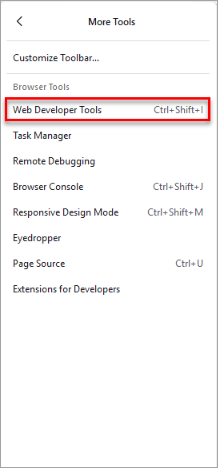
그림 2-4 -
네트워크를 클릭하고 지우기
 아이콘을 클릭하여 기존 로그를 모두 지웁니다.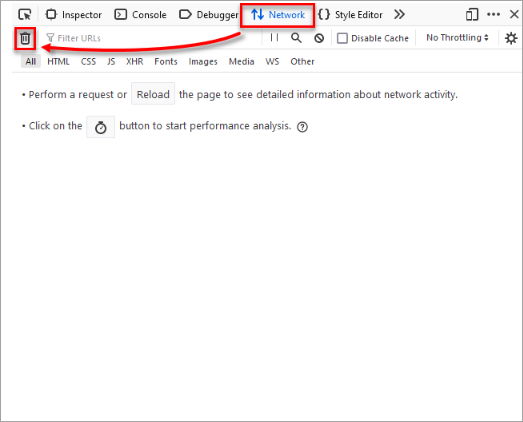
그림 2-5 -
톱니바퀴 아이콘을 클릭하고 로그 유지를 선택합니다.
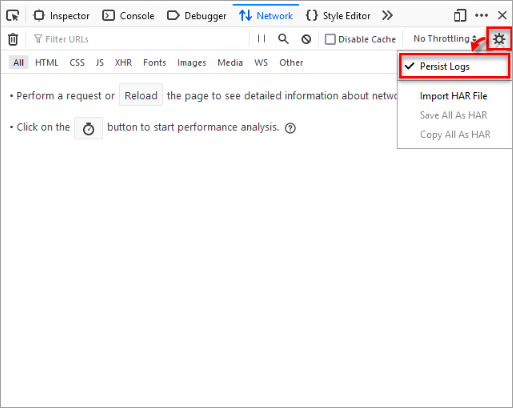
그림 2-6 -
웹 브라우저에서 문제를 다시 생성합니다. Firefox가 자동으로 로깅을 시작합니다.
-
문제가 다시 생성된 후 기록 일시 중지
 아이콘을 클릭하여 추가 기록을 중지합니다. 로그의 아무 곳이나 마우스 오른쪽 버튼으로 클릭하고 모두 HAR로 저장을 클릭합니다.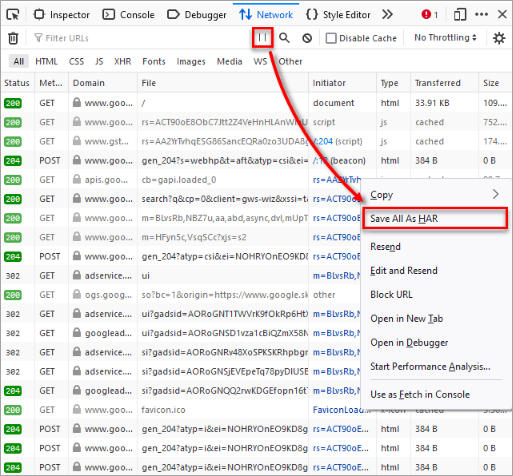
그림 2-7 -
파일 경로를 선택하고 파일 이름을 입력한 후 저장을 클릭합니다.
그림 2-8 -
지원 티켓에 HAR 로그 파일을 업로드합니다.
Safari에서 HAR 로그 파일 생성하기
-
Safari를 열고 파일 → 새 비공개 창을 클릭합니다. 비공개 창에서 문제가 발생한 웹사이트로 이동합니다.
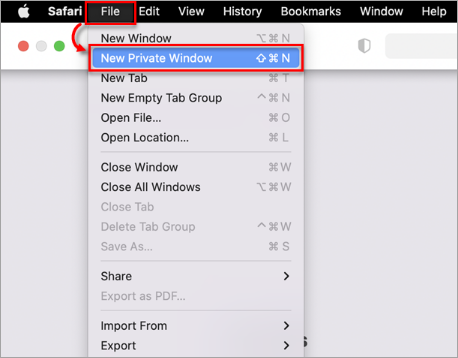
그림 3-1 -
메뉴 모음에서 Safari → 설정을 클릭합니다.
-
대화 상자에서 고급을 클릭하고 웹 개발자용 기능 표시 옆의 확인란을 선택합니다.
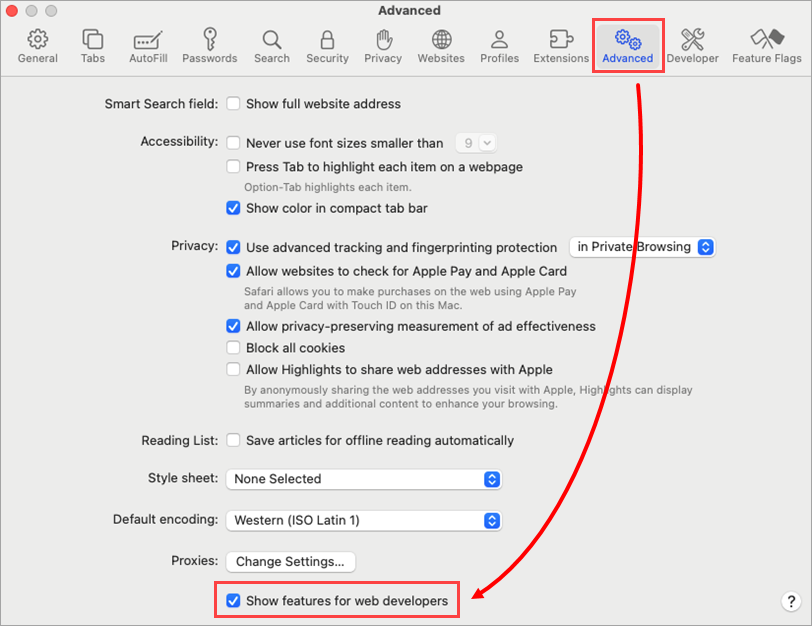
그림 3-2 -
메뉴 막대에서 개발을 클릭하고 웹 검사기 표시를 클릭합니다.
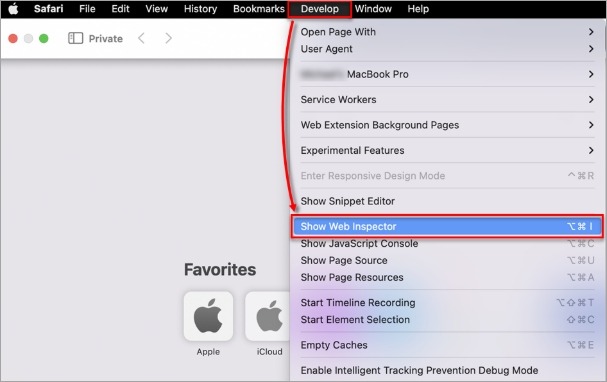
그림 3-3 -
네트워크를 클릭하고 기타 필터 아이콘을 클릭한 다음 로그 보존을 선택하여 활성화합니다.
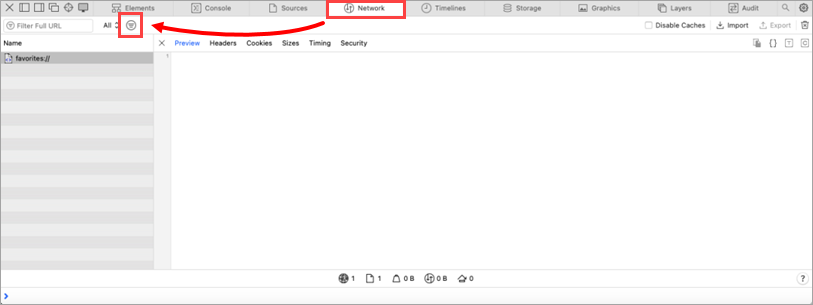
그림 3-4
-
웹 브라우저에서 문제를 다시 만듭니다.
-
이슈가 다시 생성된 후 내보내기를 클릭합니다.
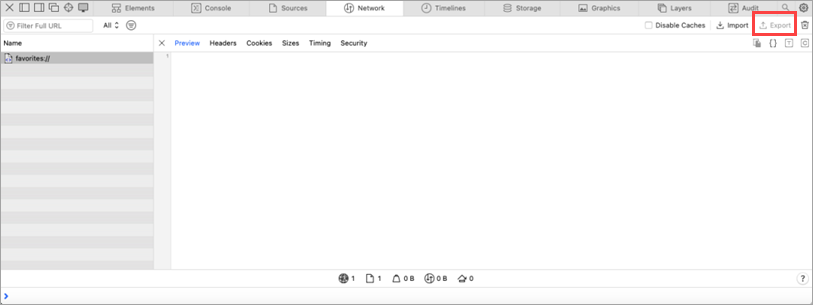
그림 3-5 -
파일 이름을 입력하고 저장을 클릭합니다.
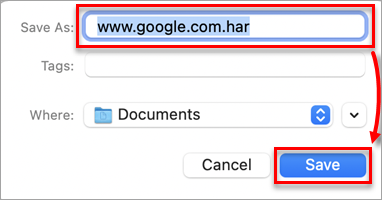
그림 3-6 -
HAR 로그 파일을 지원 티켓에 업로드합니다.


