Τεύχος
- Δημιουργήστε ένα αρχείο καταγραφής HAR για να το συμπεριλάβετε στο εισιτήριο υποστήριξής σας
- Δημιουργία αρχείου καταγραφής HAR στο Google Chrome
- Δημιουργία αρχείου καταγραφής HAR στο Firefox
- Δημιουργία αρχείου καταγραφής HAR στο Safari
Λεπτομέρειες
Κάντε κλικ για να επεκτείνετε
Ένα αρχείο HAR (HTTP Archive format) αποθηκεύει τα αρχεία καταγραφής της αλληλεπίδρασης ενός προγράμματος περιήγησης ιστού με έναν ιστότοπο.
Η Τεχνική Υποστήριξη της ESET μπορεί να ζητήσει να δημιουργήσετε και να υποβάλετε ένα αρχείο καταγραφής HAR όταν προκύψει κάποιο πρόβλημα κατά την επίσκεψη σε έναν ιστότοπο.
Λύση
Δημιουργία αρχείου καταγραφής HAR στο Google Chrome
-
Ανοίξτε το Google Chrome, κάντε κλικ στο εικονίδιο Μενού (τρεις τελείες)
 στην επάνω δεξιά γωνία και επιλέξτε Νέο παράθυρο ινκόγκνιτο. Στο νέο παράθυρο Incognito του Google Chrome, μεταβείτε στον ιστότοπο όπου εμφανίζεται το πρόβλημα.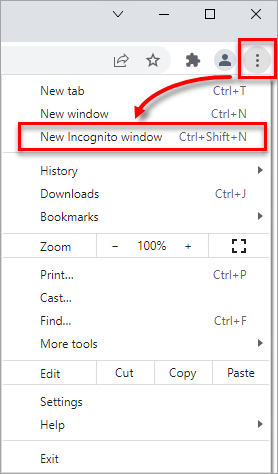
Εικόνα 1-1 -
Κάντε κλικ στο εικονίδιο Μενού (τρεις τελείες)
στην επάνω δεξιά γωνία και κάντε κλικ στην επιλογή Περισσότερα εργαλεία → Εργαλεία προγραμματιστή.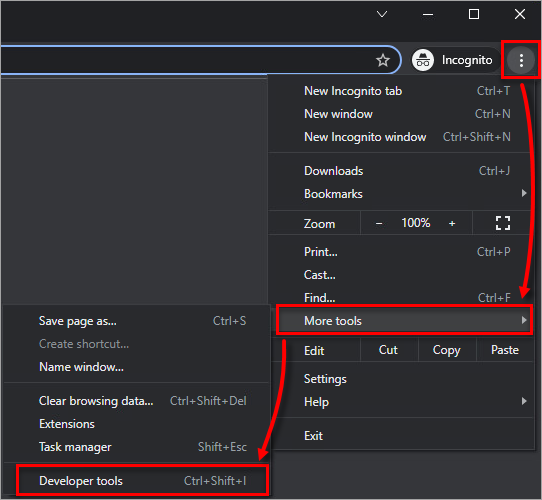
Εικόνα 1-2 -
Κάντε κλικ στην καρτέλα Δίκτυο .
-
Κάντε κλικ στο εικονίδιο Clear
 για να διαγράψετε τυχόν υπάρχοντα αρχεία καταγραφής και επιλέξτε το πλαίσιο ελέγχου δίπλα στο Preserve log (Διατήρηση αρχείου καταγραφής). Επιβεβαιώστε ότι το εικονίδιο Record
  είναι κόκκινο. Εάν είναι γκρι, κάντε κλικ στο γκρι εικονίδιο Record (Εγγραφή ) για να ξεκινήσετε την εγγραφή.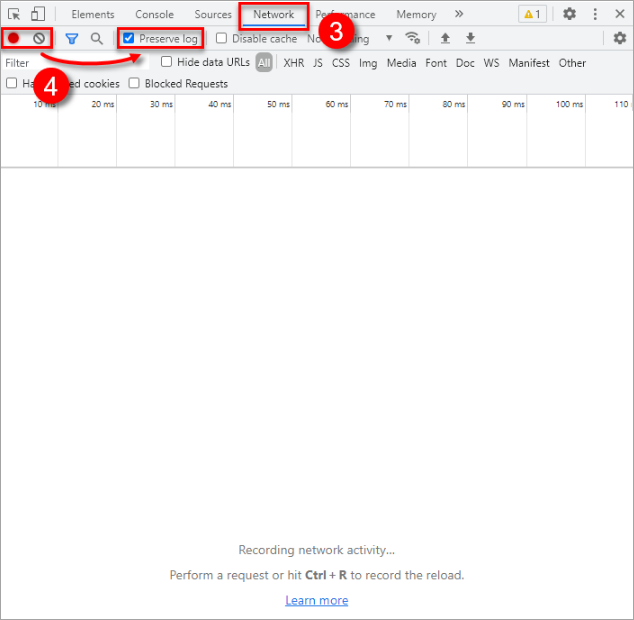
Εικόνα 1-3 -
Από τον πίνακα Εργαλεία προγραμματιστή, κάντε κλικ στο εικονίδιο Ρυθμίσεις → Προτιμήσεις. Στην περιοχή Δίκτυο, επιλέξτε το πλαίσιο ελέγχου δίπλα στο Allow to generate HAR with sensitive data (Να επιτρέπεται η δημιουργία HAR με ευαίσθητα δεδομένα).
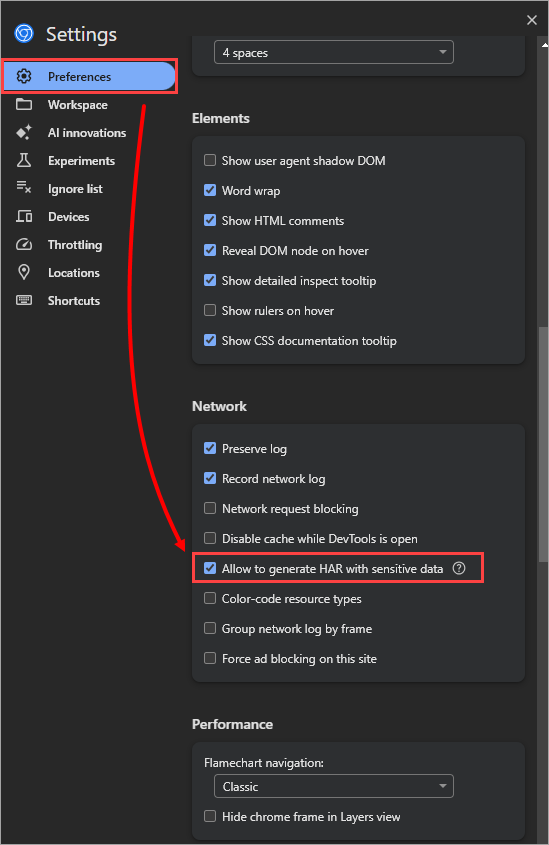
Εικόνα 1-4 -
Επαναδημιουργήστε το θέμα στο πρόγραμμα περιήγησης στο διαδίκτυο.
-
Αφού αναδημιουργηθεί το ζήτημα, κάντε κλικ στο εικονίδιο Record
για να σταματήσετε την εγγραφή και κάντε κλικ στο εικονίδιο με το γρανάζι.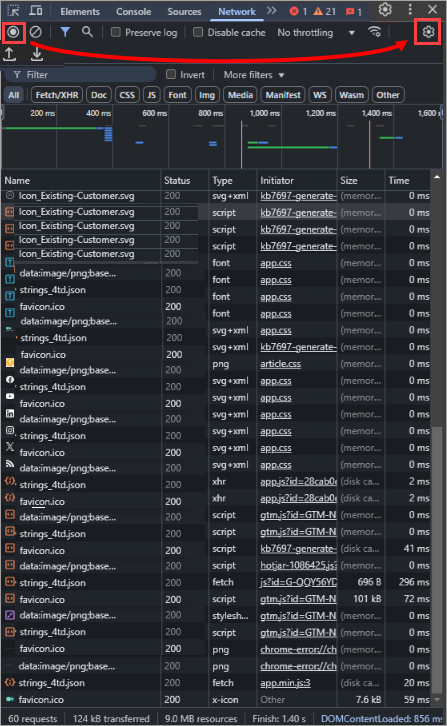
Εικόνα 1-5
-
Κάντε κλικ στο εικονίδιο λήψης και επιλέξτε Εξαγωγή HAR (απολυμασμένο) ή Εξαγωγή HAR (με ευαίσθητα δεδομένα).
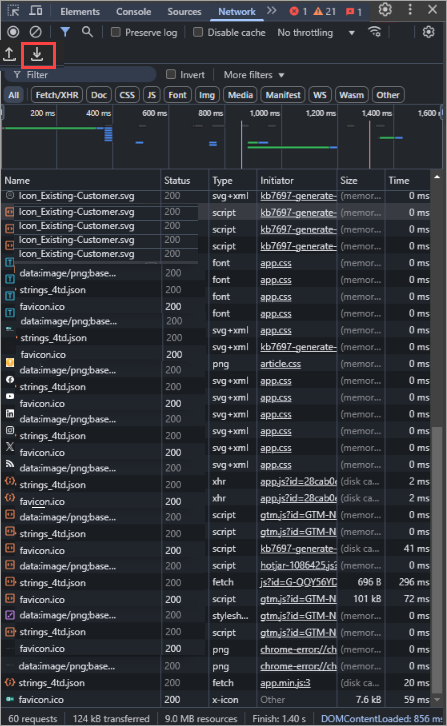
Εικόνα 1-6 -
Επιλέξτε μια διαδρομή αρχείου, πληκτρολογήστε ένα όνομα για το αρχείο και κάντε κλικ στο κουμπί Αποθήκευση.
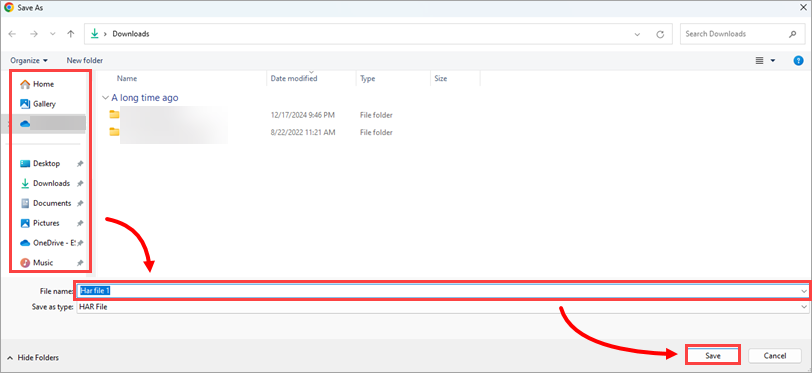
Εικόνα 1-7 -
Ανεβάστε το αρχείο HAR στο εισιτήριο υποστήριξής σας.
Δημιουργία αρχείου καταγραφής HAR στο Firefox
-
Ανοίξτε τον Firefox και απενεργοποιήστε το όριο απόκρισης:
-
Στη γραμμή διευθύνσεων, πληκτρολογήστε
about:configκαι πατήστε Enter. -
Στη γραμμή αναζήτησης, πληκτρολογήστε ή κάντε αντιγραφή/επικόλληση
devtools.netmonitor.responseBodyLimit. -
Κάντε κλικ στο εικονίδιο Επεξεργασία (μολύβι), ορίστε την τιμή σε 0 και κάντε κλικ στο εικονίδιο Έλεγχος για να επιβεβαιώσετε την αλλαγή.
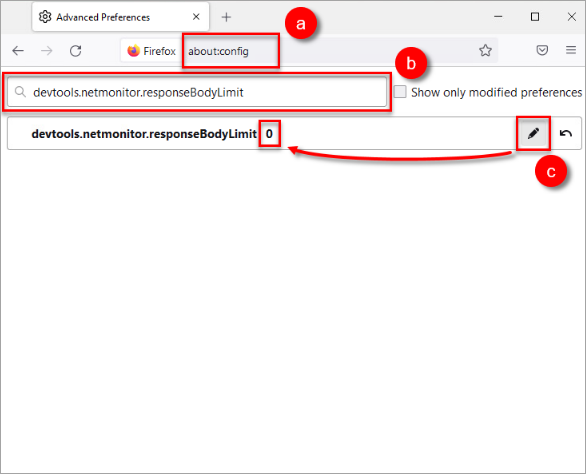
Εικόνα 2-1 -
-
Κάντε κλικ στο εικονίδιο Μενού
 στην επάνω δεξιά γωνία και κάντε κλικ στο New private window (Νέο ιδιωτικό παράθυρο). Στο νέο ιδιωτικό παράθυρο του Firefox, πλοηγηθείτε στον ιστότοπο όπου εμφανίζεται το πρόβλημα.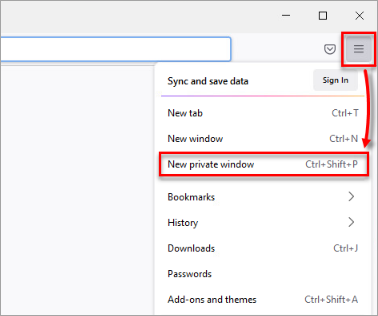
Εικόνα 2-2 -
Κάντε κλικ στο εικονίδιο Menu
στην επάνω δεξιά γωνία και κάντε κλικ στο More Tools (Περισσότερα εργαλεία).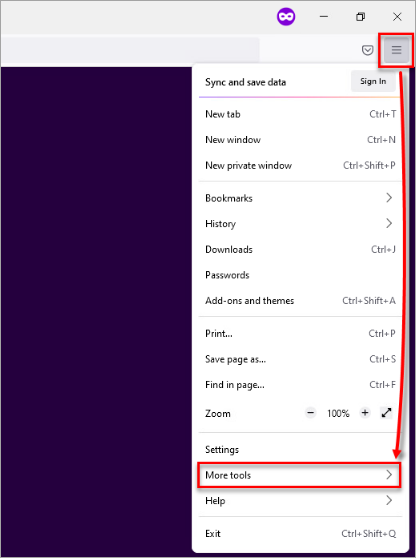
Εικόνα 2-3 -
Κάντε κλικ στην επιλογή Εργαλεία ανάπτυξης ιστοσελίδων.
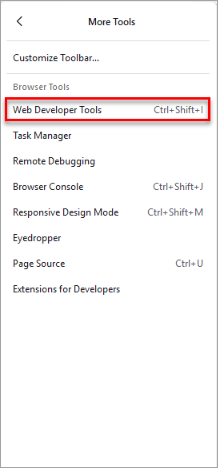
Εικόνα 2-4 -
Κάντε κλικ στην επιλογή Network (Δίκτυο ) και κάντε κλικ στο εικονίδιο Clear
 (Εκκαθάριση ) για να διαγράψετε τυχόν υπάρχοντα αρχεία καταγραφής.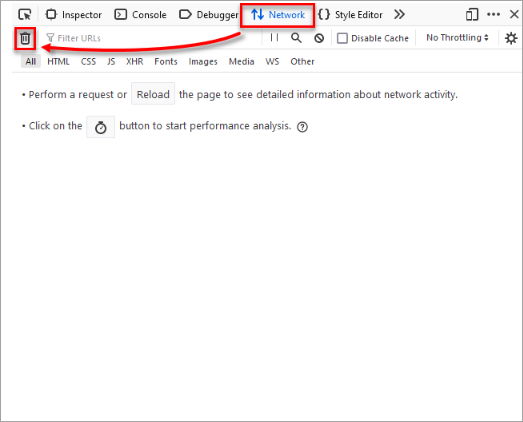
Εικόνα 2-5 -
Κάντε κλικ στο εικονίδιο Gear και επιλέξτε Persist Logs.
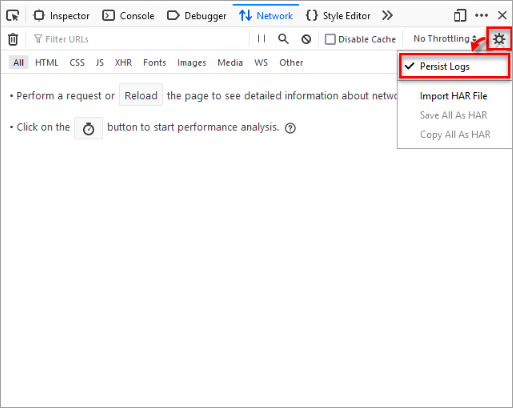
Εικόνα 2-6 -
Επαναδημιουργήστε το πρόβλημα στο πρόγραμμα περιήγησης στο διαδίκτυο. Ο Firefox ξεκινά αυτόματα την καταγραφή.
-
Αφού αναδημιουργηθεί το ζήτημα, κάντε κλικ στο εικονίδιο Διακοπή καταγραφής
 για να σταματήσετε την περαιτέρω καταγραφή. Κάντε δεξί κλικ οπουδήποτε στο αρχείο καταγραφής και επιλέξτε Save all as HAR (Αποθήκευση όλων ως HAR).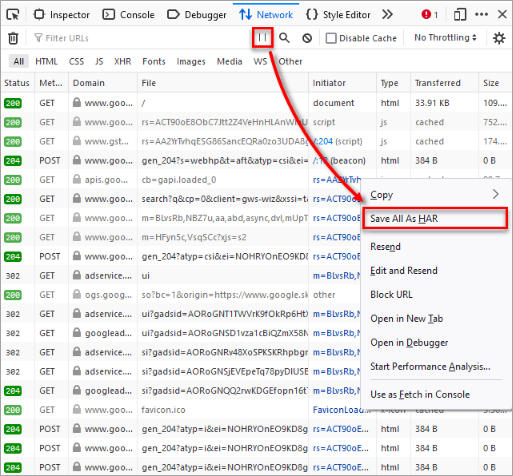
Εικόνα 2-7 -
Επιλέξτε μια διαδρομή αρχείου, πληκτρολογήστε ένα όνομα για το αρχείο και κάντε κλικ στο κουμπί Αποθήκευση.
Εικόνα 2-8 -
Ανεβάστε το αρχείο καταγραφής HAR στο εισιτήριο υποστήριξης.
Δημιουργία αρχείου καταγραφής HAR στο Safari
-
Ανοίξτε το Safari και κάντε κλικ στην επιλογή Αρχείο → Νέο ιδιωτικό παράθυρο. Στο ιδιωτικό παράθυρο, πλοηγηθείτε στον ιστότοπο όπου εμφανίζεται το πρόβλημα.
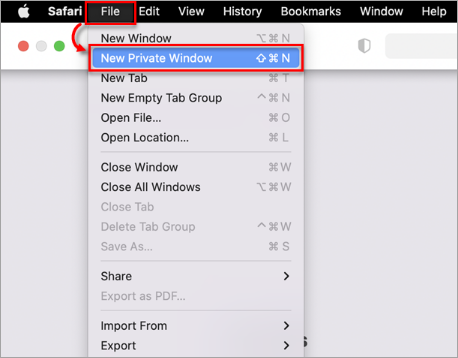
Εικόνα 3-1 -
Στη γραμμή μενού, κάντε κλικ στο Safari → Ρυθμίσεις.
-
Στο παράθυρο διαλόγου, κάντε κλικ στην επιλογή Για προχωρημένους και επιλέξτε το πλαίσιο ελέγχου δίπλα στην επιλογή Εμφάνιση λειτουργιών για προγραμματιστές ιστού.
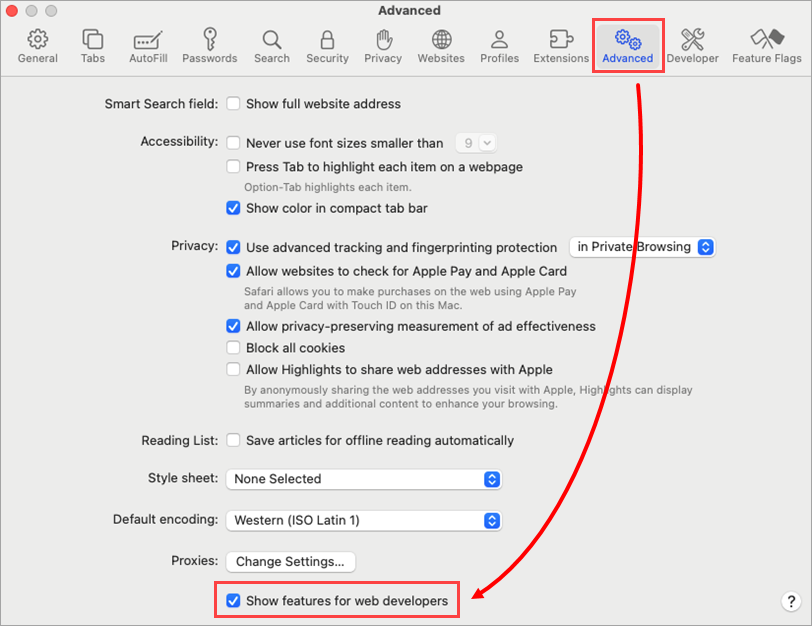
Εικόνα 3-2 -
Στη γραμμή μενού, κάντε κλικ στην επιλογή Ανάπτυξη και κάντε κλικ στην επιλογή Εμφάνιση επιθεωρητή ιστού.
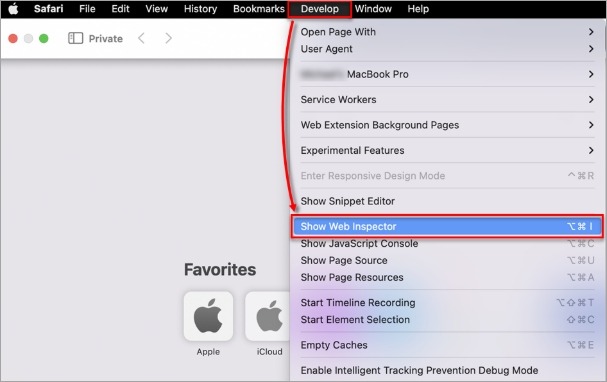
Εικόνα 3-3 -
Κάντε κλικ στην επιλογή Δίκτυο και κάντε κλικ στο εικονίδιο Άλλα φίλτρα και, στη συνέχεια, επιλέξτε Διατήρηση αρχείου καταγραφής για να το ενεργοποιήσετε.
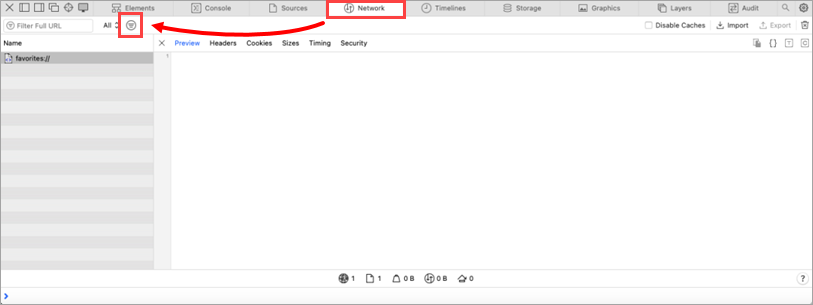
Εικόνα 3-4
-
Επαναδημιουργήστε το θέμα στο πρόγραμμα περιήγησης ιστού σας.
-
Αφού αναδημιουργηθεί το ζήτημα, κάντε κλικ στην επιλογή Export (Εξαγωγή).
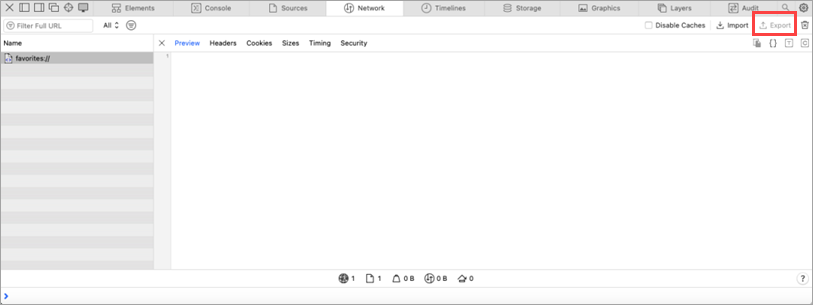
Εικόνα 3-5 -
Πληκτρολογήστε ένα όνομα για το αρχείο και κάντε κλικ στο κουμπί Αποθήκευση.
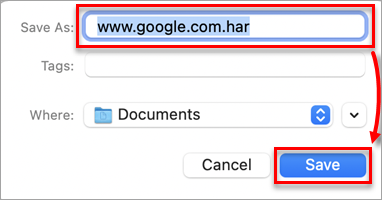
Εικόνα 3-6 -
Ανεβάστε το αρχείο καταγραφής HAR στο εισιτήριο υποστήριξής σας.


