Väljaanne
- Loo HAR logifaili, et lisada see oma tugipiletile
- HAR logifaili genereerimine Google Chrome'is
- HAR logifaili genereerimine Firefoxis
- HAR logifaili genereerimine Safaris
Details
Klõpsake laiendamiseks
HAR-fail (HTTP-arhiivi vormingus) salvestab veebilehitseja ja veebisaidi vahelise suhtluse logisid.
ESETi tehniline tugi võib paluda teil luua ja esitada HAR-logifaili, kui veebisaidi külastamisel tekib probleem.
Lahendus
HAR-logifaili genereerimine Google Chrome'is
-
Avage Google Chrome, klõpsake menüü (kolm punkti)
 ikoonil üleval paremas nurgas ja valige Uus inkognitoaken. Google Chrome'i uues inkognitoaknas navigeerige veebilehele, kus probleem esineb.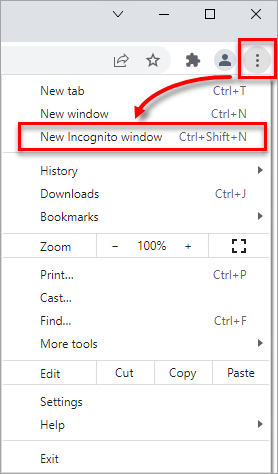
Joonis 1-1 -
Klõpsake menüü (kolm punkti)
ikoonil üleval paremas nurgas ja valige More Tools → Developer Tools.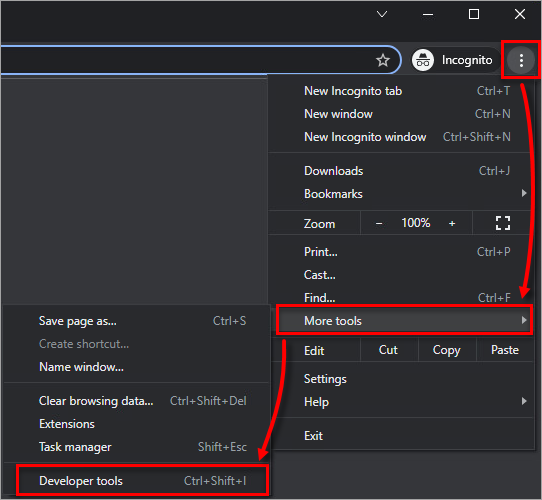
Joonis 1-2 -
Klõpsake vahekaardil Network (Võrk ).
-
Klõpsake ikooni Clear
 , et kustutada kõik olemasolevad logid ja valige märkeruut Säilitada logi kõrval. Kinnitage, et ikoon Record
  on punane. Kui see on hall, klõpsake salvestamise alustamiseks halli ikooni Record (Salvesta ).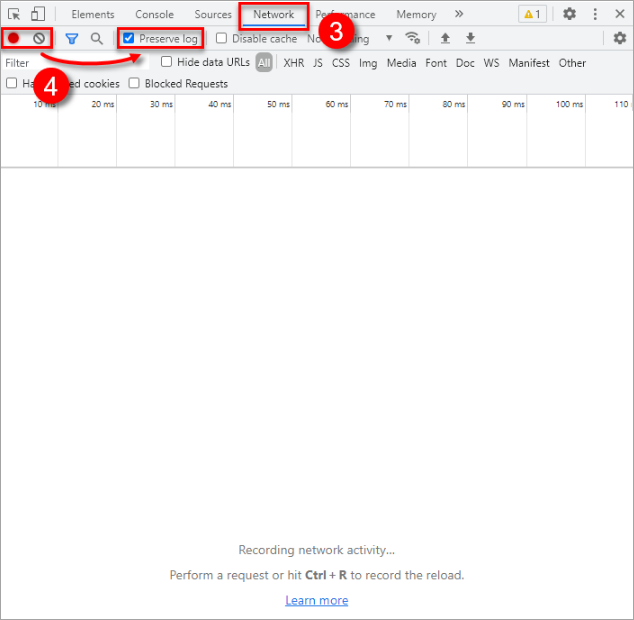
Joonis 1-3 -
Klõpsake Arendustööriistade paneelil ikoonil Settings → Preferences. Märkige jaotises Network (Võrk) märkeruut valiku Allow to generate HAR with sensitive data (Luba luua HAR koos tundlike andmetega) kõrval.
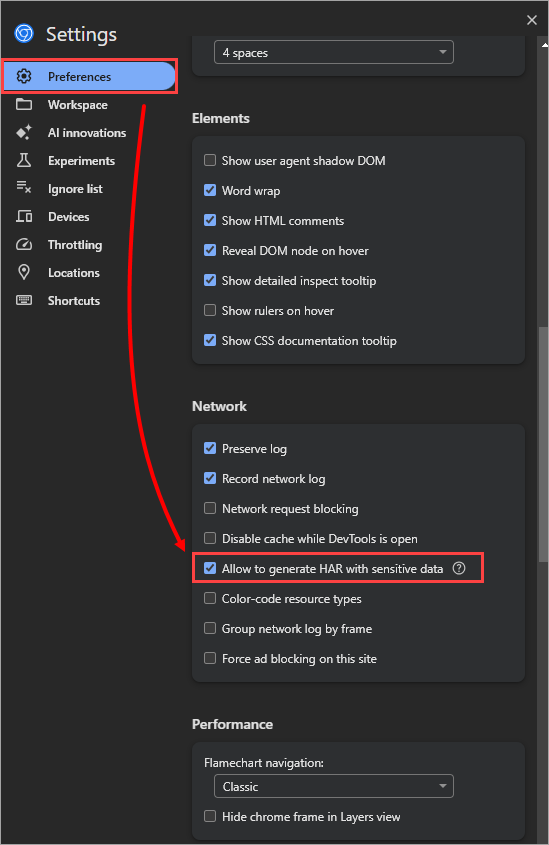
Joonis 1-4 -
Looge probleem uuesti veebibrauseris.
-
Pärast probleemi uuesti loomist klõpsake salvestamise lõpetamiseks ikoonil Record
ja klõpsake hammasratta ikoonil.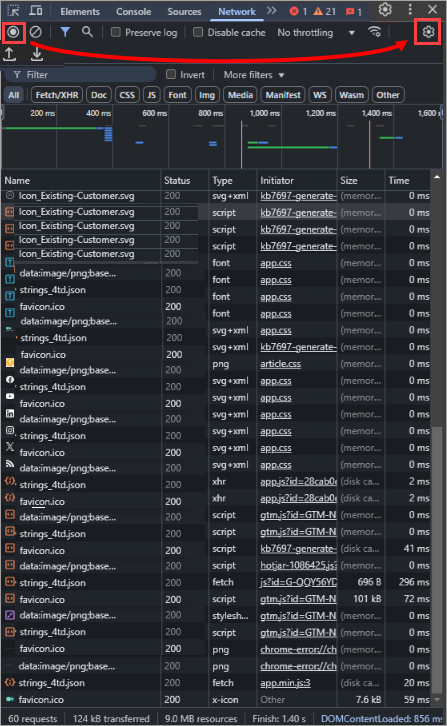
Joonis 1-5
-
Klõpsake allalaadimise ikoonil ja valige Export HAR (puhastatud) või Export HAR (koos tundlike andmetega).
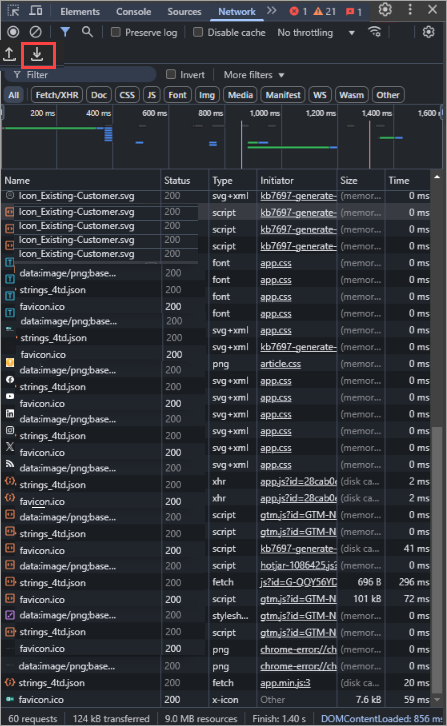
Joonis 1-6 -
Valige faili tee, sisestage faili nimi ja klõpsake nuppu Save (Salvesta).
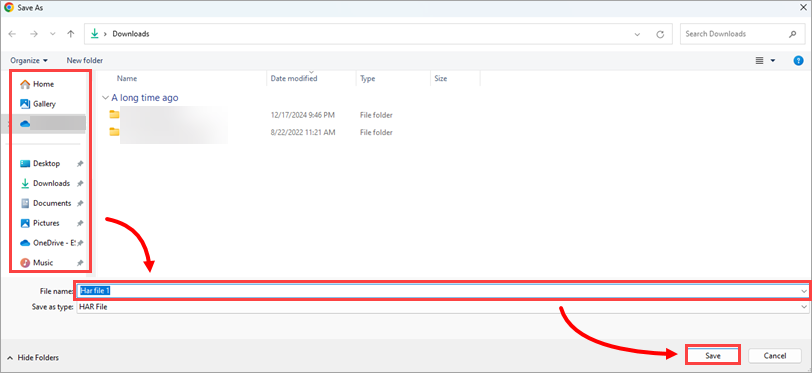
Joonis 1-7 -
Laadige HAR-fail oma tugipiletisse.
HAR-logifaili loomine Firefoxis
-
Avage Firefox ja lülitage vastusepiirang välja:
-
Kirjutage aadressiribale
about:configja vajutage Enter. -
Kirjutage otsinguribale või kopeerige/pastetage
devtools.netmonitor.responseBodyLimit. -
Klõpsake ikoonil Edit (pliiats), määrake väärtuseks 0 ja klõpsake muudatuse kinnitamiseks ikoonil Check mark.
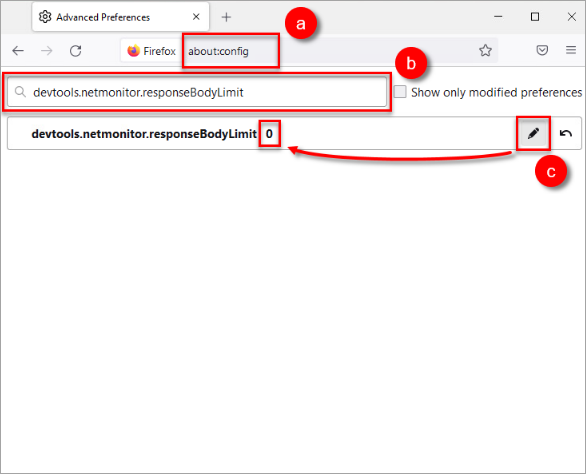
Joonis 2-1 -
-
Klõpsake menüü
 ikoonil üleval paremas nurgas ja klõpsake New private window (uus privaatne aken). Navigeerige Firefoxi uues privaatses aknas veebilehele, kus probleem esineb.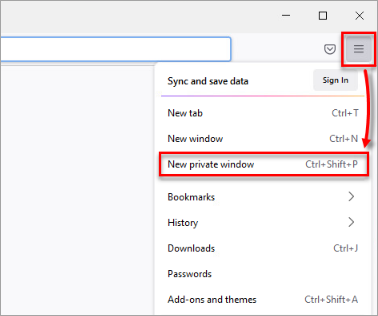
Joonis 2-2 -
Klõpsake paremas ülemises nurgas asuvat ikooni Menu
ja klõpsake nuppu More Tools.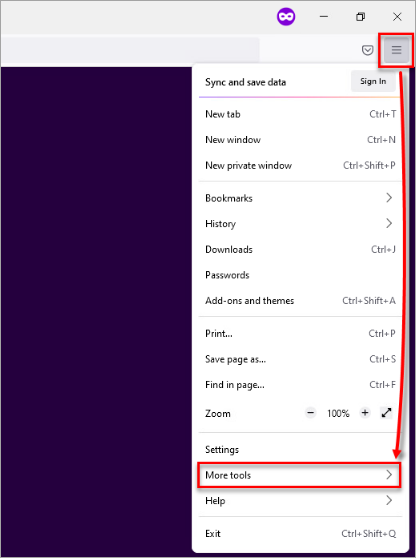
Joonis 2-3 -
Klõpsake veebiarendaja tööriistad.
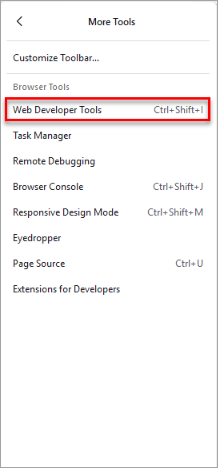
Joonis 2-4 -
Klõpsake Network ja klõpsake ikooni Clear
 , et kustutada olemasolevad logid.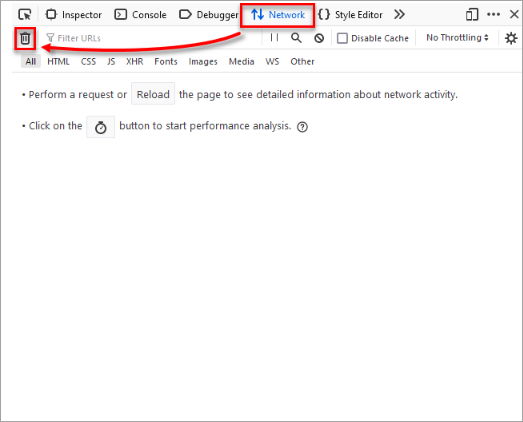
Joonis 2-5 -
Klõpsake ikoonil Gear ja valige Persist Logs.
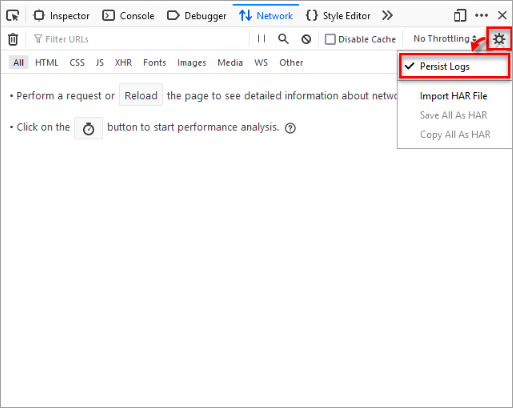
Joonis 2-6 -
Taastage probleem veebibrauseris. Firefox alustab automaatselt logimist.
-
Pärast probleemi uuesti loomist klõpsake salvestamise peatamiseks ikoonil Pause recording
 . Tehke logil kuskil paremklõps ja valige Save all as HAR.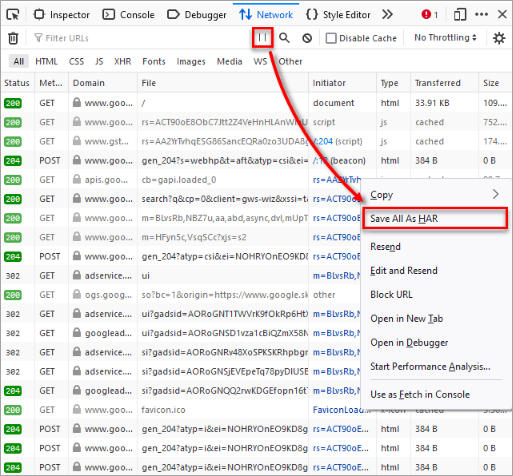
Joonis 2-7 -
Valige faili tee, kirjutage failile nimi ja klõpsake Save.
Joonis 2-8 -
Laadige HAR-logifail oma tugipiletisse.
HAR-logifaili loomine Safaris
-
Avage Safari ja klõpsake File → New Private Window. Navigeerige privaatses aknas veebilehele, kus probleem esineb.
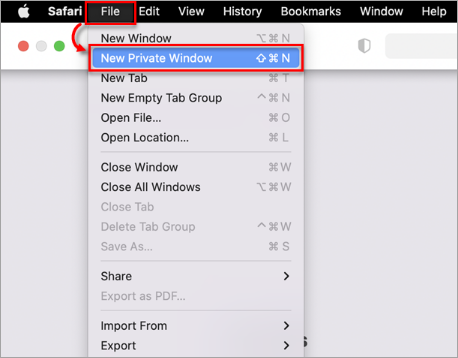
Joonis 3-1 -
Klõpsake menüüribal Safari → Seaded.
-
Klõpsake dialoogiboksis nuppu Advanced ja valige ruut Show features for web developers (Näita funktsioone veebiarendajatele).
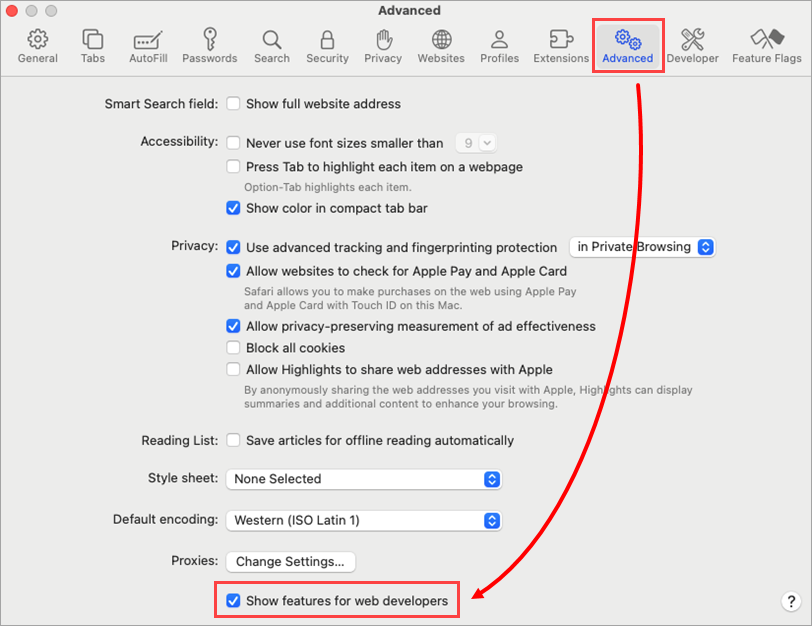
Joonis 3-2 -
Klõpsake menüüribal nuppu Develop ja seejärel nuppu Show Web Inspector.
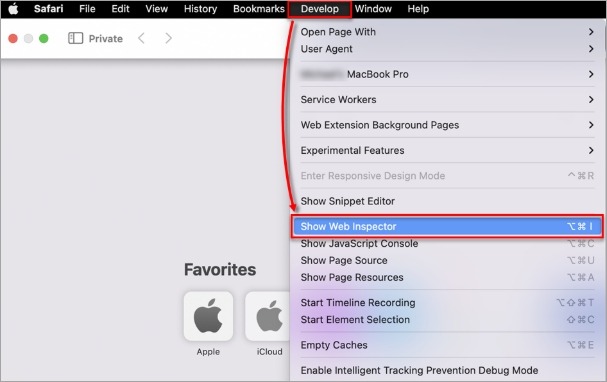
Joonis 3-3 -
Klõpsake nuppu Network ja klõpsake muude filtrite ikoonil, seejärel valige selle lubamiseks Preserve Log (Säilita logi ).
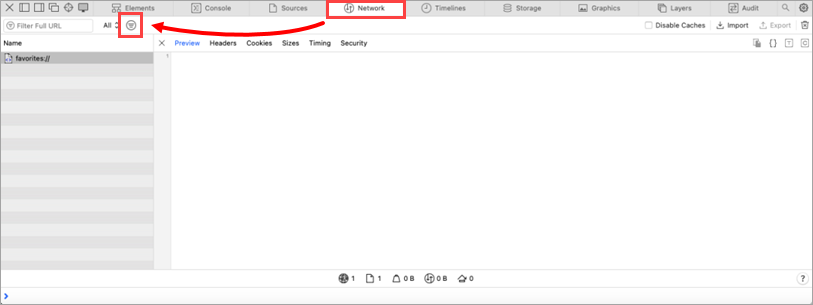
Joonis 3-4
-
Taastage probleem veebibrauseris.
-
Kui probleem on uuesti loodud, klõpsake nuppu Export.
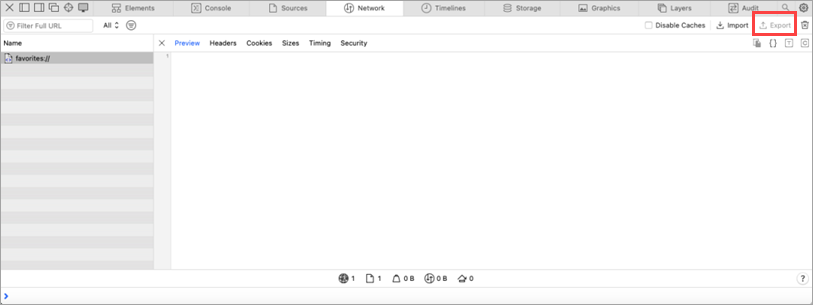
Joonis 3-5 -
Sisestage failile nimi ja klõpsake Save (Salvesta).
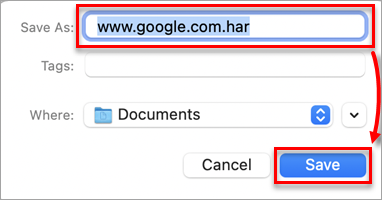
Joonis 3-6 -
Laadige HAR-logifail oma tugipiletisse.


