Problem
- Utwórz plik dziennika HAR, aby dołączyć go do zgłoszenia do pomocy technicznej
- Wygeneruj plik dziennika HAR w przeglądarce Google Chrome
- Wygeneruj plik dziennika HAR w przeglądarce Firefox
- Wygeneruj plik dziennika HAR w przeglądarce Safari
Szczegóły
Kliknij, aby rozwinąć
Plik HAR ( format archiwum HTTP) przechowuje logi interakcji przeglądarki internetowej ze stroną internetową.
Dział pomocy technicznej firmy ESET może poprosić o wygenerowanie i przesłanie pliku dziennika HAR, jeśli podczas odwiedzania strony internetowej wystąpi problem.
Rozwiązanie
Wygeneruj plik dziennika HAR w przeglądarce Google Chrome
-
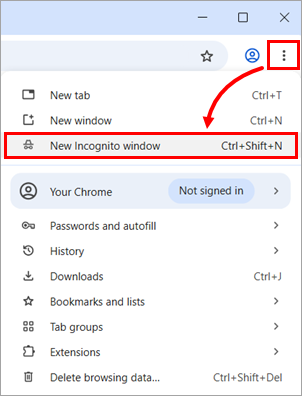
Otwórz przeglądarkę Google Chrome, kliknij ikonę menu ( trzy kropki ⋮) w prawym górnym rogu, a następnie kliknij opcję „Nowe okno incognito”. W nowym oknie incognito przeglądarki Google Chrome przejdź do strony internetowej, na której występuje problem.
-
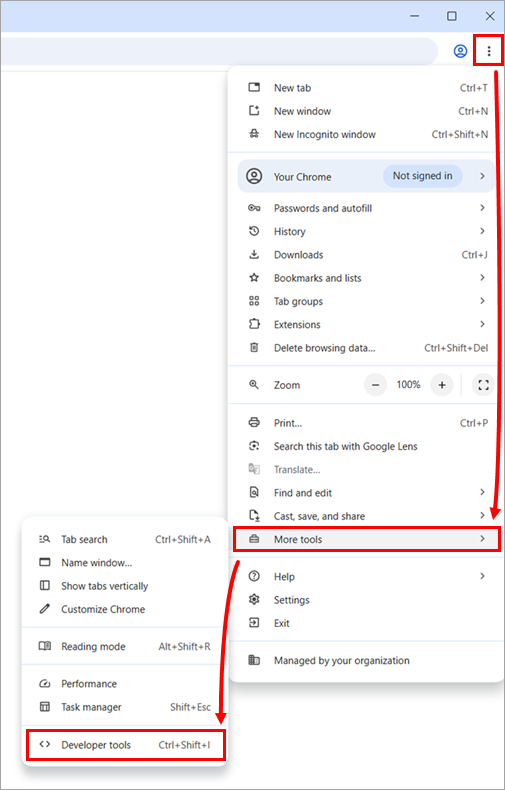
Kliknij ikonę menu (trzy kropki ⋮ ) w prawym górnym rogu, a następnie kliknij „Więcej narzędzi ” → „Narzędzia programistyczne”.
-
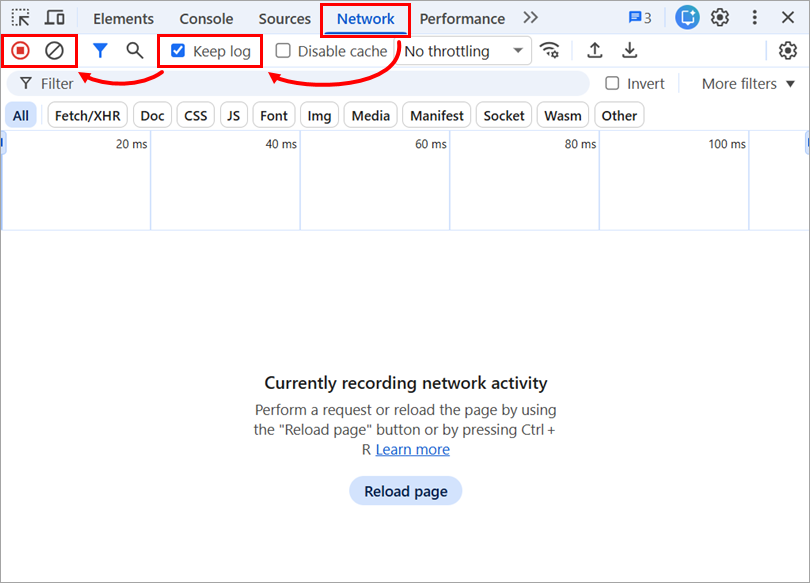
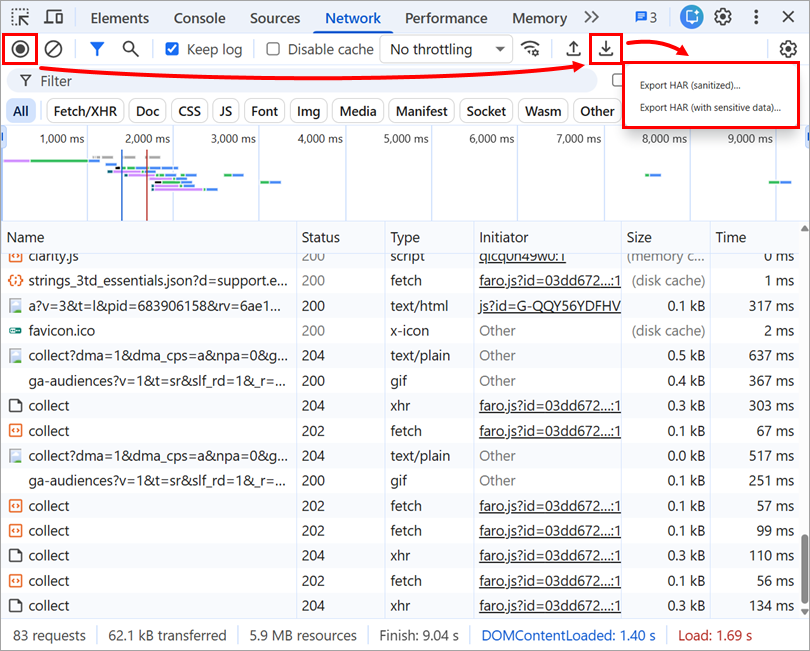
Kliknij kartę „Sieć” , zaznacz pole wyboru obok opcji „Zachowaj dziennik”, kliknij przycisk „Wyczyść” ⊘, aby usunąć wszelkie istniejące dzienniki, i upewnij się, że przycisk „Nagrywaj” ◼ jest czerwony. Jeśli jest szary, kliknij szarą ikonę „Nagrywaj” ◼ , aby rozpocząć nagrywanie.
-
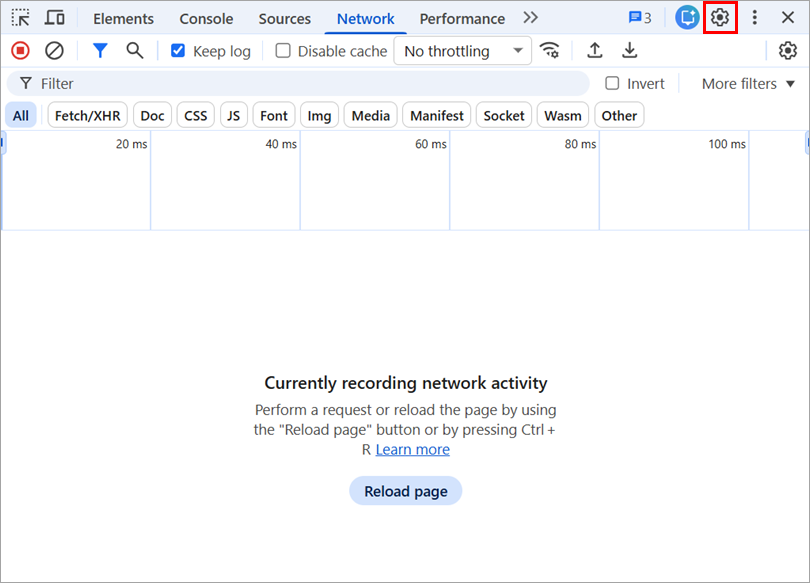
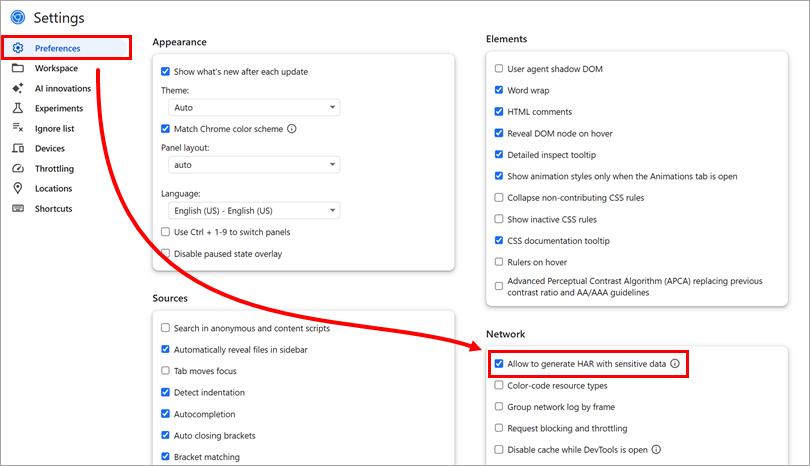
W panelu Narzędzi programistycznych kliknij przycisk Ustawienia ⚙ .
-
Kliknij „Preferencje”. W sekcji „Sieć” zaznacz pole wyboru obok opcji „Zezwól na generowanie plików HAR zawierających dane wrażliwe”.
-
Odtwórz problem w przeglądarce internetowej.
-
Po odtworzeniu problemu kliknij przycisk „Nagrywaj” ◼, aby zatrzymać nagrywanie, kliknij ikonę pobierania i wybierz opcję „Eksportuj plik HAR (oczyszczony)” lub „Eksportuj plik HAR (z danymi wrażliwymi)”.
-
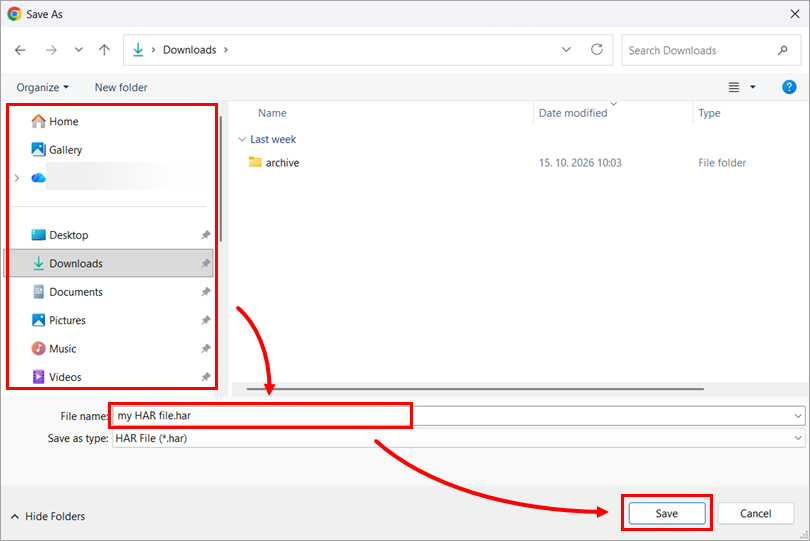
Wybierz ścieżkę do pliku, wpisz nazwę pliku i kliknij „Zapisz”.
-
Prześlij plik HAR do zgłoszenia do pomocy technicznej.
Wygeneruj plik dziennika HAR w przeglądarce Firefox
-
Otwórz przeglądarkę Firefox i wyłącz limit odpowiedzi:
-
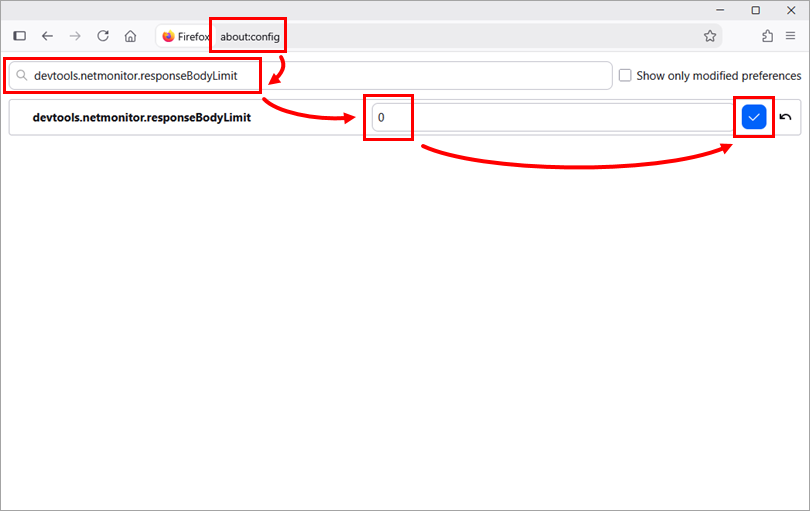
W pasku adresu wpisz
about:configi naciśnij klawisz Enter. -
W pasku wyszukiwania wpisz lub skopiuj i wklej
devtools.netmonitor.responseBodyLimit. -
Kliknij ikonę edycji (ołówek), ustaw wartość na 0 i kliknij ikonę zaznaczenia, aby potwierdzić zmianę.
-
-
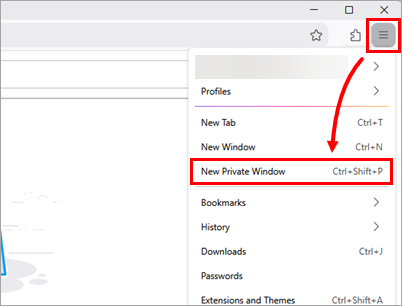
Kliknij przycisk Menu ☰ w prawym górnym rogu i wybierz opcję Nowe okno prywatne. W nowym oknie prywatnym przeglądarki Firefox przejdź do strony internetowej, na której występuje problem.
-
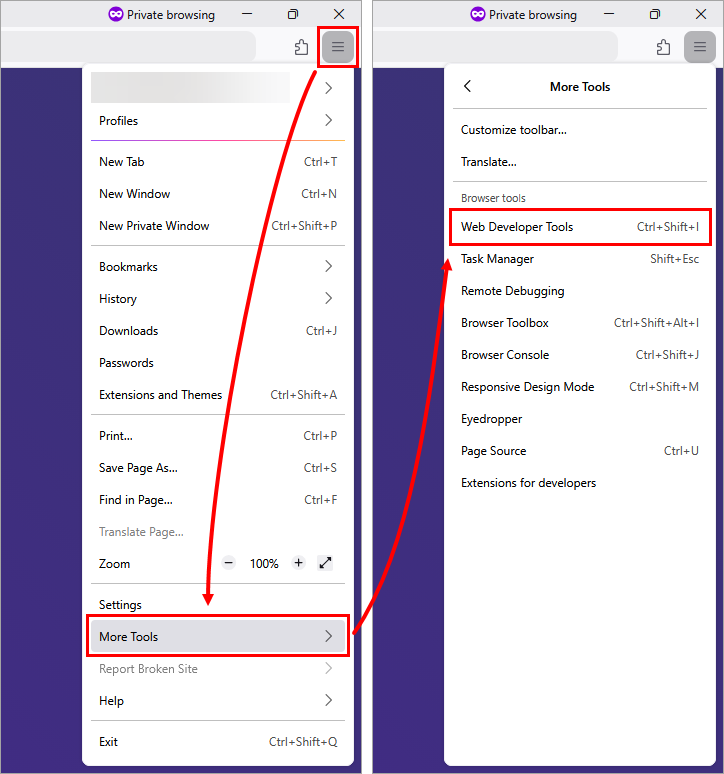
Kliknij przycisk Menu ☰ w prawym górnym rogu, a następnie kliknij Więcej narzędzi → Narzędzia programisty.
-
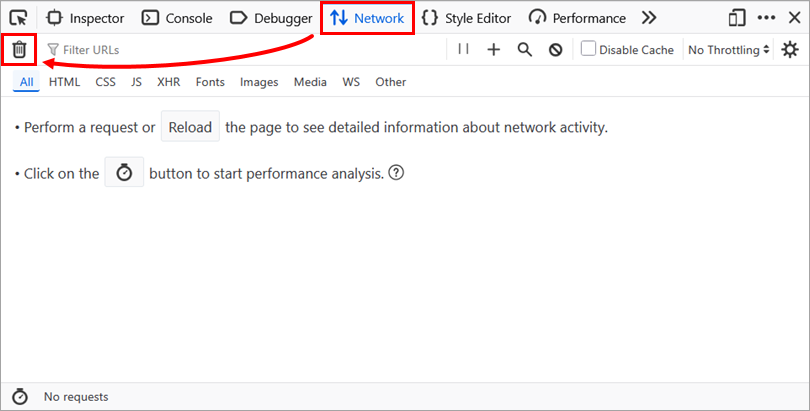
Kliknij „Sieć”, a następnie przycisk „Wyczyść”, aby usunąć wszystkie istniejące logi.
-
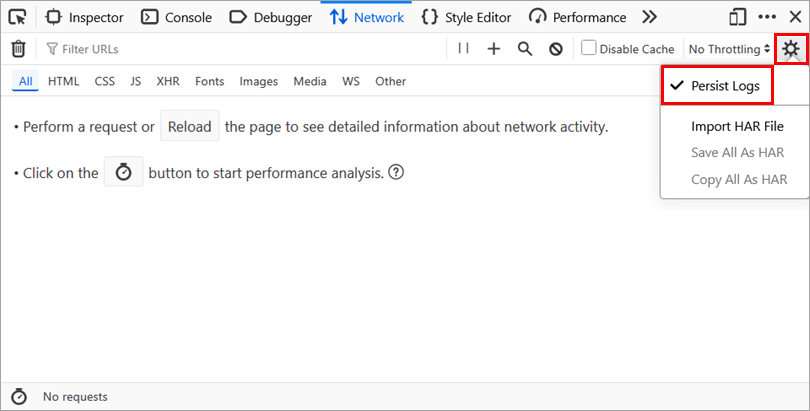
Kliknij przycisk koła zębatego ⚙ , a następnie opcję „Zachowaj logi”.
-
Odtwórz problem w przeglądarce internetowej. Firefox rozpocznie automatyczne rejestrowanie.
-
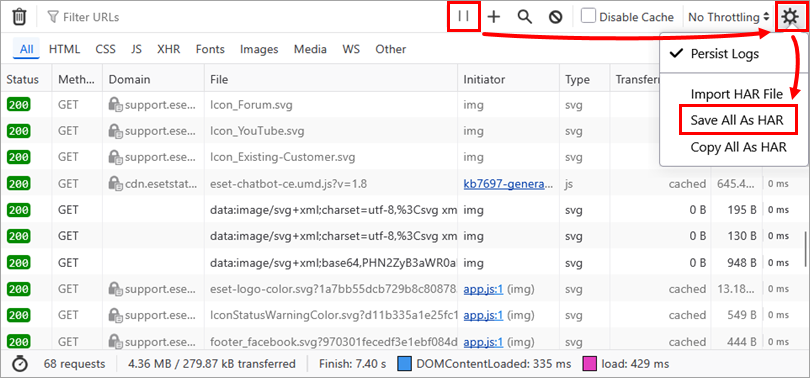
Po odtworzeniu problemu kliknij przycisk „Wstrzymaj nagrywanie” ◼, aby zatrzymać dalsze nagrywanie. Kliknij przycisk koła zębatego ⚙ , a następnie kliknij opcję „Zapisz wszystko jako HAR”.
-
Wybierz ścieżkę do pliku, wpisz nazwę pliku i kliknij „Zapisz”.
-
Prześlij plik dziennika HAR do zgłoszenia do pomocy technicznej.
Generowanie pliku dziennika HAR w przeglądarce Safari
-
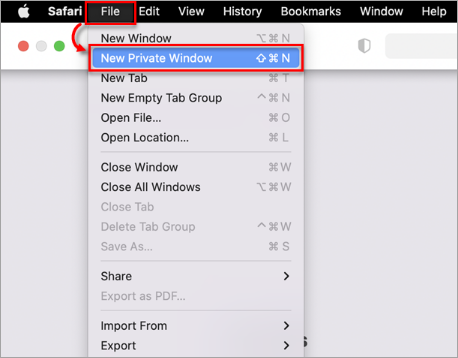
Otwórz przeglądarkę Safari i kliknij „Plik” → „Nowe okno prywatne”. W oknie prywatnym przejdź do strony internetowej, na której występuje problem.
-
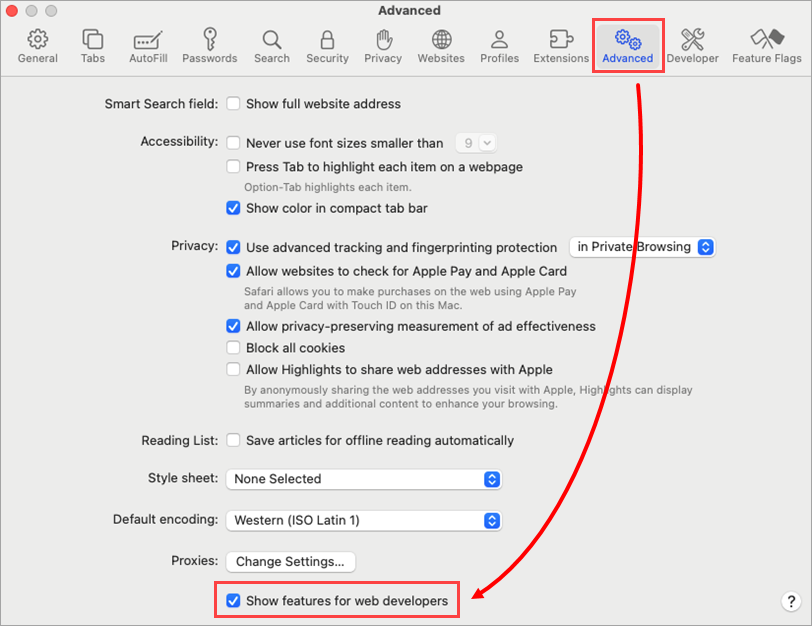
Na pasku menu kliknij Safari → Ustawienia.
-
W oknie dialogowym kliknij „Zaawansowane ” i zaznacz pole wyboru obok opcji „Pokaż funkcje dla twórców stron internetowych”.
-
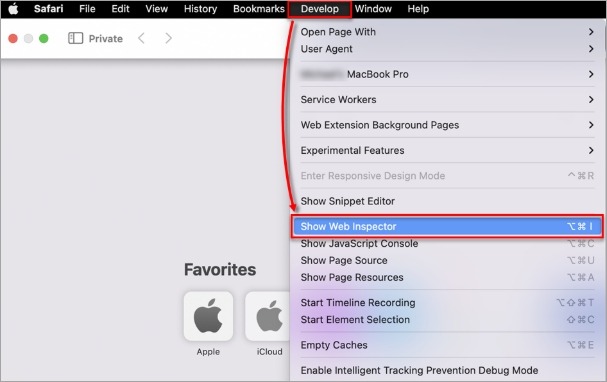
Na pasku menu kliknij opcję „Rozwój ”, a następnie „Pokaż Web Inspector”.
-
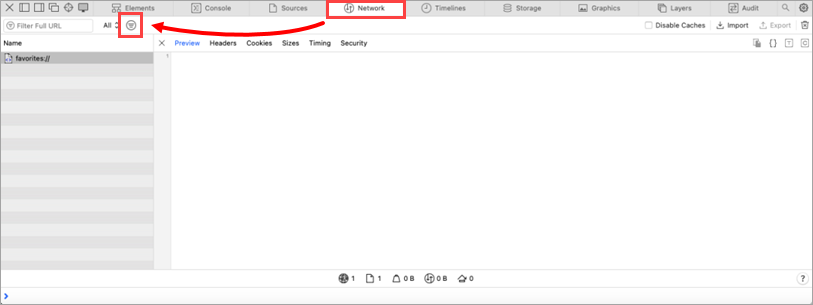
Kliknij opcję „Sieć”, a następnie ikonę innych filtrów i wybierz opcję „Zachowaj dziennik”, aby ją włączyć.
-
Odtwórz problem w przeglądarce internetowej.
-
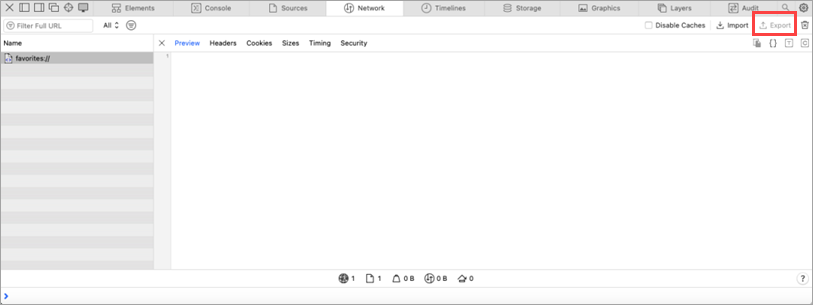
Po odtworzeniu problemu kliknij Eksportuj.
-
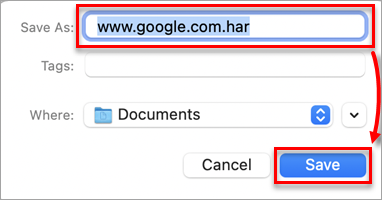
Wpisz nazwę pliku i kliknij „Zapisz”.
-
Prześlij plik dziennika HAR do zgłoszenia do pomocy technicznej.


