Problem
- Skapa en HAR-loggfil som du kan bifoga i ditt supportärende
- Skapa en HAR-loggfil i Google Chrome
- Skapa en HAR-loggfil i Firefox
- Skapa en HAR-loggfil i Safari
Detaljer
Klicka för att visa mer
En HAR -fil ( HTTP Archive-format) lagrar loggarna över en webbläsares interaktion med en webbplats.
ESET:s tekniska support kan be dig att skapa och skicka in en HAR-loggfil om ett problem uppstår när du besöker en webbplats.
Lösning
Skapa en HAR-loggfil i Google Chrome
-
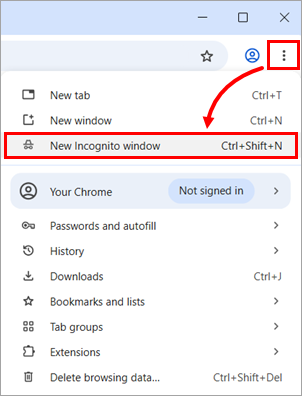
Öppna Google Chrome, klicka på menyikonen ( tre punkter ⋮) i det övre högra hörnet och klicka på Nytt inkognitofönster. I det nya inkognitofönstret i Google Chrome navigerar du till webbplatsen där problemet uppstår.
-
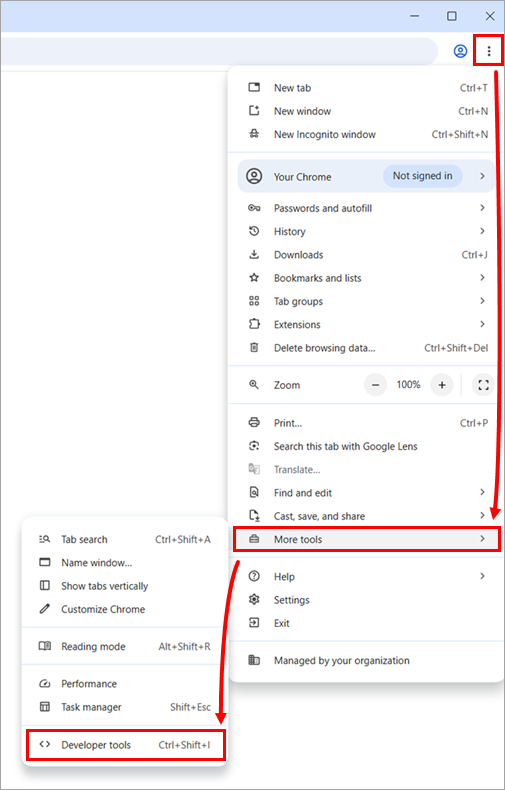
Klicka på menyikonen (tre punkter ⋮ ) i det övre högra hörnet och klicka på Fler verktyg → Utvecklarverktyg.
-
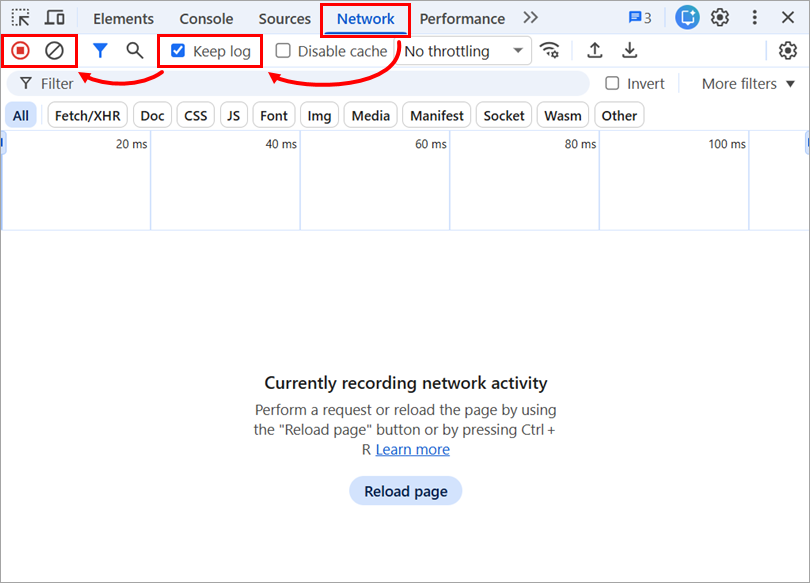
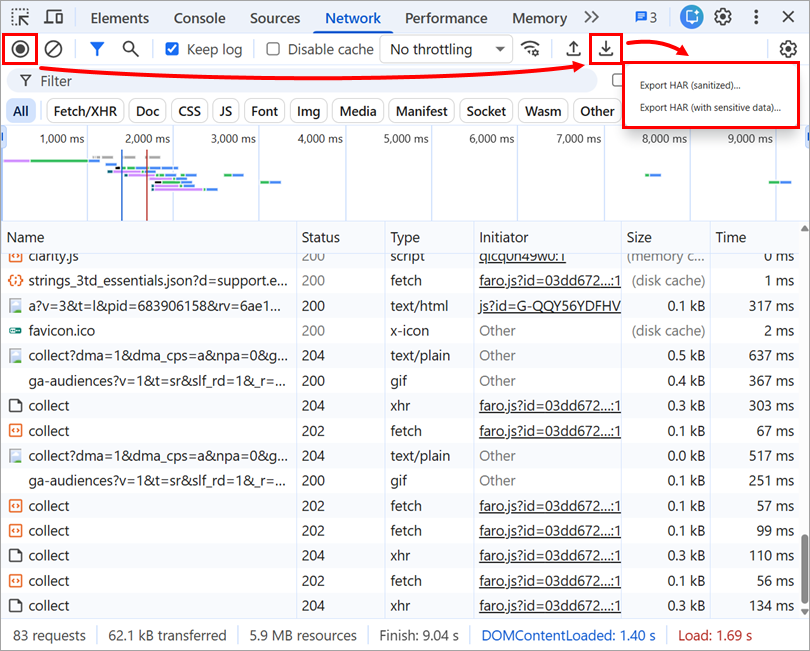
Klicka på fliken Nätverk , markera kryssrutan bredvid Spara logg, klicka på knappen Rensa ⊘ för att rensa eventuella befintliga loggar och kontrollera att knappen Spela in ◼ är röd. Om den är grå, klicka på den grå ikonen Spela in ◼ för att starta inspelningen.
-
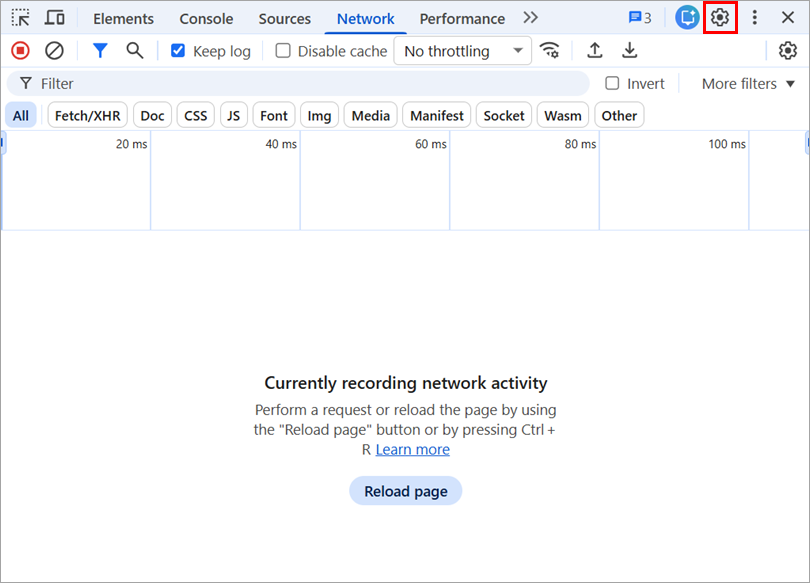
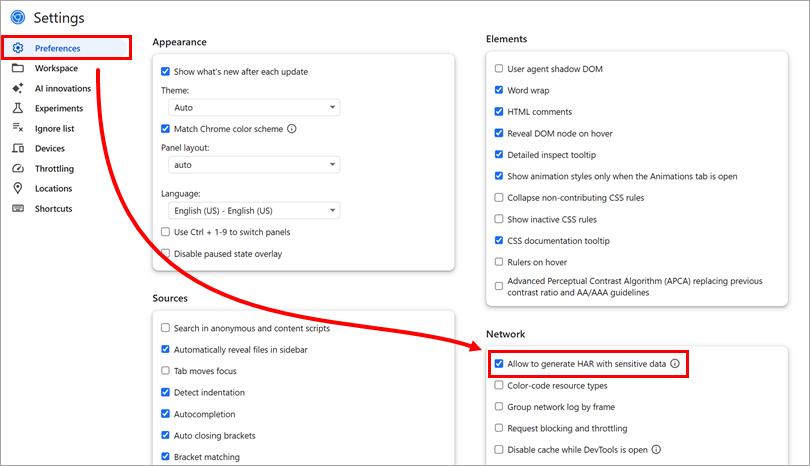
Klicka på knappen Inställningar ⚙ i panelen Utvecklarverktyg.
-
Klicka på Inställningar. Under Nätverk markerar du kryssrutan bredvid Tillåt att generera HAR med känslig data.
-
Återskapa problemet i din webbläsare.
-
När problemet har återskapats klickar du på knappen Spela in ◼ för att avsluta inspelningen, klickar på nedladdningsikonen och väljer Exportera HAR (redigerad) eller Exportera HAR (med känslig data).
-
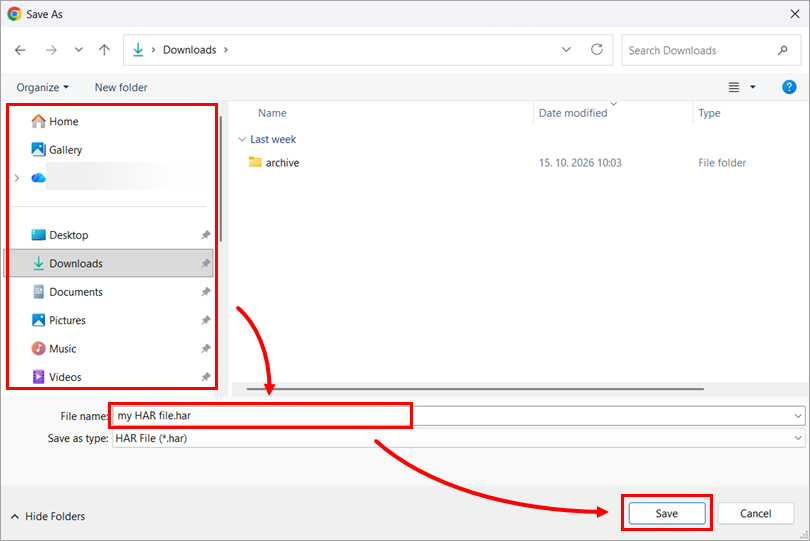
Välj en filväg, ange ett namn på filen och klicka på Spara.
-
Ladda upp HAR-filen till ditt supportärende.
Skapa en HAR-loggfil i Firefox
-
Öppna Firefox och inaktivera svarsbegränsningen:
-
Skriv in
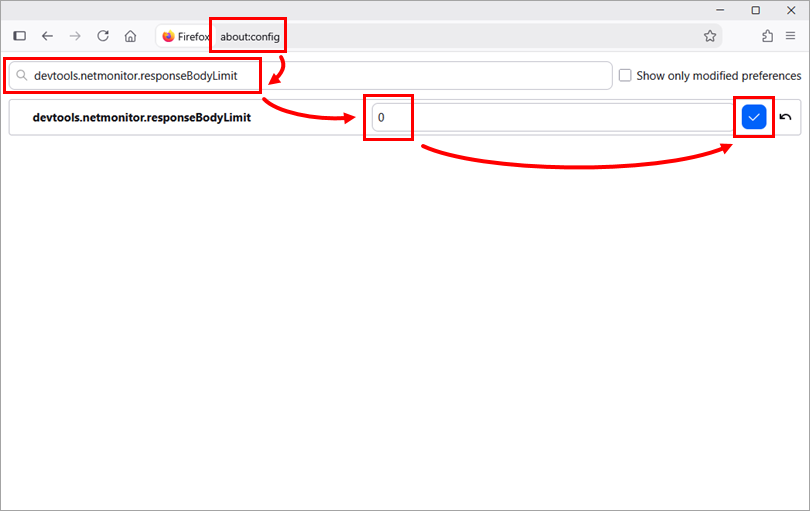
about:configi adressfältet och tryck på Enter. -
Skriv eller kopiera och klistra in
devtools.netmonitor.responseBodyLimiti sökfältet. -
Klicka på redigeringsikonen (pennan), ställ in värdet till 0 och klicka på bockikonen för att bekräfta ändringen.
-
-
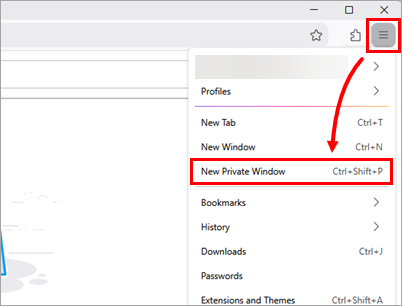
Klicka på menyknappen ☰ i det övre högra hörnet och klicka på Nytt privat fönster. I det nya privata fönstret i Firefox navigerar du till webbplatsen där problemet uppstår.
-
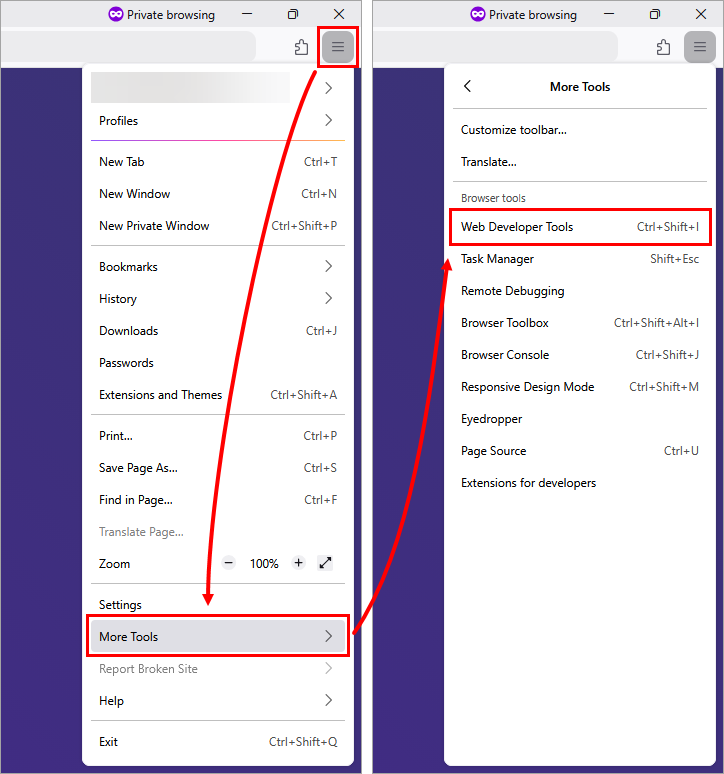
Klicka på menyknappen ☰ i det övre högra hörnet och klicka på Fler verktyg → Webbutvecklingsverktyg.
-
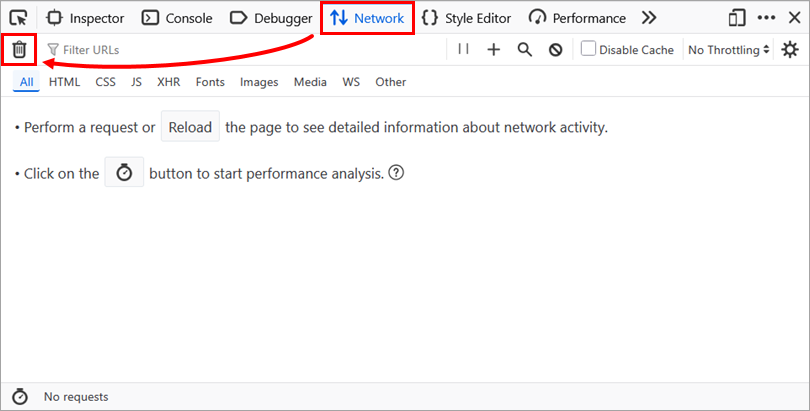
Klicka på Nätverk och sedan på knappen Rensa för att rensa eventuella befintliga loggar.
-
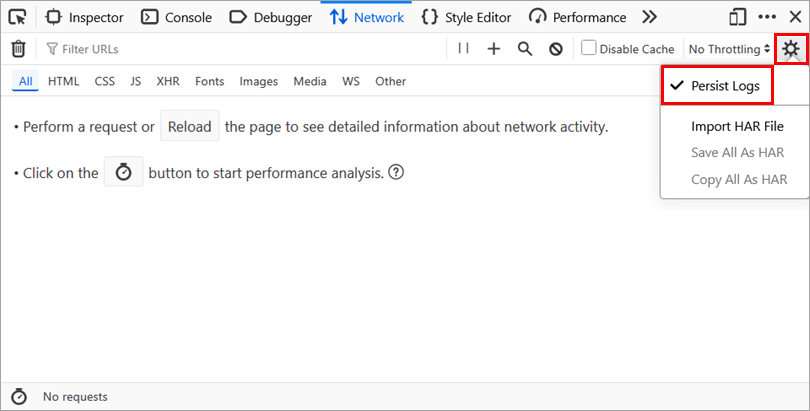
Klicka på kugghjulsikonen ⚙ och välj Bevara loggar.
-
Återskapa problemet i din webbläsare. Firefox börjar logga automatiskt.
-
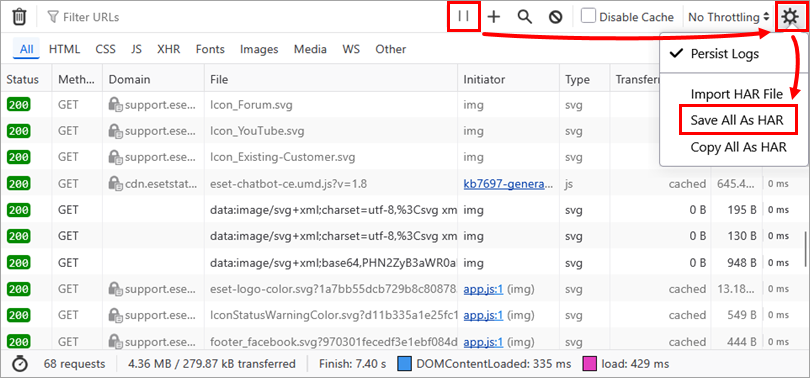
När problemet har återskapats klickar du på knappen Pausa inspelning ◼ för att stoppa ytterligare inspelning. Klicka på kugghjulsikonen ⚙ och välj Spara allt som HAR.
-
Välj en filväg, ange ett namn på filen och klicka på Spara.
-
Ladda upp HAR-loggfilen till ditt supportärende.
Skapa en HAR-loggfil i Safari
-
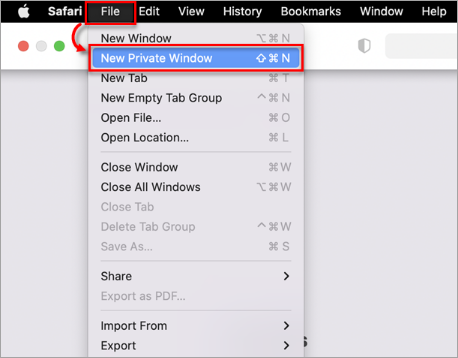
Öppna Safari och klicka på Arkiv → Nytt privat fönster. I det privata fönstret navigerar du till webbplatsen där problemet uppstår.
-
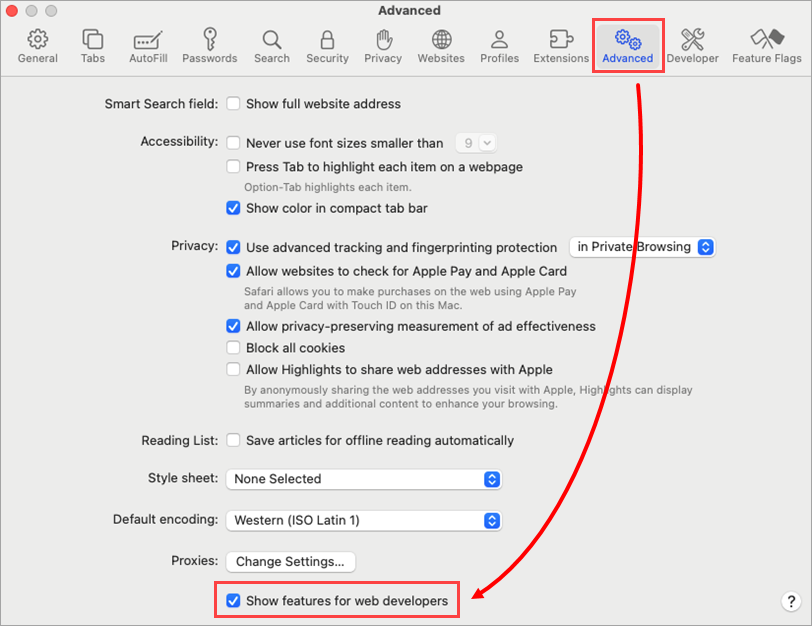
Klicka på Safari → Inställningar i menyraden.
-
I dialogrutan klickar du på Avancerat och markerar kryssrutan bredvid Visa funktioner för webbutvecklare.
-
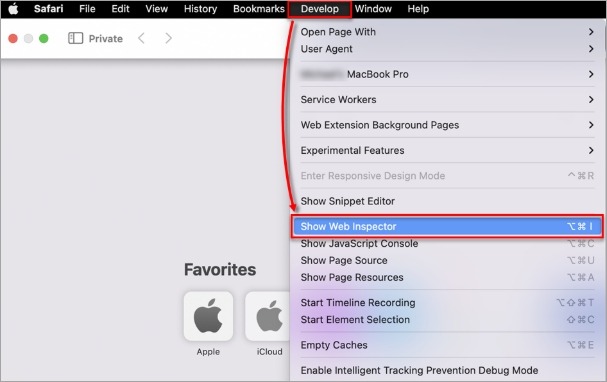
I menyraden klickar du på Utveckla och sedan på Visa Web Inspector.
-
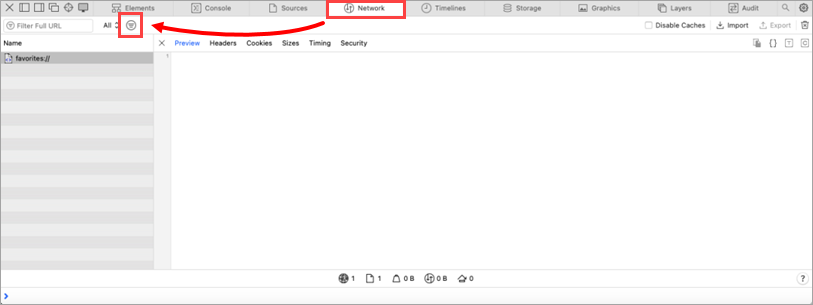
Klicka på Nätverk och sedan på ikonen för övriga filter, och markera sedan Bevara logg för att aktivera funktionen.
-
Återskapa problemet i din webbläsare.
-
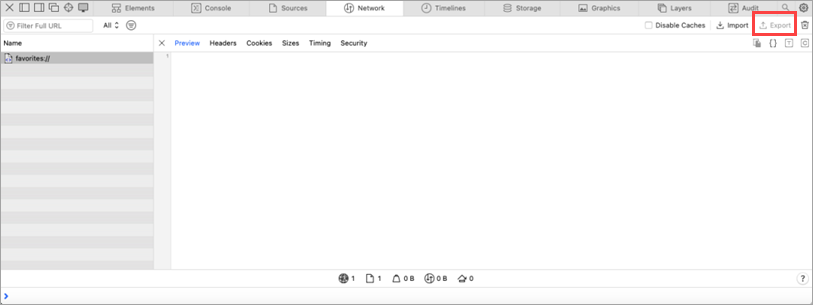
När problemet har återskapats klickar du på Exportera.
-
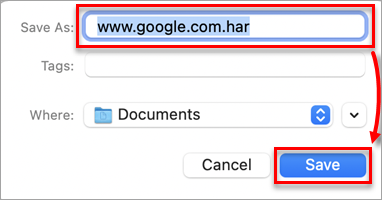
Ange ett namn på filen och klicka på Spara.
-
Ladda upp HAR-loggfilen till ditt supportärende.


