Problem
- Ustvarite datoteko dnevnika HAR, ki jo boste priložili k zahtevku za podporo
- Ustvarite datoteko dnevnika HAR v brskalniku Google Chrome
- Ustvarite dnevniško datoteko HAR v Firefoxu
- Ustvarite dnevniško datoteko HAR v brskalniku Safari
Podrobnosti
Kliknite za razširitev
Datoteka HAR ( format HTTP Archive) shranjuje dnevnike interakcije spletnega brskalnika s spletno stranjo.
Tehnična podpora ESET vas lahko zaprosi, da ustvarite in pošljete dnevniško datoteko HAR, če se med obiskom spletne strani pojavi težava.
Rešitev
Ustvarite datoteko dnevnika HAR v brskalniku Google Chrome
-
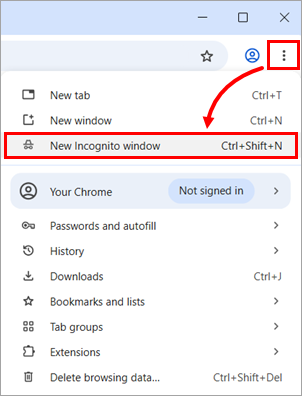
Odprite Google Chrome, kliknite ikono menija ( tri pike ⋮) v zgornjem desnem kotu in kliknite Novo okno v načinu inkognito. V novem oknu v načinu inkognito v brskalniku Google Chrome odprite spletno stran, na kateri se pojavi težava.
-
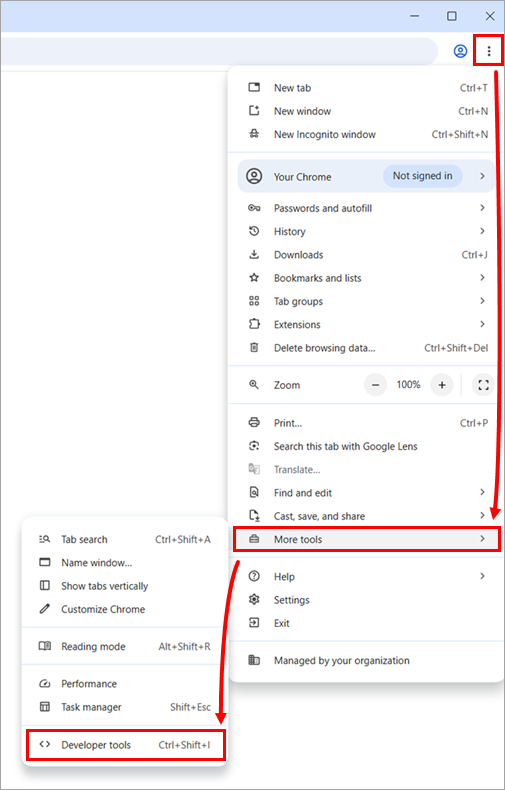
Kliknite ikono menija (tri pike ⋮ ) v zgornjem desnem kotu in kliknite »Več orodij « → »Orodja za razvijalce«.
-
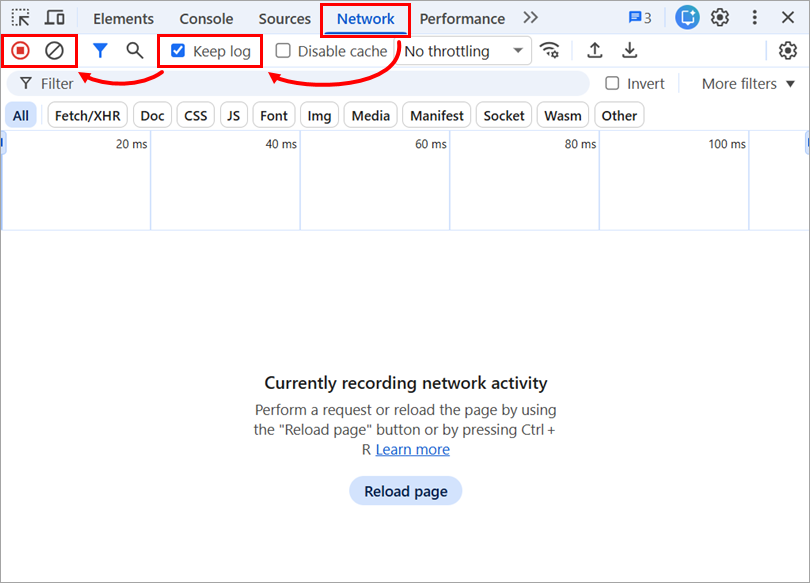
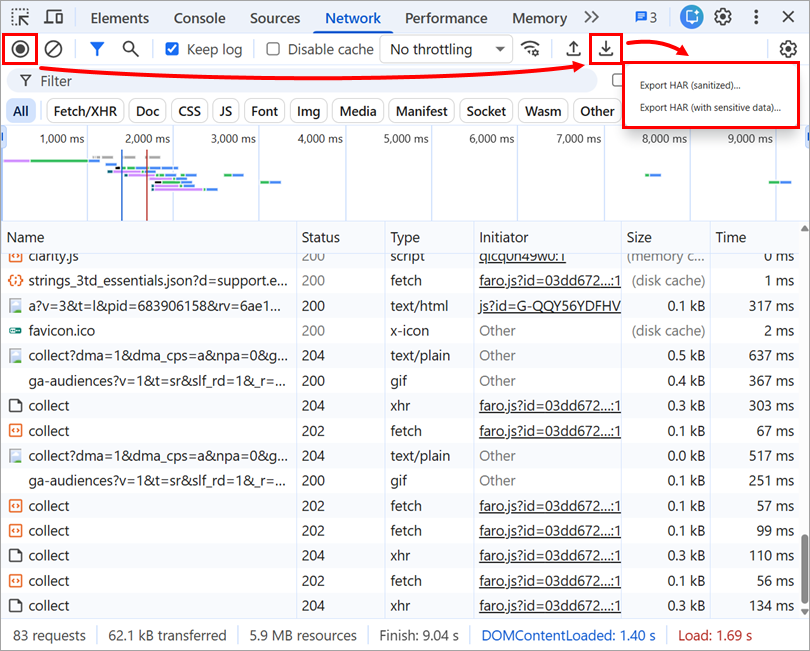
Kliknite zavihek »Omrežje« , označite potrditveno polje ob možnosti »Shrani dnevnik«, kliknite gumb »Izbriši ⊘«, da izbrišete vse obstoječe dnevnike, in preverite, ali je gumb »Snemi ◼« rdeč. Če je siv, kliknite sivo ikono »Snemi ◼« , da začnete snemanje.
-
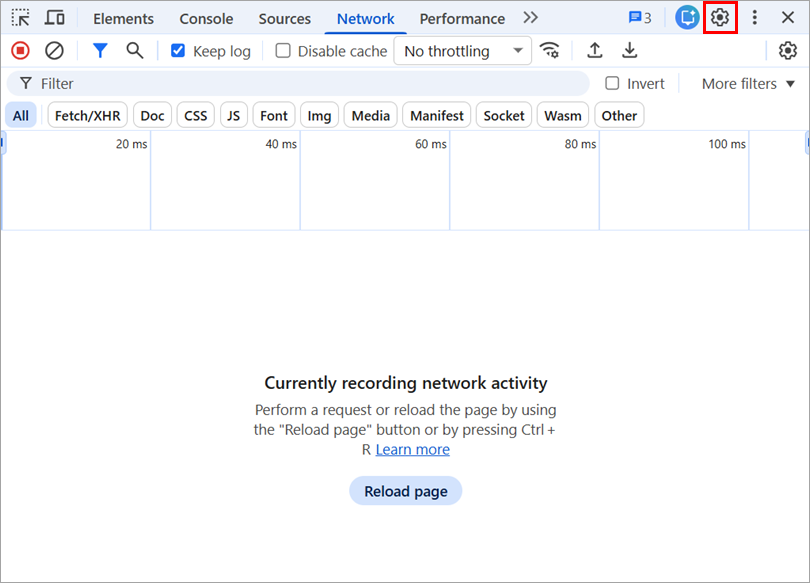
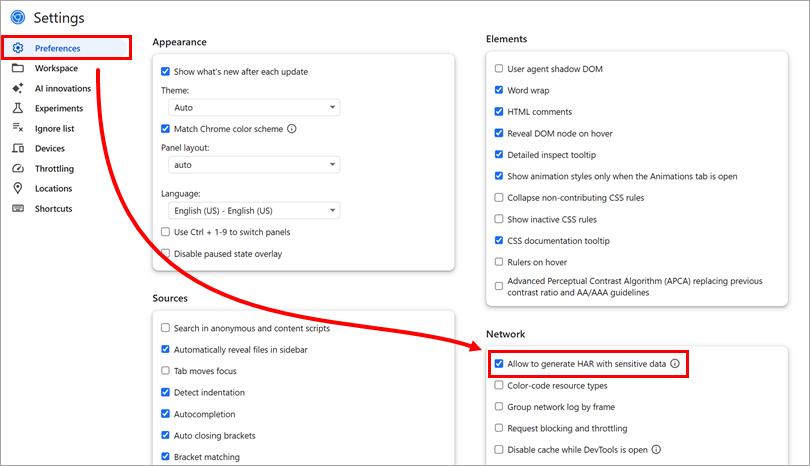
V oknu »Orodja za razvijalce« kliknite gumb »Nastavitve« ⚙ .
-
Kliknite »Nastavitve«. V razdelku »Omrežje« označite polje ob možnosti »Dovoli ustvarjanje poročil HAR z občutljivimi podatki«.
-
Ponovno ustvarite težavo v svojem spletnem brskalniku.
-
Ko je težava ponovno ustvarjena, kliknite gumb »Zapis« ◼, da ustavite snemanje, kliknite ikono za prenos in izberite »Izvozi HAR (očisteno)« ali »Izvozi HAR (z občutljivimi podatki)«.
-
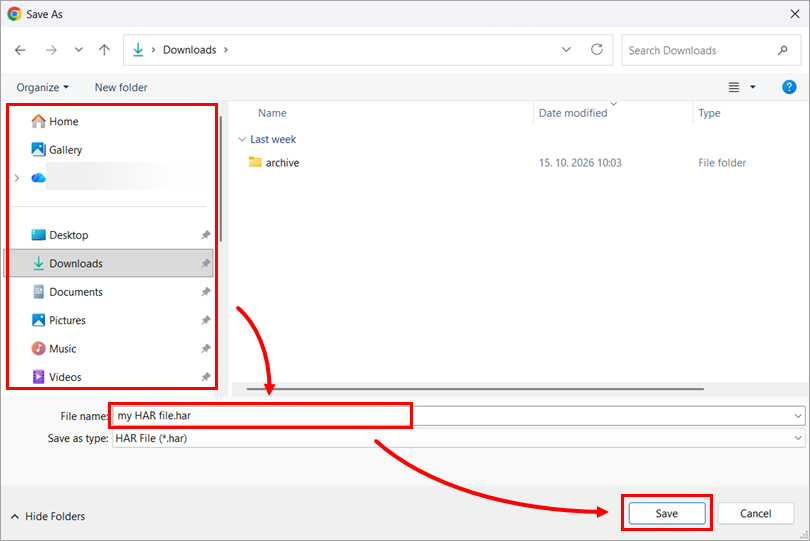
Izberite pot do datoteke, vnesite ime datoteke in kliknite »Shrani«.
-
Prenesite datoteko HAR v svojo zahtevo za podporo.
Ustvarite dnevniško datoteko HAR v Firefoxu
-
Odprite Firefox in onemogočite omejitev odzivov:
-
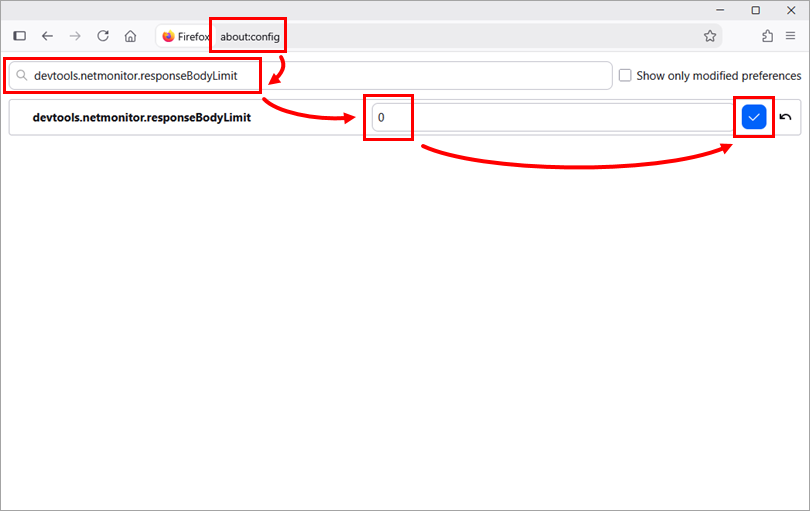
V naslovno vrstico vnesite
about:configin pritisnite Enter. -
V iskalno vrstico vnesite ali kopirajte in prilepite
devtools.netmonitor.responseBodyLimit. -
Kliknite ikono Uredi (svinčnik), nastavite vrednost na 0 in kliknite ikono kljukice, da potrdite spremembo.
-
-
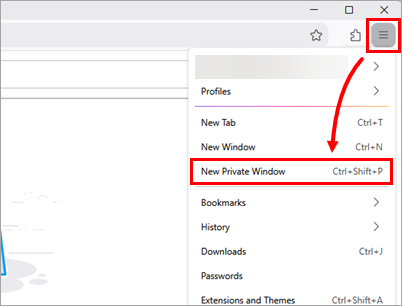
Kliknite gumb Meni ☰ v zgornjem desnem kotu in kliknite Novo zasebno okno. V novem zasebnem oknu Firefoxa odprite spletno stran, na kateri se pojavlja težava.
-
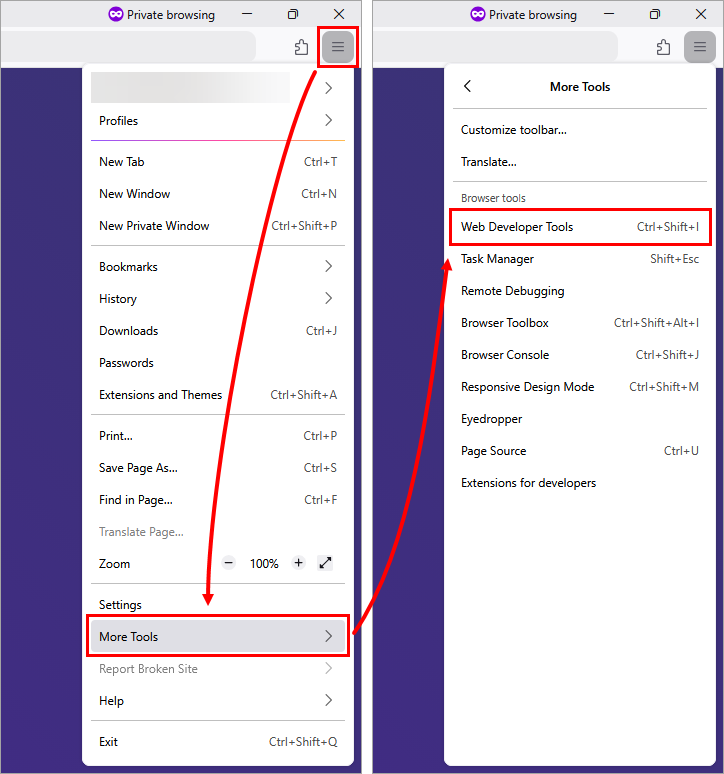
Kliknite gumb Meni ☰ v zgornjem desnem kotu in kliknite Več orodij → Orodja za spletne razvijalce.
-
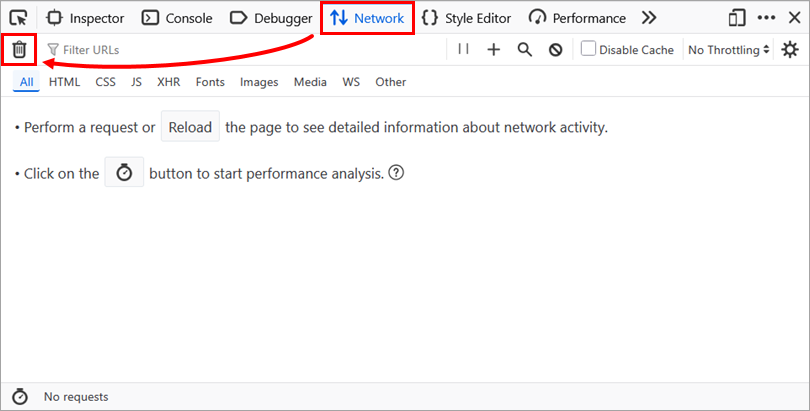
Kliknite »Omrežje« in nato gumb »Izbriši«, da izbrišete vse obstoječe dnevnike.
-
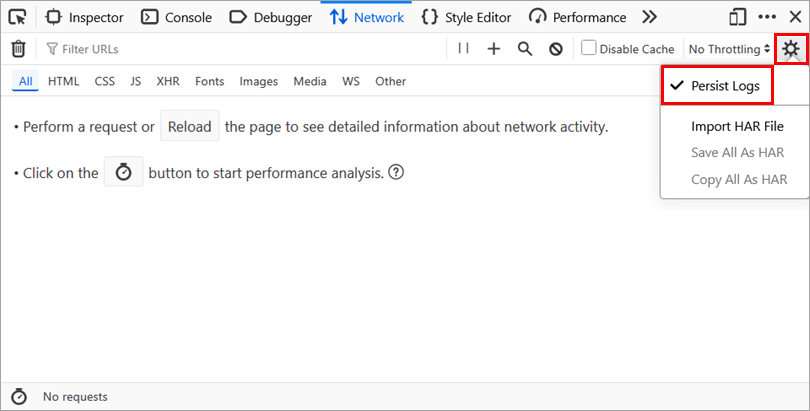
Kliknite gumb Zobnik ⚙ in izberite »Ohrani dnevnike«.
-
Ponovno ustvarite težavo v spletnem brskalniku. Firefox samodejno začne beležiti.
-
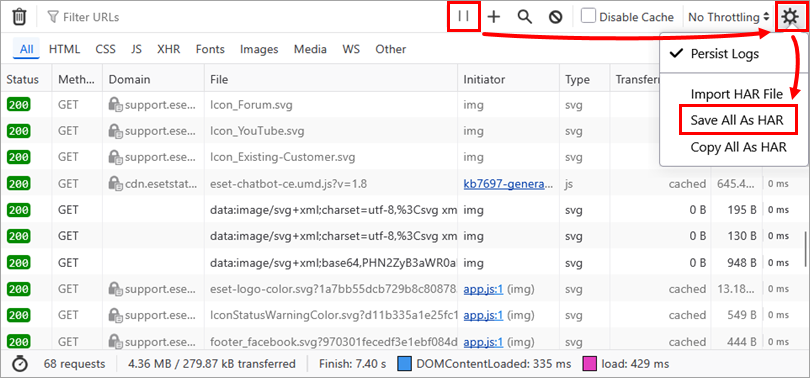
Ko je težava ponovno vzpostavljena, kliknite gumb »Zaustavi snemanje« ◼, da ustavite nadaljnje snemanje. Kliknite gumb z zobnikom ⚙ in izberite »Shrani vse kot HAR«.
-
Izberite pot do datoteke, vnesite ime datoteke in kliknite »Shrani«.
-
Prenesite datoteko z dnevnikom HAR v svojo zahtevo za podporo.
Ustvarjanje datoteke dnevnika HAR v brskalniku Safari
-
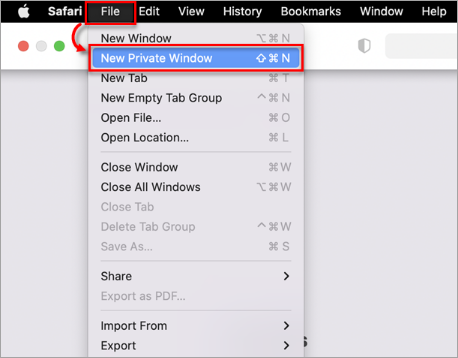
Odprite Safari in kliknite »Datoteka« → »Novo zasebno okno«. V zasebnem oknu odprite spletno stran, na kateri se pojavlja težava.
-
V menijski vrstici kliknite Safari → Nastavitve.
-
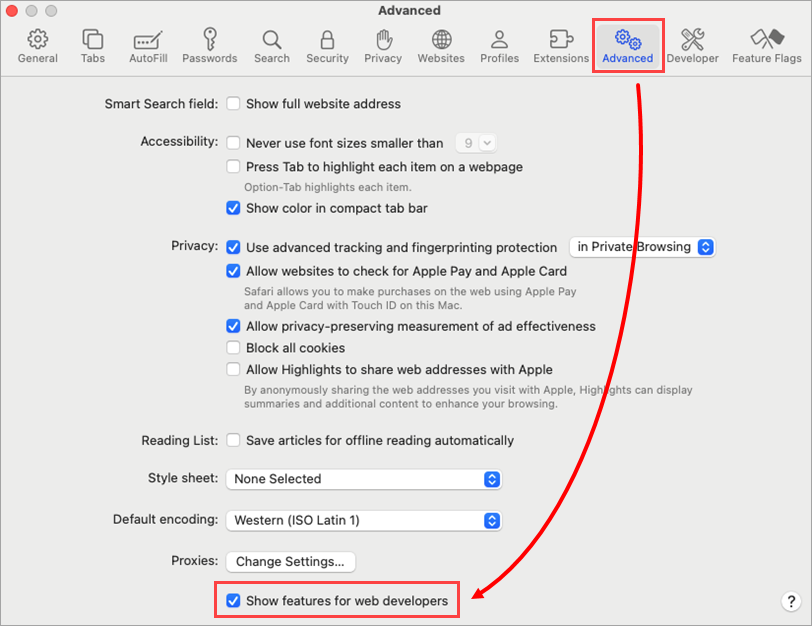
V pogovornem oknu kliknite Napredno in označite potrditveno polje ob možnosti Prikaži funkcije za spletne razvijalce.
-
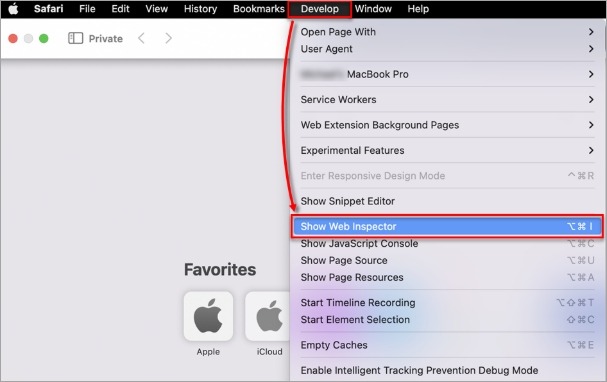
V menijski vrstici kliknite Razvoj in nato Prikaži spletni inšpektor.
-
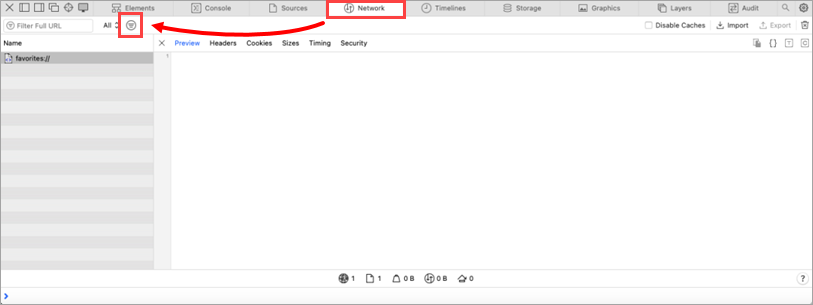
Kliknite Mreža in ikono drugih filtrov, nato izberite Ohrani dnevnik, da to omogočite.
-
Ponovno ustvarite težavo v svojem spletnem brskalniku.
-
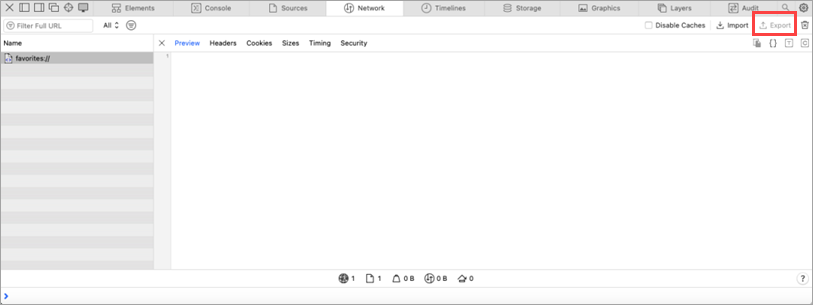
Ko je težava ponovno vzpostavljena, kliknite Izvozi.
-
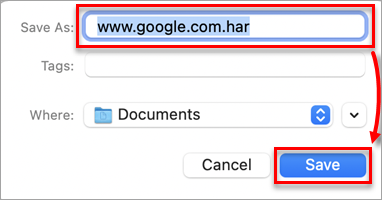
Vnesite ime datoteke in kliknite »Shrani«.
-
Prenesite dnevniško datoteko HAR v svojo zahtevo za podporo.


