Obsah
- Vygenerování protokolu HAR a jeho přiložení k žádosti o technickou podporu
- Vytvoření protokolu HAR v Google Chrome
- Vytvoření protokolu HAR ve Firefoxu
- Vytvoření protokolu HAR v Safari
Podrobnosti
Kliknutím rozbalte
Soubor HAR (HTTP Archive) obsahuje záznamy o interakci webového prohlížeče s webovou stránkou.
Technická podpora společnosti ESET vás může požádat o vytvoření a zaslání protokolu HAR, pokud při návštěvě webové stránky dojde k nějakému problému.
Řešení
Vytvoření protokolu HAR v Google Chrome
-
Spusťte prohlížeč Google Chrome, klikněte na
 ikonu nabídky (tři tečky) v pravém horním rohu a vyberte možnost Nové anonymní okno. V novém okně v anonymním režimu prohlížeče Google Chrome přejděte na webovou stránku, na které se problém vyskytuje.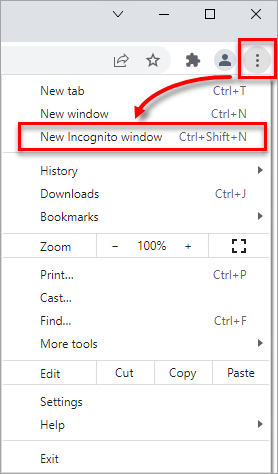
Obrázek 1-1 -
Klikněte na
ikonu nabídky (tři tečky) v pravém horním rohu a poté na položku Další nástroje → Nástroje pro vývojáře.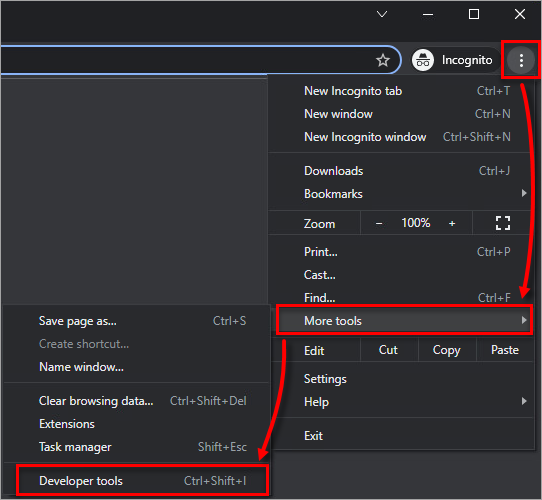
Obrázek 1-2 -
Klikněte na záložku Síť .
-
Klikněte na
 ikonu Vymazat a vymažte všechny existující protokoly. Poté zaškrtněte políčko vedle položky Zachovat protokol. Ověřte, zda je ikona záznamu
  červená. Pokud je ikona šedá, klikněte na šedou ikonu Nahrávání a spusťte nahrávání.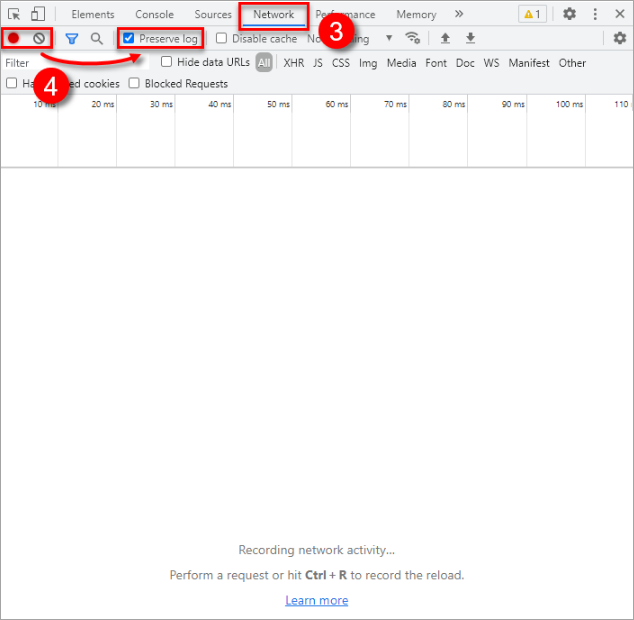
Obrázek 1-3 -
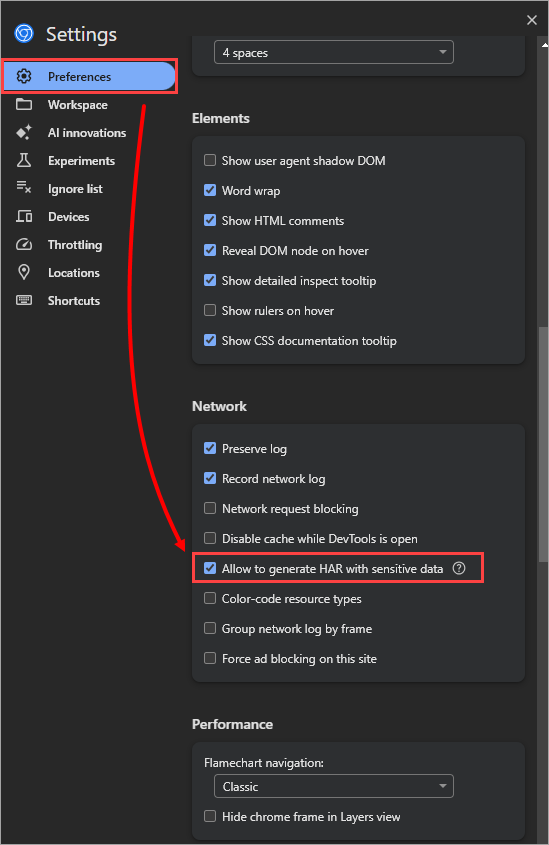
V panelu Nástroje pro vývojáře klikněte ikonu Settings → Preferences . V části Síť zaškrtněte políčko vedle možnosti Povolit generování souboru HAR s citlivými údaji.
Obrázek 1-4 -
Pokuste se problém znovu reprodukovat ve svém webovém prohlížeči.
-
Po opětovném vyvolání problému klikněte na ikonu
Záznam, čímž zastavíte nahrávání, a poté klikněte na ikonu ozubeného kolečka.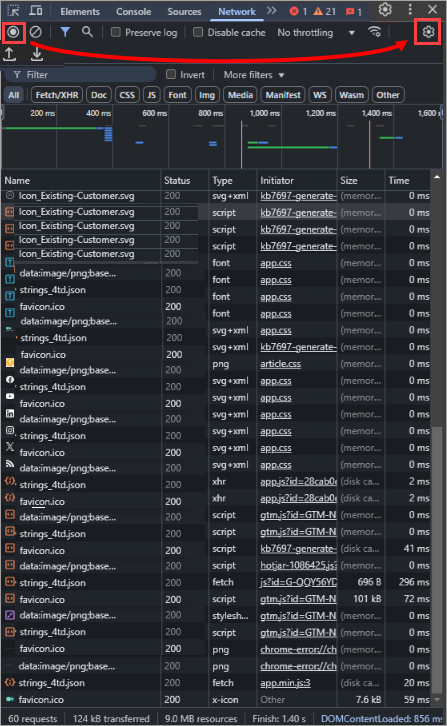
Obrázek 1-5
-
Klikněte na ikonu stahování a vyberte možnost Exportovat HAR (bez citlyvých údajů) nebo Exportovat HAR (s citlivými údaji).
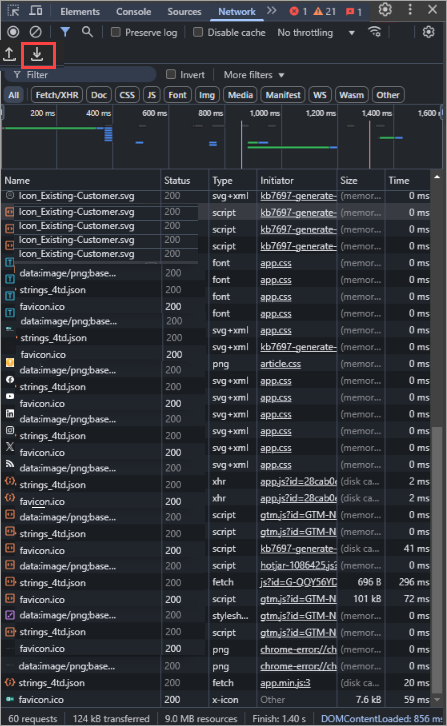
Obrázek 1-6 -
Vyberte cestu k souboru, zadejte název souboru a klikněte na Uložit.
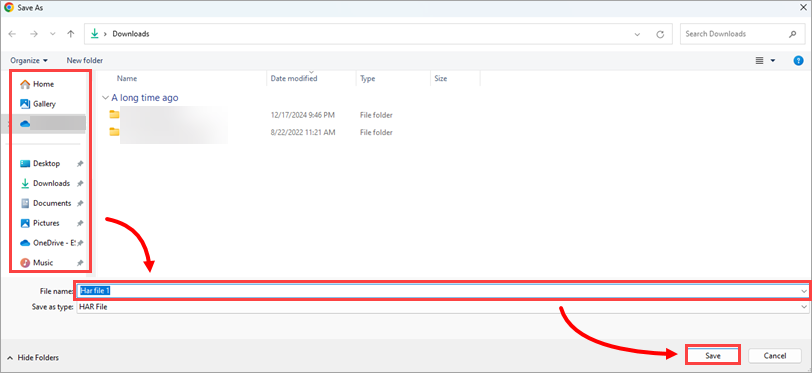
Obrázek 1–7 -
Přiložte soubor HAR ke svému požadavku na podporu.
Vytvoření protokolu HAR ve Firefoxu
-
Spusťte prohlížeč Firefox a zrušte omezení počtu odpovědí:
-
Do adresního řádku zadejte
about:configa stiskněte Enter. -
Do vyhledávacího pole zadejte nebo zkopírujte a vložte
devtools.netmonitor.responseBodyLimit. -
Klikněte na ikonu Upravit (tužka), nastavte hodnotu na 0 a kliknutím na ikonu zaškrtnutí změnu potvrďte.
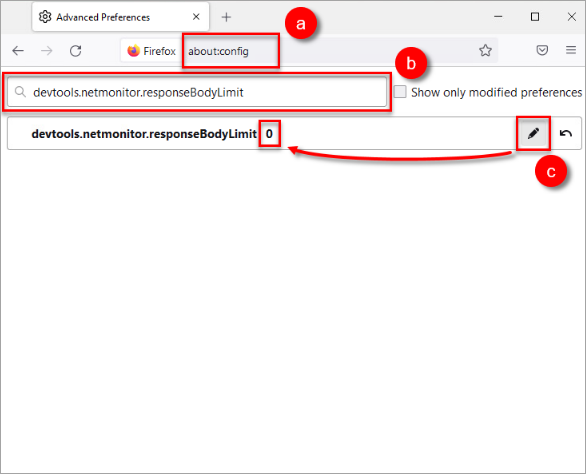
Obrázek 2-1 -
-
Klikněte na ikonu nabídky
 v pravém horním rohu a vyberte možnost Nové anonymní okno. V novém anonymním okně prohlížeče Firefox přejděte na webovou stránku, na které se problém vyskytuje.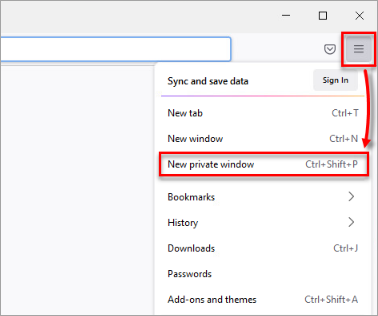
Obrázek 2-2 -
Klikněte na ikonu nabídky
v pravém horním rohu a vyberte možnost Další nástroje.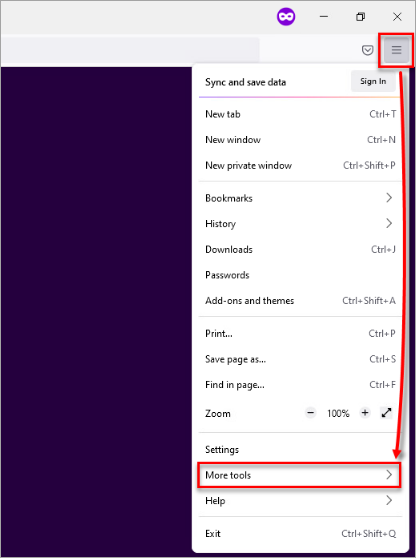
Obrázek 2-3 -
Klikněte na položku Nástroje pro vývojáře.
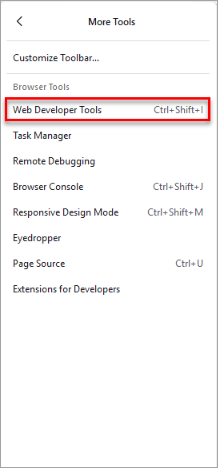
Obrázek 2-4 -
Klikněte na Síť a poté na ikonu Vymazat
 a vymažte všechny existující protokoly.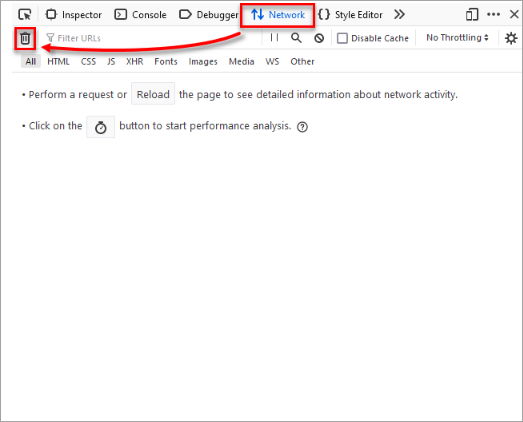
Obrázek 2-5 -
Klikněte na ikonu ozubeného kolečka a vyberte možnost Uchovávat protokoly.
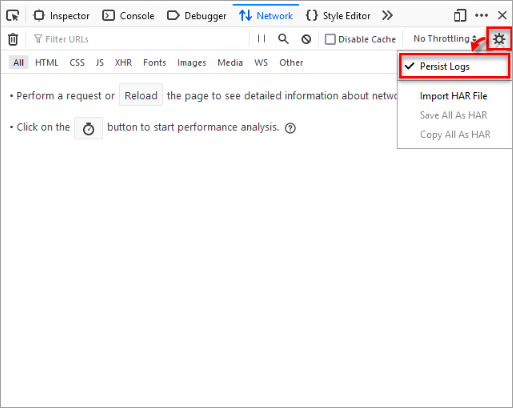
Obrázek 2-6 -
Pokuste se problém znovu reprodukovat ve svém webovém prohlížeči. Firefox začne automaticky zaznamenávat do protokolu.
-
Po opětovném vyvolání problému klikněte na ikonu Pozastavit nahrávání
 a zastavte další nahrávání. Klikněte pravým tlačítkem myši na libovolné místo v protokolu a vyberte možnost Uložit vše jako HAR.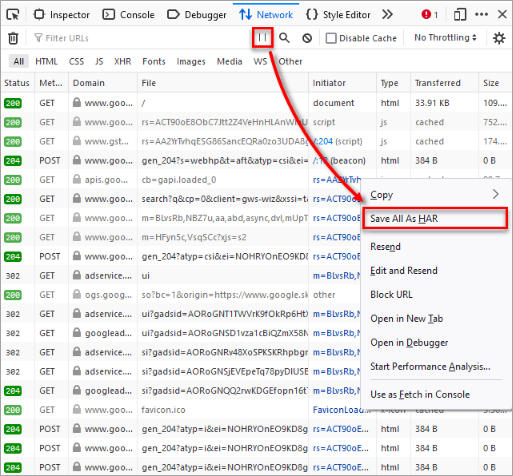
Obrázek 2-7 -
Vyberte cestu k souboru, zadejte název souboru a klikněte na Uložit.
Obrázek 2-8 -
Přiložte soubor protokolu HAR ke svému požadavku na podporu.
Vytvoření protokolu HAR v Safari
-
Spusťte prohlížeč Safari a klikněte na Soubor → Nové anonymní okno. V okně v anonymním režimu přejděte na webovou stránku, na které se problém vyskytuje.
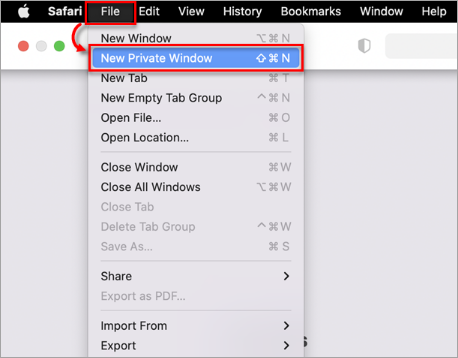
Obrázek 3-1 -
V nabídkové liště klikněte na Safari → Nastavení.
-
V dialogovém okně klikněte na Pokročilé a zaškrtněte políčko vedle Zobrazit funkce pro webové vývojáře.
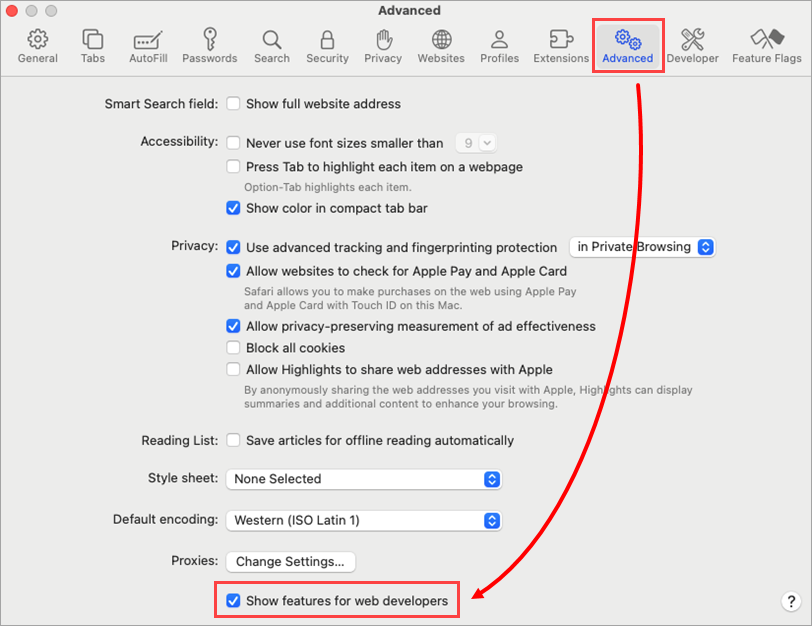
Obrázek 3-2 -
V nabídkové liště klikněte na položku Vyvíjet a poté na Zobrazit Web Inspector.
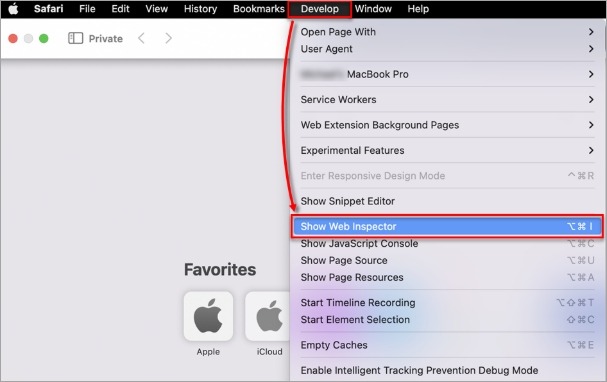
Obrázek 3-3 -
Klikněte na Síť a poté na ikonu dalších filtrů, následně vyberte možnost Zachovat protokol a zapněte ji.
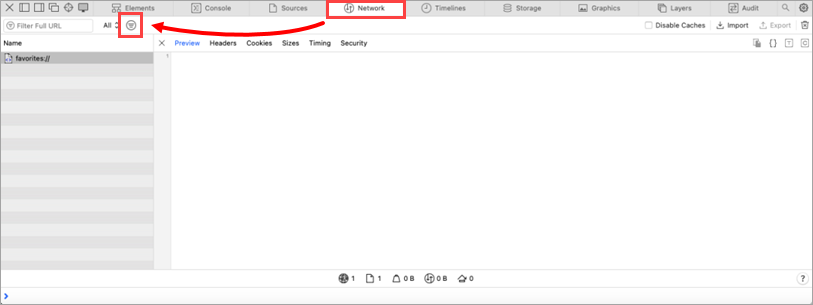
Obrázek 3-4
-
Pokuste se problém znovu reprodukovat ve svém webovém prohlížeči.
-
Po opětovném vytvoření problému klikněte na Exportovat.
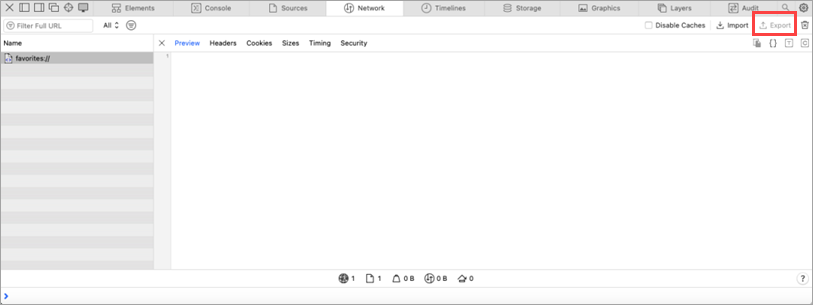
Obrázek 3-5 -
Zadejte název souboru a klikněte na Uložit.
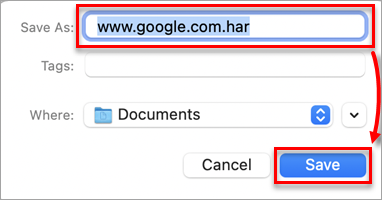
Obrázek 3-6 -
Přiložte soubor protokolu HAR ke svému požadavku na podporu.


